個人化 Mac 的外觀
你可以透過多種方式個人化 MacBook Neo,從改變 macOS 的外觀和體驗、自訂桌面、Dock 和選單列,到調整文字和指標的大小。找出如何讓 Mac 為你執行作業。
調整 macOS 的外觀與體驗
你可以更改 macOS 的外觀。例如,切換到「深色模式」、更改圖像和小工具的樣式、自訂檔案夾的預設顏色等等。
 使用淺色或深色外觀 前往「系統設定」,按一下「外觀」 |  更改顏色主題 選擇用於按鈕、彈出式選單和其他 UI 控制項目的顏色。前往「系統設定」,按一下「外觀」 |
 更改圖像和小工具的外觀 前往「系統設定」,按一下「外觀」 |  自訂檔案夾的預設顏色 前往「系統設定」,按一下「外觀」 |
 ,然後選擇「自動」、「淺色」或「深色」。當你選擇「自動」時,外觀會根據你設定的「夜間模式」時程從淺色模式切換到深色模式。
自訂桌面
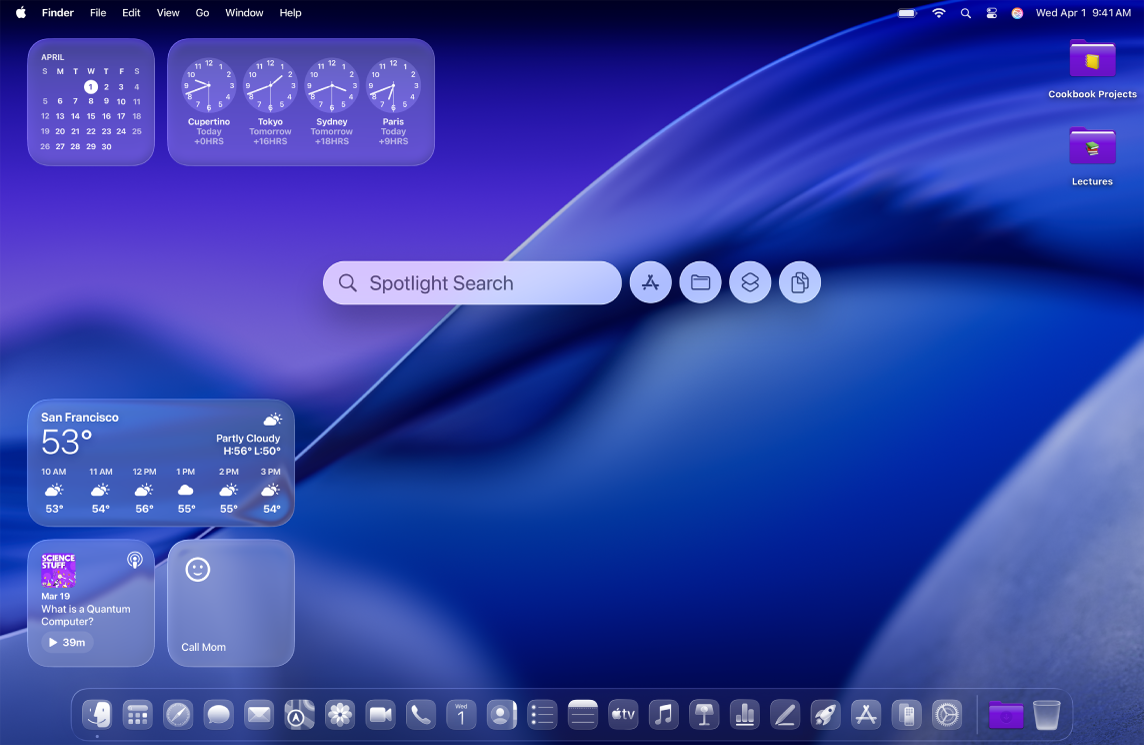
透過更換背景圖片、自訂螢幕保護程式或加入檔案夾,讓桌面看起來更具個人風格。你也可以加入小工具,讓你一目了然地查看資訊,例如你的行事曆或提醒事項。
 更改背景圖片 前往「系統設定」,按一下「背景圖片」 |  自訂螢幕保護程式 前往「系統設定」,按一下「背景圖片」 |
 加入或編輯小工具 若要加入小工具,請按住 Control 鍵並按一下桌面,然後選擇「編輯小工具」。使用側邊欄來瀏覽不同的小工具。將新的小工具拖到桌面上的任何位置或「通知中心」裡。若要編輯,請按住 Control 鍵並按一下小工具,然後從可用的選項中選擇,例如「小型」、「中型」或「大型」。 |  加入自訂檔案夾 按住 Control 鍵並按一下桌面,然後選擇「新增檔案夾」。接著你可以透過更改顏色和加入圖像或表情符號來自訂檔案夾。按住 Control 鍵並按一下檔案夾,選擇「自訂檔案夾」,然後試試看直到你滿意檔案夾的外觀為止。 |
 ,然後選擇你想要的背景圖片,或按一下「加入照片」來選擇你自己的照片。
自訂 Dock 和選單列
放大或縮小 Dock、將其置於螢幕左側或右側,將其設為在未使用時隱藏等等。你也可以從選單列和「控制中心」加入或移除項目。
 更改 Dock 的外觀 前往「系統設定」,按一下「桌面與 Dock」 |  在 Dock 中加入或移除項目 若要將項目加入 Dock,請打開 Finder 視窗,然後將你要加入的項目拖移至 Dock。將項目拖移至 Dock 中的「垃圾桶」圖像,直到你看到「從 Dock 中移除」。 |
 將常用項目加入選單列 將狀態選單加入選單列右側,以便快速檢視和調整設定,例如 Wi-Fi 或「勿擾模式」。前往「系統設定」,按一下「選單列」 |  自訂「控制中心」 按一下 |
 ,然後嘗試不同的選項,例如增加 App 的大小或移動 Dock 位置。
 ,然後選取「選單列控制項目」下方的項目。
 來將其加入「控制中心」。
更改文字和指標大小
更改多個 App 和桌面上的文字大小,並增加指標大小來讓指標更容易看見。
 放大文字大小 前往「系統設定」,按一下「輔助使用」 |  增加指標大小 前往「系統設定」,按一下「輔助使用」 |
 增加側邊欄中文字和圖像的大小 前往「系統設定」,按一下「外觀」 |
 ,然後按一下「顯示器」。在「文字大小」旁邊,按一下「預設值」,然後調整滑桿至你喜歡的文字大小。