
在 iPhone 上的 Keynote 中編輯影像
將照片或圖形加入簡報後,你可以裁切影像、增加解析度,以及移除不需要的部分。你也可以使用「影像生成」來智慧編輯影像。
 | 需訂閱才能使用:部分功能需要訂閱「Apple 創作坊」。若要進一步瞭解,請參閱「Apple 創作坊」網頁以及 Apple 支援文章:關於 Apple 創作坊。 | ||||||||||
遮罩(裁切)照片
你可以隱藏影像中不想要的部分而無需修改影像檔案。
在你的 iPhone 上前往 Keynote App
 。
。打開包含影像的簡報,然後點兩下影像。
會顯示遮罩控制項目。預設遮罩與你的影像相同大小。
使用控制項目只框選你要讓影像可見的部分。
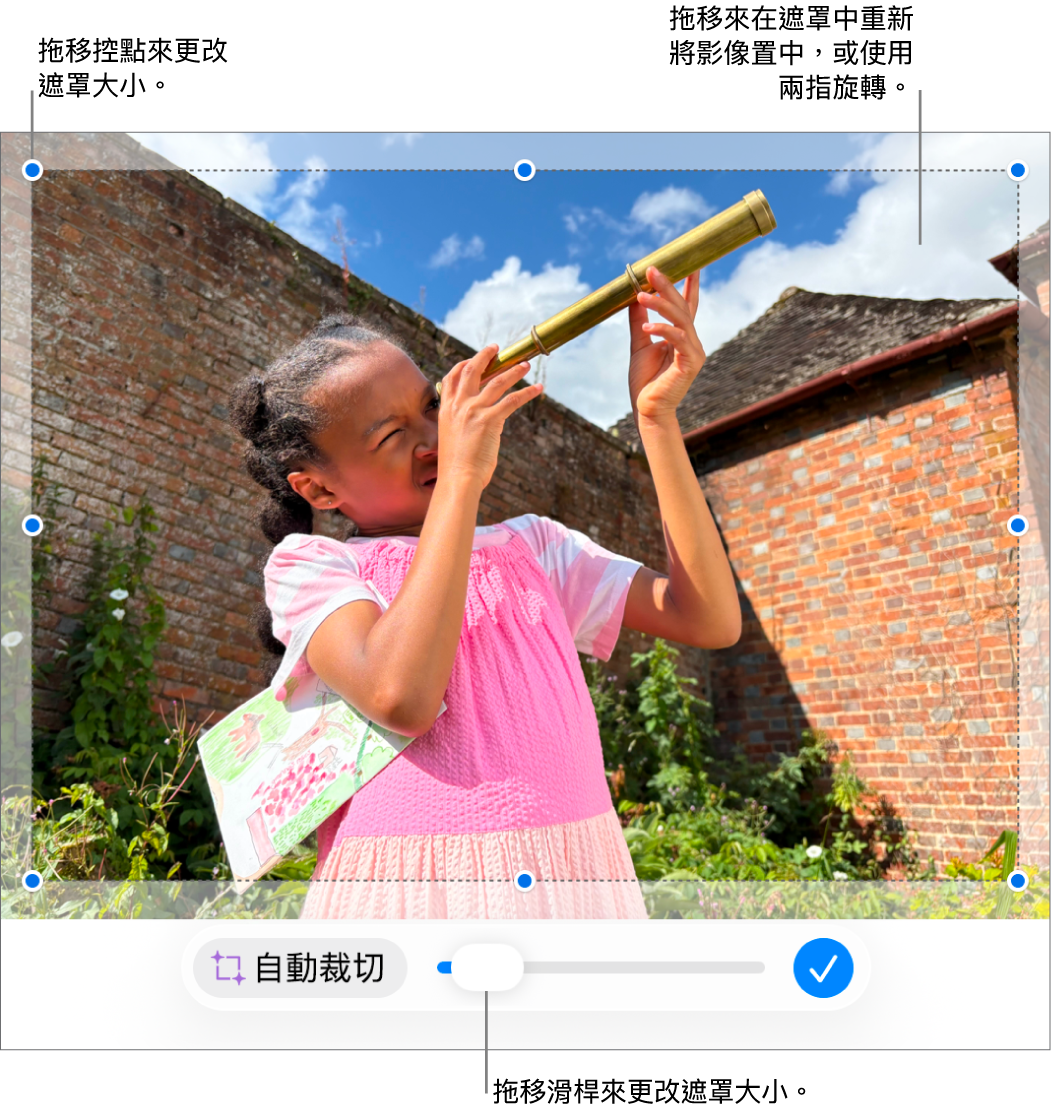
完成時點一下
 。
。隨時點兩下影像以重新調整其遮罩。
自動裁切照片
如果你訂閱「Apple 創作坊」,可以使用「自動裁切」來智慧產生建議,以改進影像構圖。
在你的 iPhone 上前往 Keynote App
。打開包含影像的簡報,點兩下影像來檢視遮罩控制項目,然後點一下「自動裁切」來預覽影像建議。
點一下其中一個建議來更新影像,點一下任意位置來關閉建議,然後點一下
來退出遮罩控制項目。
從照片中移除背景或顏色
你可以使用移除背景工具從影像中移除背景或顏色。
在你的 iPhone 上前往 Keynote App
。打開包含影像的簡報,點一下影像來選取它,然後點一下「移除背景」(你可能必須先點一下
 )。
)。如果可以,背景會自動移除。
請執行下列任一操作:
移除另一顏色:拖過想要移除的顏色。
拖移時,所選遮罩範圍會擴充來納入顏色相似的區域。
還原所有更動:點一下控制項目中的「重置」。
點一下「完成」。
使用 Pixelmator Pro 編輯影像
根據文字描述編輯影像
如果你訂閱「Apple 創作坊」,可以使用「影像生成」來智慧編輯影像。
此功能可能無法在某些國家和地區使用。若要進一步瞭解,請參閱:關於「Apple 創作坊」。
在你的 iPhone 上前往 Keynote App
。打開簡報,然後點一下
 ,向下捲動,然後點一下「生成影像」。
【注意】如果這是你第一次在 Keynote 中使用「影像生成」,請依照螢幕上的指示與 App 分享你的年齡範圍。「影像生成」並未對所有年齡開放,因此家庭群組中的兒童與青少年需要由父母或監護人啟用此功能。若要深入瞭解,請參閱 Apple 支援文章:如何在 iPhone、iPad 或 Mac 上設定「家人共享」。
在「生成影像」視窗中,點一下
 ,然後選擇你要編輯的影像。
如果系統要求傳送資料,請選取「允許一次」或「永遠允許」。
在文字欄位中,描述你要更改的內容,然後點一下
 。
。系統會根據你的文字描述生成影像。
若要編輯影像,請在文字欄位中描述你要進行的更改,或選擇如「情境」、「風格」或「混合」等變化,然後點一下
。若要重新開始,請點一下
 。
。請執行下列其中一項操作:
儲存影像:點一下
 ,然後選擇你要儲存影像的位置。
將影像加入幻燈片:點一下「插入」按鈕。
【重要事項】「影像生成」功能受使用限制。若要查看使用狀態,請點一下 ,點一下「智慧功能」,然後點一下「顯示用量狀態」。
使用「超高解析度」增加解析度
如果你訂閱「Apple 創作坊」,可以使用「超高解析度」來增加照片的解析度,讓影像更加清晰。
此功能需要支援 Apple Intelligence 的裝置,且可能無法在某些國家和地區使用。若要進一步瞭解,請參閱:關於「Apple 創作坊」。
在你的 iPhone 上前往 Keynote App
。打開包含影像的簡報,點一下影像來選取它,點一下
,然後點一下「超高解析度」。
若要同時編輯多個影像,請按住一個影像,然後以另一根手指點一下其他影像。