iPhone 使用手冊
- 歡迎使用
-
-
- 相容於 iOS 26 的 iPhone 機型
- iPhone 11
- iPhone 11 Pro
- iPhone 11 Pro Max
- iPhone SE(第二代)
- iPhone 12 mini
- iPhone 12
- iPhone 12 Pro
- iPhone 12 Pro Max
- iPhone 13 mini
- iPhone 13
- iPhone 13 Pro
- iPhone 13 Pro Max
- iPhone SE(第三代)
- iPhone 14
- iPhone 14 Plus
- iPhone 14 Pro
- iPhone 14 Pro Max
- iPhone 15
- iPhone 15 Plus
- iPhone 15 Pro
- iPhone 15 Pro Max
- iPhone 16
- iPhone 16 Plus
- iPhone 16 Pro
- iPhone 16 Pro Max
- iPhone 16e
- iPhone 17
- iPhone 17 Pro
- iPhone 17 Pro Max
- iPhone Air
- iPhone 17e
- 設定基本功能
- 將 iPhone 打造成你的個人風格
- 拍攝絕佳的照片和影片
- 與親朋好友保持聯繫
- 與家人共享功能
- 使用 iPhone 處理日常大小事
- Apple 支援提供的專家建議
-
- iOS 26 的新功能
-
- 指南針
- 捷徑
- 提示
-
- 開始使用輔助使用功能
- 設定時使用輔助使用功能
- 更改 Siri 輔助使用設定
- 快速開啟或關閉輔助使用功能
- 與另一部裝置共享你的「輔助使用」設定
- 版權聲明與商標
在 iPhone 上將影像、掃描、連結和其他檔案加入「無邊記」白板
你可以將任何照片或影片加入「無邊記」白板,或以 iPhone 相機拍攝新的照片或影片。你也可以透過掃描、連結或插入檔案來將不同類型的檔案加入白板。
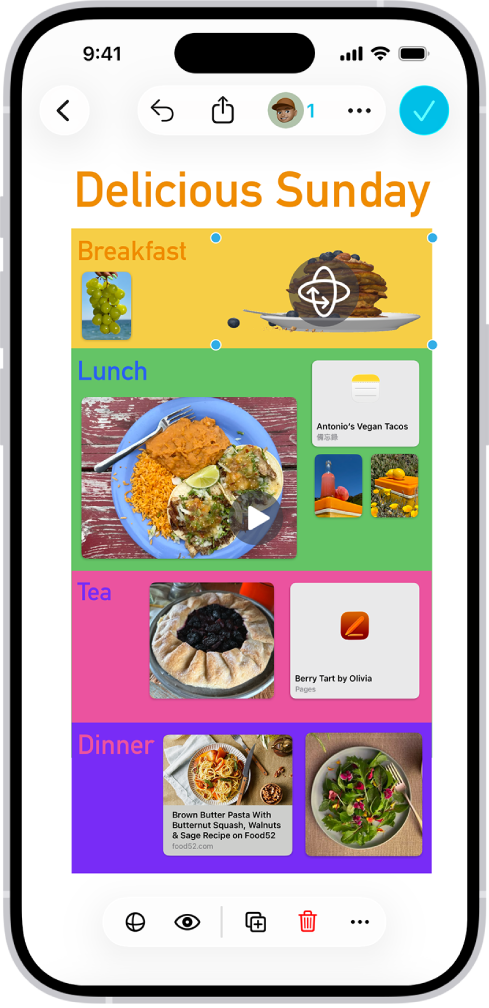
加入照片、影片、貼圖、連結或其他檔案
前往 iPhone 上的「無邊記」App
 。
。打開白板,或點一下
 來開始新白板。
執行下列其中一項操作:
點一下
 、點一下選項,然後在完成時點一下
  。
。將項目拷貝到「剪貼板」,點一下空白區域,然後在選單出現時點一下「貼上」。
若要將「內容中心」的高級影像加入白板,點一下工具列中的
 ,點一下對話最上方的物件類別,然後點一下加值影像來加入白板。所有人都能使用高級「內容中心」影像,但必須訂閱 Apple Creator Studio 才能移除浮水印。
點兩下照片、影片或其他檔案等任何媒體項目來預覽。
若 Apple Intelligence* 已開啟,你可以在「無邊記」中使用「影像樂園」建立獨一無二的影像。請參閱:使用「影像樂園」製作原創影像。
【注意】你可以插入儲存在 iPhone 上或「iCloud 雲碟」中的檔案。針對多數檔案類型,「無邊記」會拷貝插入的檔案。將連結加入合作的 Keynote 簡報、Numbers 試算表或 Pages 文件時,「無邊記」白板的參與者可以點一下卡片來移至 iCloud 中的共享檔案。(若你要其他人能在檔案上合作,你必須將其儲存在 iCloud 中。)
掃描和加入文件
你可以掃描紙本文件並將其以 PDF 加入白板而無須離開「無邊記」。
前往 iPhone 上的「無邊記」App
。打開白板,或點一下
來開始新白板。點一下
,然後點一下「掃描文件」。調整 iPhone 相機位置,讓文件顯示在螢幕上。
iPhone 會自動擷取頁面。若要手動拍攝截圖,依序點一下
 和
和  ,或按音量按鈕,拖曳角落來選取要掃描的文件區域,然後點一下「保留」。
掃描其他頁面,然後在完成時點一下
。
包含掃描之第一頁影像的卡片會在白板上顯示。
【提示】若要將掃描儲存到「iCloud 雲碟」或 iPhone 上,請選取卡片,點一下  ,點一下
,點一下  ,然後點一下「儲存到檔案」。
修改照片或影片格式
前往 iPhone 上的「無邊記」App
。點一下照片或影片來打開底部的格式工具,然後執行下列任一項操作:
裁切或遮罩照片:點一下
 。
。移除照片的背景:點一下
 ,然後點一下「移除背景」。如果照片的背景無法設為透明,就無法使用「移除背景」功能。
【提示】你也可以貼上沒有背景的影像。請參閱:從照片或影片背景中突顯一個主體。
加入陰影、設定圓角程度、加入描述等:點一下
 ,然後選擇選項。
取代照片或影片:選取照片或影片,點一下
或  ,點一下「取代」,然後選擇取代項目。
預覽照片或影片:點一下
,或點兩下照片或影片。若要以全螢幕預覽影片,請點兩下影片。
自動裁切照片
如果你有訂閱 Apple Creator Studio,可以使用「自動裁切」來智慧生成改善影像構圖的建議。
前往 iPhone 上的「無邊記」App
。打開含有影像的白板,點兩下影像來檢視遮罩控制項目,然後點一下「自動裁切」來預覽裁切建議。
點一下建議來更新影像,然後點一下「完成」。
使用「超高解析度」提高解析度
如果你有訂閱 Apple Creator Studio,可以使用「超高解析度」來提高照片的解析度,讓影像更加清晰。
前往 iPhone 上的「無邊記」App
。打開含有影像的白板,點一下影像,然後點一下
。點一下「超高解析度」
使用「影像生成」製作新影像
如果你有訂閱 Apple Creator Studio,可以使用影像生成功能來智慧製作影像及編輯現有影像。
此功能不適用於部分國家/地區。若要深入瞭解,請參閱 Apple 支援文章:關於 Apple Creator Studio。
前往 iPhone 上的「無邊記」App
。打開白板,然後點一下工具列中的
。【注意】如果你是第一次在「無邊記」中使用「影像生成」,請依照螢幕上的指示操作,與 App 分享你的年齡層資訊。「影像生成」不開放部分年齡層使用,因此家長或監護人必須為家庭群組中的兒童或青少年啟用此功能。請參閱:設定家人共享。
點一下「生成影像」,然後依照螢幕上的指示操作。
若系統要求你傳送影像,選取「允許一次」或「永遠允許」。若要重置這項設定,點一下
,點一下 Intelligence Features,然後點一下「重置權限」。執行下列其中一項操作:
將影像加入白板:點一下「插入」按鈕。
儲存影像:點一下
 ,然後選擇影像的儲存位置。
【重要事項】「影像生成」有用量限制。若要查看用量狀態,點一下 ,點一下 Intelligence Features,然後點一下「顯示用量狀態」。
將影像放進形狀中
 ,然後選擇形狀。
【提示】若要從支援的 App(例如「備忘錄」、「照片」、Safari 等)將照片、影片、檔案或連結加入「無邊記」白板,請在另一個 App 中選取項目並點一下 ,點一下「無邊記」App 圖像,然後點一下「新增白板」或現有白板的名稱。(若你希望其他人能在你的白板中加入項目,必須將其儲存在 iCloud。)