Final Cut Pro Logic 效果
「Mac 版 Final Cut Pro」中的 Exciter 控制項目
Exciter 會產生不屬於原始訊號的高頻組件。這是透過類似用來產生破音和失真效果的非線性失真程序來實現。
但與此程序不同的是,Exciter 的失真程序在將輸入訊號傳入諧波(失真)產生器之前,會先通過高通濾波器。然後人造諧波才會加入原始訊號,而加入的諧波包含了至少比高通濾波器臨界值高一個八度音階的頻率。接著,失真的訊號才會與原始的乾聲訊號混合。
你可以使用 Exciter 來為錄音增添生命力,特別是高音頻率範圍較弱的音軌。你也可以使用 Exciter 來增強吉他音軌。
若要將 Exciter 效果加入剪輯片段並顯示效果的控制項目,請參閱:在「Mac 版 Final Cut Pro」中將 Logic 效果加入剪輯片段。
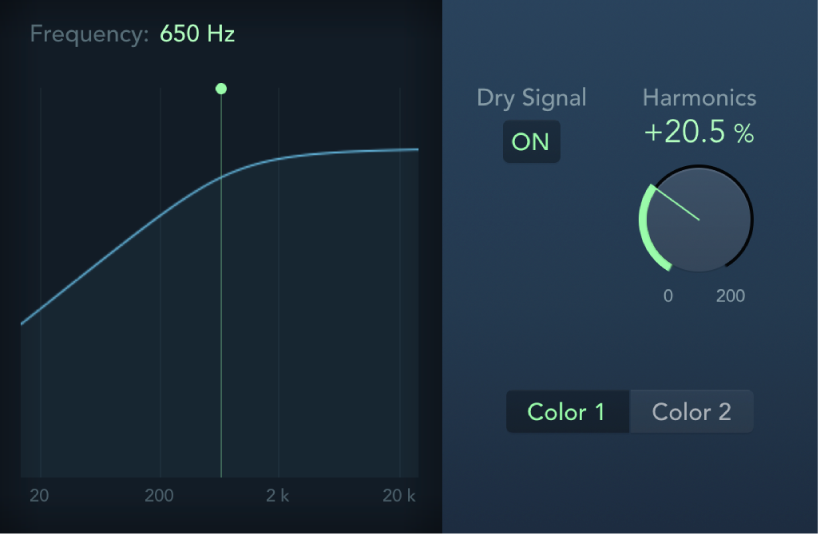
Frequency 欄位:垂直拖移來設定高通濾波器的截頻頻率。輸入訊號會先通過濾波器,然後才引發諧波失真。
頻率顯示區:顯示用作刺激程序的來源訊號所使用的頻率範圍。你可以拖移綠色線條或控點來設定截頻頻率。
Dry Signal 按鈕:開啟來混合原始(效果前)訊號與效果訊號。關閉後就只會聽到效果訊號。
Harmonics 旋鈕和欄位:設定效果訊號與原始訊號之間的比例。若 Dry Signal 按鈕已關閉,此參數不會有任何效果。
【注意】在大多數情況下,建議選取較高的 Frequency 和 Harmonics 值,因為人耳不容易區分人造和原始的高頻。
Color 1 和 Color 2 按鈕:開啟 Color 1 可產生較不密集的諧波失真頻譜。Color 2 則會產生更激烈的諧波失真。
【注意】Color 2 也會引發更多的互調失真,這可能會導致難聽的雜音。
感謝您的寶貴意見。