Final Cut Pro Logic 效果
「Mac 版 Final Cut Pro」中的 Direction Mixer 控制項目
你可以使用 Direction Mixer 來解碼中間和側邊音訊錄音,或擴展左/右錄音的立體聲基線並決定其聲像位置。
無論使用的收錄技術為何,Direction Mixer 都可以與任一類型的立體聲錄音搭配使用。如需有關最常用的立體聲錄音技術(AB、XY 和 MS)的資訊,請參閱:「Mac 版 Final Cut Pro」中的立體聲收錄技術。
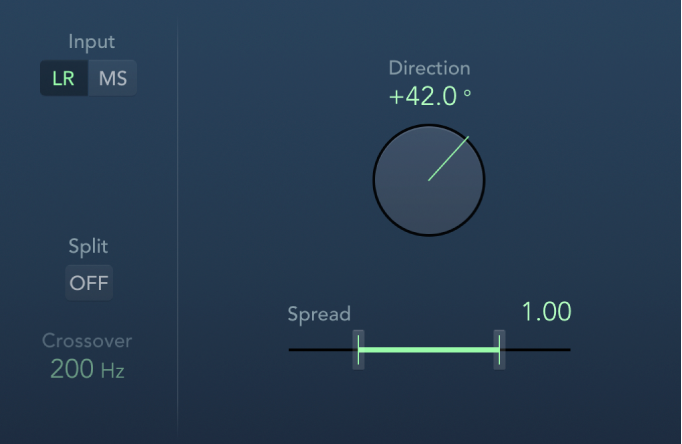
Input 按鈕:設定輸入訊號類型。若輸入訊號為標準左/右訊號,請使用 LR。若訊號編碼為中間和側邊,請使用 MS。
Direction 旋鈕和欄位:設定已錄製的立體聲訊號中間(立體聲基線的中心)的聲像位置。當 Direction 設定值為 0 時,立體聲錄音中的立體聲基線的中心點會剛好位於混音正中央。
使用 LR 訊號時:
在 90° 時,立體聲基線的中心會大幅向左平移。
在 −90° 時,立體聲基線的中心會大幅向右平移。
較高的值會將立體聲基線的中心移回立體聲混音的中心,但這也會產生錄音立體聲兩側互換的效果。例如,值為 180° 或 -180° 時,立體聲基線的中心在混音中位於正中央,但錄音的左右兩側會互換。
使用 MS 訊號時:
在 90° 時,中間訊號會大幅向左平移。
在 −90° 時,中間訊號會大幅向右平移。
較高的值會將中間訊號移回立體聲混音的中心,但這也會產生錄音側邊訊號互換的效果。例如,當值為 180° 或 -180° 時,中間訊號在混音中位於正中央,但側邊訊號的左右兩側會互換。
Spread 滑桿和欄位:決定 LR 輸入訊號中立體聲基線的擴散,或設定 MS 輸入訊號中的側邊訊號位準。傳入 LR 或 MS 訊號時,Spread 參數的行為會更改。以下列出這些差異。
使用 LR 訊號時:
在中立值 1 時,訊號的左側會精確置於左側,訊號的右側則精確置於右側。減少 Spread 值時,兩側會移向立體聲影像的中央。
值為 0 會產生單聲道訊號總和,輸入訊號的兩側會以相同音量傳送到兩個輸出。值高於 1 時,立體聲基線會延伸到揚聲器空間限制之外的虛擬點。
使用 MS 訊號時:
值為 1 或更高會增加側邊訊號的音量,使其比中間訊號大聲。
值為 2 時,你只會聽到側邊訊號。
Split 按鈕:將訊號分成高、低兩個獨立控制的範圍。
Crossover 欄位:設定將訊號分成高、低範圍的頻率。垂直拖移,或按兩下並輸入值。
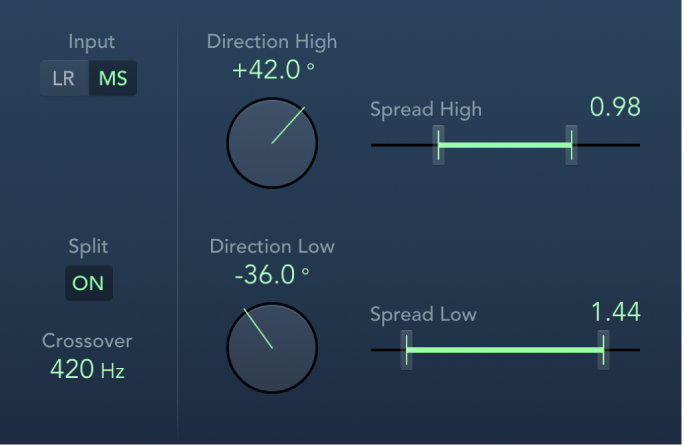
Direction High 和 Direction Low 旋鈕和欄位:獨立設定錄製的立體聲訊號在較高和較低頻率範圍的中央聲像位置(使用 Crossover 設定)。
Spread High 和 Spread Low 滑桿與欄位:獨立設定 LR 訊號中的立體聲擴散,或設定 MS 訊號中的側邊訊號位準以適應較高/較低頻率範圍(使用 Crossover 設定)。