Final Cut Pro Logic 效果
「Mac 版 Final Cut Pro」中的 Bitcrusher 控制項目
Bitcrusher 是低解析度數位失真效果。你可以用它來模擬早期數位音訊裝置的聲音、透過分割取樣頻率來創造人為的混疊,或讓訊號失真到無法辨識的程度。
若要將 Bitcrusher 效果加入剪輯片段並顯示效果的控制項目,請參閱:在「Mac 版 Final Cut Pro」中將 Logic 效果加入剪輯片段。
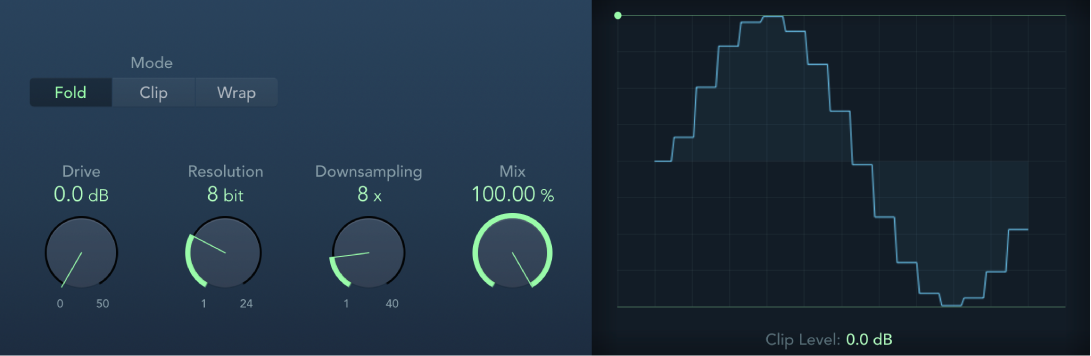
Mode 按鈕:設定失真模式為 Fold、Clip 或 Wrap。系統會處理超過削波音量的訊號峰值。
【注意】Clip Level 參數對所有三種模式的行為有顯著影響。這會反映在波形顯示區中,因此請嘗試每個模式按鈕並調整 Clip Level 滑桿來了解此功能的運作方式。
Fold 按鈕:將高於臨界值的訊號中段的音量減半來設定較柔和的失真。削波訊號的開始和結束音量不變。
Clip 按鈕:啟用此選項會在超過削波臨界值時造成突發的失真。多數數位系統中發生的削波最接近 Cut 模式。
Wrap 按鈕:透過偏移臨界值以上的訊號起始、中間和結束音量來設定較輕微的失真。此參數會在訊號音量跨越臨界值時保持訊號音量平穩。削波訊號的中央部分也會比 Cut 模式來得柔和。
Drive 旋鈕和欄位:設定輸入訊號所套用的增益量。
【注意】提升 Drive 音量也傾向於增加效果輸出端的削波量。
Resolution 旋鈕和欄位:設定位元速率(介於 1 到 24 位元之間)來更改程序的計算精確度。較低的值會增加取樣誤差的數量,產生更多失真。在極低的位元率下,失真的程度可能會大於可用訊號的程度。
Downsampling 旋鈕和欄位:降低取樣頻率。值為 1 倍時不會影響訊號,值為 2 倍時,取樣頻率會減半。值為 10 倍時,取樣頻率會降低為原始的十分之一。(例如,如果你將 Downsampling 設定為 10 倍,44.1 kHz 的訊號僅會以 4.41 kHz 的取樣頻率取樣。)
【注意】Downsampling 不會影響訊號的播放速度或音高。
Mix 旋鈕和欄位:設定乾訊號和壓縮訊號之間的平衡。
波形顯示區:顯示參數對失真程序的影響。
Clip Level 控點和欄位:設定信號開始削波的點(低於聲道的削波臨界值)。拖移左上角的綠色圓點,或在欄位中垂直拖移來設定削波音量。