在「Apple 商務管理」中解決 Microsoft Entra ID SCIM 使用者帳號衝突
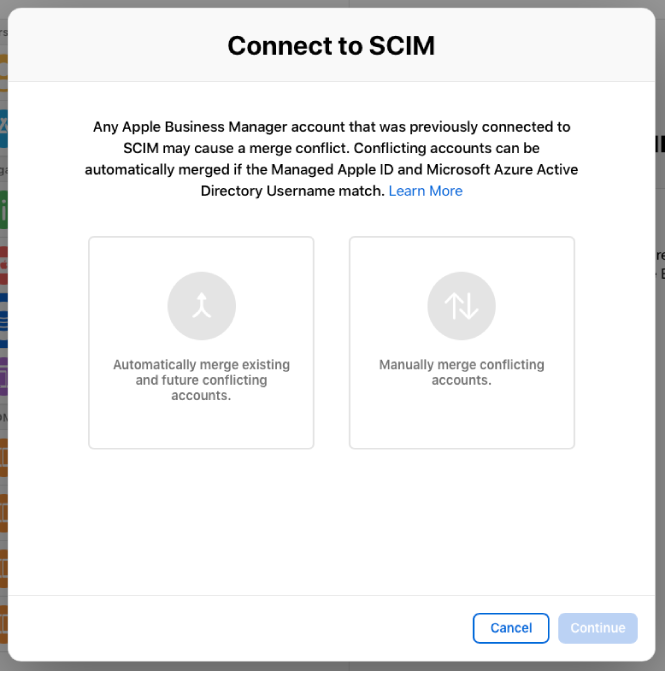
第一次使用 Microsoft Entra ID SCIM,將使用者輸入「Apple 商務管理」時,需停用「自動合併」,並手動解決所有使用者帳號衝突。
【重要事項】若「自動合併」已啟用,新帳號將會與 Apple 商務管理的現有帳號合併。
如果你與 Microsoft Entra ID 的連線曾經中斷,當你重新連線時,則可以選擇是否要合併 Entra ID 帳號。重新連線後,請查看 Entra ID 佈建記錄檔。在所有帳號均同步至 Apple 商務管理之後,可以選擇停用「自動合併」,避免發生任何帳號合併問題。
停用「自動合併」
如果你要讓衝突的帳號連線至 SCIM,可以從停用「自動合併」以手動解決衝突開始。
以職務為管理員或成員經理的使用者身分,登入「Apple 商務管理」
 。
。在側邊欄底部選取你的姓名,接著選取「偏好設定」
 ,然後選取「目錄同步」
 。
。關閉「自動合併」。
手動解決 Microsoft Entra ID 使用者帳號衝突
如想透過 SCIM 連線至衝突帳號,可以手動解決衝突。
以職務為管理員或成員經理的使用者身分,登入「Apple 商務管理」
。在側邊欄底部選取你的姓名,接著選取「偏好設定」
,然後選取「目錄同步」。選取 SCIM 區段旁的「編輯」,並仔細閱讀「帳號衝突」訊息,然後選取「解決」。
選取「下載衝突資料」按鈕以下載帳號衝突列表,然後檢視衝突項目。
如果衝突的帳號在 Microsoft Entra ID 和 Apple 商務管理中彼此相同,請選取「合併」。
衝突如何發生
衝突可能以下列其中一種方式發生:
SCIM 連線曾中斷再重新連線,且 Apple 商務管理帳號使用 SCIM 輸入。
Apple 商務管理使用者帳號的成員 ID 值和管理式 Apple 帳號與你嘗試使用 SCIM 輸入的 Microsoft Entra ID 使用者名稱相符。
啟用「僅同步已指派的使用者和群組」選項後,下列動作將依序發生。
1. 從 Apple 商務管理 Entra ID App 移除某位使用者。
2. 從 Microsoft Entra ID 刪除該使用者。
3. 在 Microsoft Entra ID 中以相同的使用者名稱建立新的使用者。
4. 將該新使用者新增至 Apple 商務管理 Entra ID App。