如果無法更新或回復 iPhone 或 iPod touch
你可以讓 iOS 裝置進入復原模式,然後使用電腦回復 iOS 裝置。
在下列情況中,你可能需要使用復原模式來回復裝置:
螢幕顯示 Apple 標誌數分鐘,而未顯示進度列。
電腦無法辨識你的裝置,或指出裝置處於復原模式。
出現「連接電腦」畫面。
裝置重複啟動至「復原輔助程式」,但此功能並無法復原裝置。
將裝置設為復原模式
如果已嘗試使用電腦來更新裝置,但仍無法啟動:
確認 Mac 為最新狀態。在 PC 上,取得最新版本的「Apple 裝置」App。
使用 USB 連接線將裝置連接到電腦。
打開 Mac 上的 Finder,或打開 PC 上的 Apple Devices App。
讓裝置保持連線,並等到「連接電腦」畫面出現為止。
選擇裝置類型:
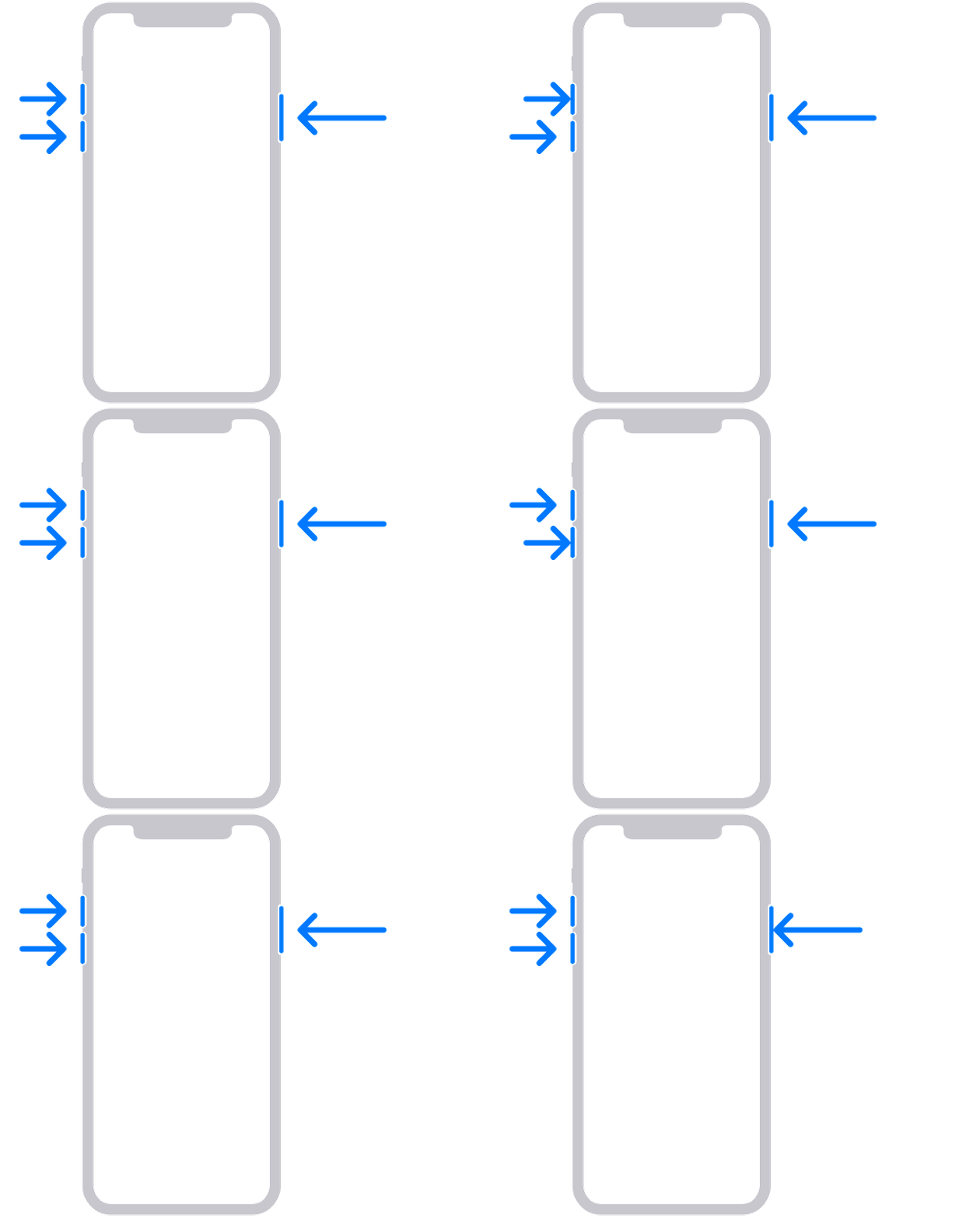
iPhone 8 或後續機型,包括 iPhone SE(第 2 代和後續機型):
按下調高音量按鈕後迅速放開。
按下調低音量按鈕後迅速放開。
按住側邊按鈕,直到出現「連接電腦」畫面為止。
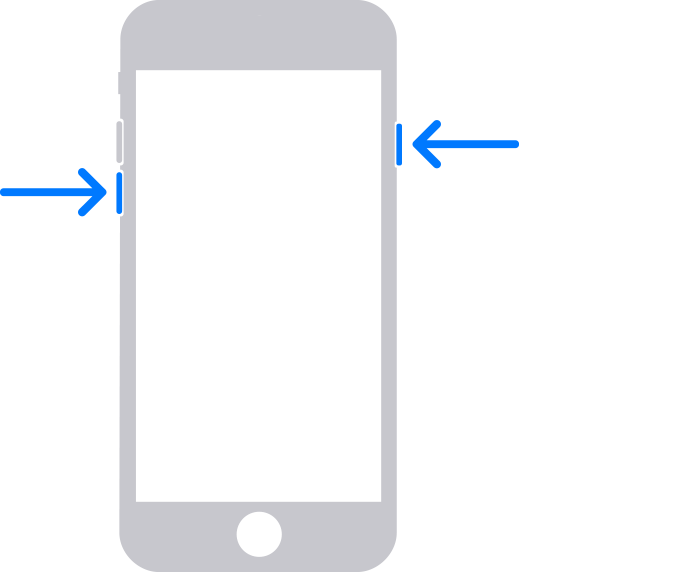
iPhone 7、iPhone 7 Plus 和 iPod touch(第 7 代):
同時按住頂端(或側邊)按鈕和調低音量按鈕。
按住按鈕 ,直到出現「連接電腦」畫面為止。
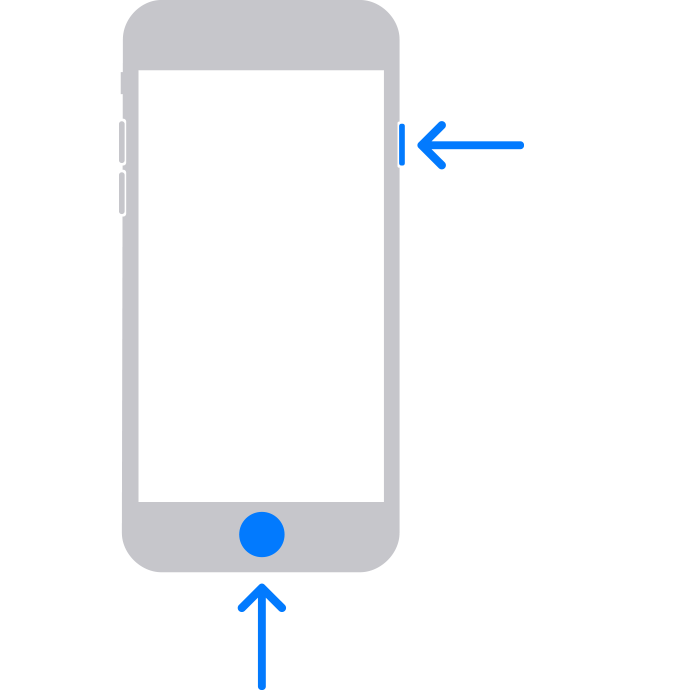
iPhone 6s 或較早機型,包括 iPhone SE(第 1 代)和 iPod touch(第 6 代)或較早機型:
同時按住主畫面按鈕和頂端(或側邊)按鈕。
按住按鈕 ,直到出現「連接電腦」畫面為止。
回復裝置
出現「更新」或「回復」選項時,請選擇「回復」 。「回復」會重新安裝 iOS,並清除所有資料。如果你尚未嘗試更新,請先嘗試更新。
等待電腦下載裝置適用的軟體。如果下載歷時超過 15 分鐘,裝置可能會離開「連接電腦」畫面。請先等候下載完成,然後重複步驟 3 和步驟 4。
「回復」程序完成後,再設定裝置。嘗試此步驟時,出現錯誤代碼或提示?
取得協助
如果有下列情況,你可能需要取得維修服務:
無法以復原模式更新或回復裝置。
因為按鈕無法正常運作或卡住,所以無法使用復原模式。