如果在回復 iPhone 或 iPad 時,出現錯誤 3194、錯誤 1109 或其他網路連線問題
如果電腦無法與軟體更新伺服器通訊,可能會出現下列其中一則訊息。
如果出現下列其中一則訊息,請確認 Mac 是否已更新為最新狀態。
錯誤 17
錯誤 1109
錯誤 1639
錯誤 3000-3020
錯誤 3194
錯誤 3100-3999
錯誤:本裝置無法安裝所要求的版號。
如有使用 iTunes,請安裝最新版 iTunes,然後重新更新或回復裝置。若是在 PC 上使用「Apple 裝置」App,請確認已更新至最新版本。
解決網路問題
電腦上安裝的防火牆或安全防護軟體可能會阻擋你存取軟體更新伺服器。
確認防火牆允許存取我們的更新伺服器。
設定或暫時解除安裝安全防護軟體。
繞過網際網路路由器。某些路由器可能會阻擋 iTunes 連線至更新伺服器。
中斷連接有線或無線路由器。
使用乙太網路連接線來連接電腦與數據機。
重新啟動電腦和數據機。
聯絡 ISP 以取得數據機使用指示。
確認網際網路連線正常後,請重新更新或回復 iOS 或 iPadOS 裝置。
從其他電腦回復或更新
你可以在其他電腦上透過不同網際網路連線進行回復或更新。這有助於排除電腦可能會阻擋更新伺服器通訊的問題。
網路設定有時會導致錯誤 1639、3000 至 3020 和 3100 至 3999(3194 除外)。如果你的電腦使用受管理的網路,請聯絡網路管理員。代理伺服器、防火牆和其他網路安全措施可能會造成這些錯誤。
如有需要,請尋找不同的網路連線來回復裝置。例如,如果你是在公司進行回復,請改為在家中或朋友的電腦和網路上進行回復。
檢查 hosts 檔案
更新 Mac、iTunes 或「Apple 裝置」App。
檢查 hosts 檔案,確認電腦可連線至更新伺服器。
在 Windows 上查看 hosts 檔案
如果你使用的是 Windows 電腦,請參閱 Microsoft 支援網站上的「如何將 Hosts 檔案重設回預設值」。重置 hosts 檔案可能會影響電腦上的其他軟體。如果使用的是公司電腦,請在重置 hosts 檔案後,檢查你的 App 是否能正常運作。
在 macOS 上檢查 hosts 檔案
1. 打開 Finder;然後依序選擇「應用程式」和「工具程式」。
2. 開啟「終端機」。
3.輸入 sudo nano /private/etc/hosts 並按下 Return 鍵。
4. 輸入你用來登入電腦的密碼,然後按 Return 鍵。輸入密碼時,你不會看到文字出現在「終端機」視窗中。
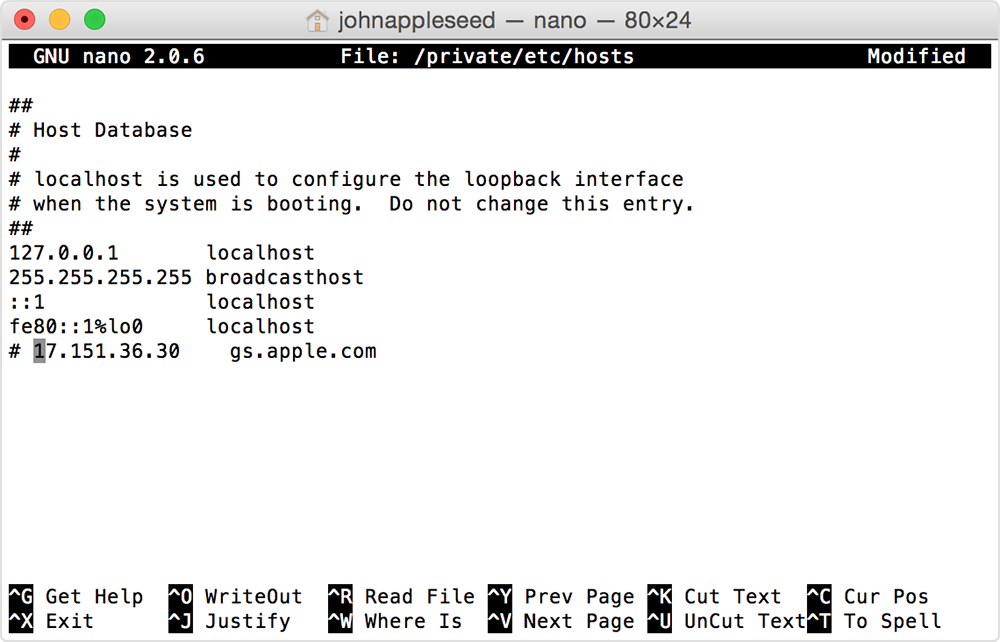
5.使用方向鍵尋找包含「gs.apple.com」的項目。如果沒看到任何含有 gs.apple.com 的項目,則 hosts 檔案與發生的問題無關。關閉「終端機」,然後前往本文的「解決網路問題」小節。
6.在 gs.apple.com 項目前加上「# 」。
7. 按 Control-O 鍵以儲存檔案。
8. 當系統詢問檔名時,按 Return 鍵。
9. 按 Control-X 鍵以退出編輯器。
10. 重新啟動 Mac。
電腦完成重新啟動後,請更新或回復 iOS 或 iPadOS 裝置。
需要進一步協助嗎?
請詳細說明你遇到的問題,我們會提供後續該如何處理的建議。