
在 iCloud.com 上檢視聯絡人
你可以在 iCloud.com 檢視儲存在 iCloud 的聯絡人。你也可以自訂聯絡人的顯示方式和格式。
【注意】你需要使用平板或電腦才能在 iCloud.com 使用「聯絡人」。
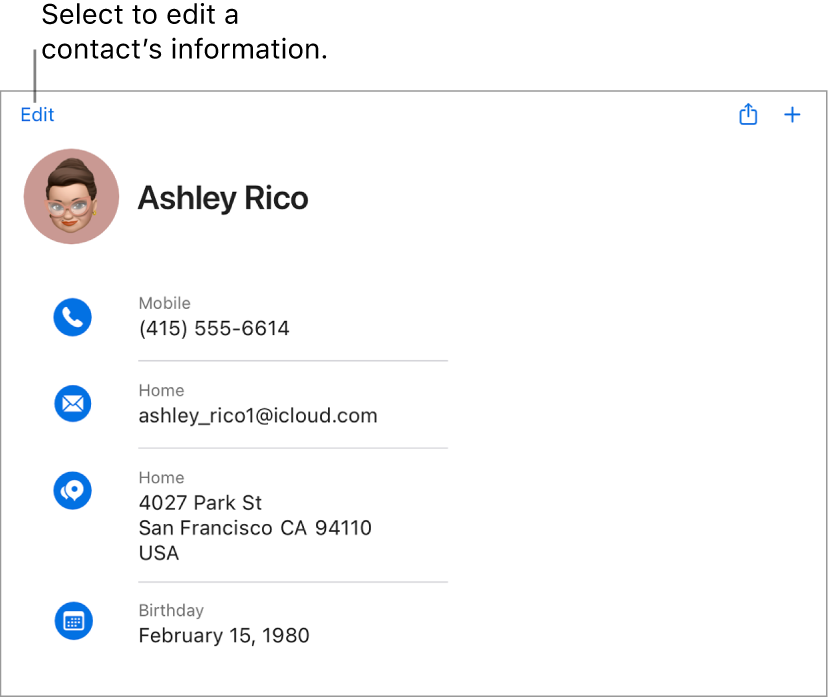
檢視聯絡人
前往 icloud.com/contacts,登入「Apple 帳號」(如有需要)。
選取一位聯絡人。
若要以特定列表篩選聯絡人,請在側邊欄中選取該列表。若要從所有聯絡人中選取,請確認已選取「所有聯絡人」列表。
聯絡人名片中的部分欄位可進行互動。舉例來說,選取電話號碼即可開始通話,選取電子郵件地址即可傳送電子郵件,選取住址即可在地圖上定位等。
取決於你的裝置設定,選取欄位後可能會開啟新視窗、索引標籤或 App。
選擇聯絡人的排列和顯示方法
你可以選擇依名字或姓氏的筆畫數或字母順序,排序和顯示聯絡人。
前往 icloud.com/contacts,登入「Apple 帳號」(如有需要)。
在側邊欄中選取
 。
。選取「排序方式」和「顯示方式」彈出式選單,選擇所需的選項,然後選取「儲存」。
設定地址和電話號碼的格式
在 iCloud.com 的「聯絡人」中,你可以將地址和電話號碼更改為相關特定國家或地區的格式。
前往 icloud.com/contacts,登入「Apple 帳號」(如有需要)。
在側邊欄中選取
。選取「地址格式」彈出式選單,然後選擇國家或地區。
若要讓「聯絡人」自動在電話號碼中新增連字號或其他符號,請選取「自動套用電話號碼格式」。
若要要輸入多種格式的電話號碼,請勿選取此選項。
選取「儲存」。
【提示】若要更改單一聯絡人的地址格式,請在該聯絡人名片的地址部分輸入國家或地區名稱。其他的地址欄位會隨之變更,以符合你輸入的國家或地區地址格式。
感謝您的寶貴意見。