在 Final Cut Camera 中使用影片測量儀與覆疊
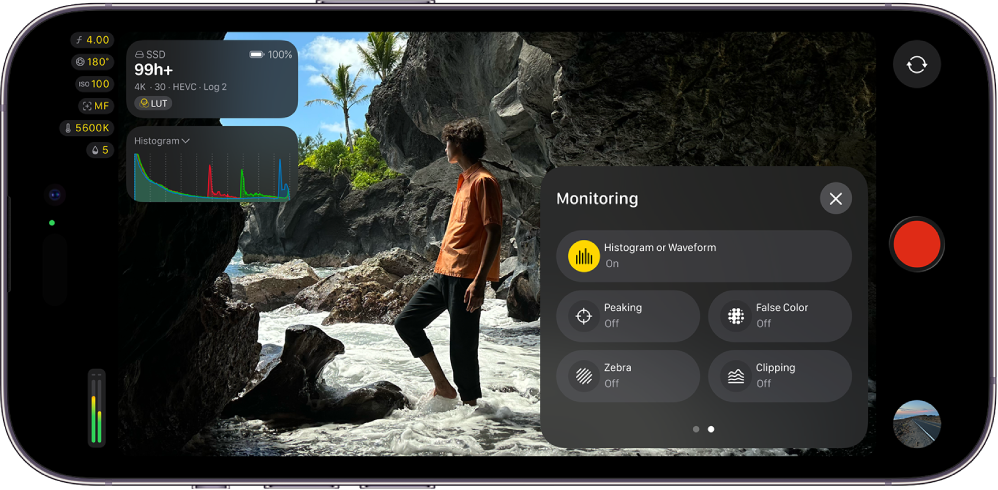
你可以在 Final Cut Camera 中開啟影片測量儀和覆疊來在錄製中取得完美曝光和色彩。
【提示】過曝的影片會缺乏細節,而且通常會顯示為純白色。你可以在錄製前調整曝光來回復過曝區域的細節。
開啟影片測量儀
影片測量儀可在 Final Cut Camera 錄影前和錄影期間提供剪輯片段亮度和色度層級的測量值。
【注意】影片測量儀需要 iOS 27、iPadOS 27 或以上版本。
Final Cut Camera 包含兩個影片測量儀:
直方圖:系統會透過計算每個亮度或顏色層級的像素數量並將其繪製成圖表,以直方圖來提供影像的統計分析。從左到右增量的每個刻度代表亮度或顏色的百分比,而每個區段的高度顯示對應的百分比像素數量。直方圖是預設的影片測量儀。
波形監視器:波形監視器會提供三個並排的波形顯示區,以紅色、綠色和藍色三個分別的成分顯示你的影片。在每個波形中,訊號位準會垂直顯示,而水平位置則對應影像中每個像素的水平位置。顯示的波形中的尖峰和低谷對應到影像中的亮區或暗區。
前往 iPhone 或 iPad 上的 Final Cut Camera App
 。
。在攝影機螢幕上,點一下
 ,向左滑動以檢視更多控制項目,然後點一下「直方圖」或「波形」。
點一下
 。
。你可以點一下影片測量儀來將其展開並檢視更多細節,或向左滑動來暫時將其從顯示方式中隱藏。
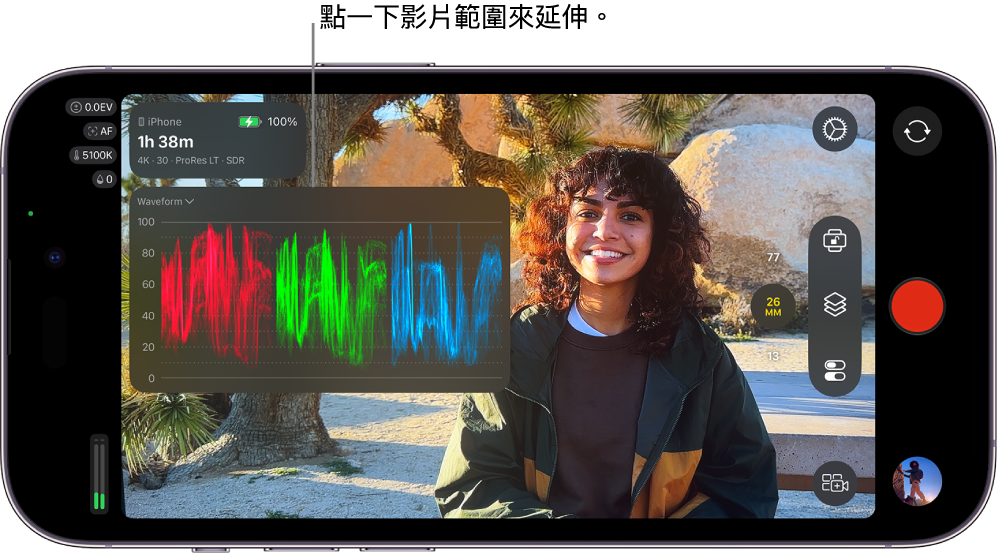
若要切換顯示直方圖和波形,請在攝影機螢幕中點一下「直方圖」或「波形」旁邊的  ,然後點一下選項。
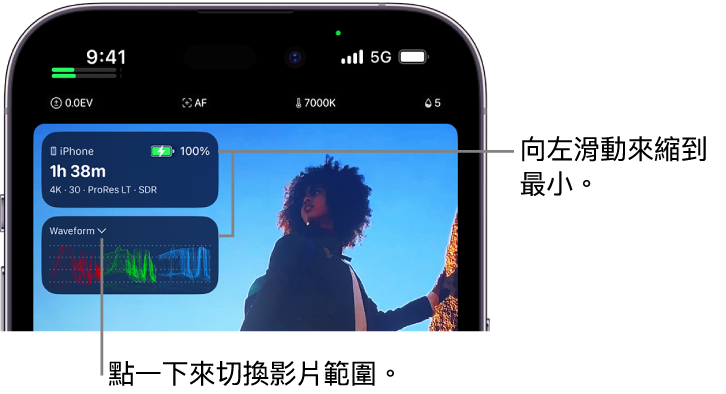
若要關閉影片測量儀,請在攝影機螢幕上點一下 ,向左滑動以檢視更多控制項目,然後點一下「直方圖」或「波形」。
開啟峰值對焦覆疊
峰值對焦會使用顏色覆疊來標示觀景窗中銳利對焦的區域,讓你在錄影時可以準確地確定影像的哪個部分已對焦。
【注意】峰值對焦需要配備 A13 仿生晶片或後續晶片的 iPhone 或 iPad 機型。
前往 iPhone 或 iPad 上的 Final Cut Camera App
。在攝影機螢幕上,點一下
,向左滑動以檢視更多控制項目,然後點一下「峰值」。點一下
。
若要更改峰值對焦覆疊的顏色或靈敏度,請在攝影機螢幕上點一下  ,點一下「工具」,點一下「峰值」,然後點一下「靈敏度」或「顏色」並點一下選項。
【提示】開啟峰值對焦,然後手動更改焦點來查看影像的哪些部分已對焦。
若要關閉峰值對焦覆疊,請在攝影機螢幕上點一下 ,向左滑動以檢視更多控制項目,然後點一下「峰值」。
開啟假色覆疊
假色是曝光監控工具,可將影像的亮度轉譯成熱力圖風格的顏色顯示。假色覆疊會將不同亮度(明亮度)值以特定顏色取代,因此你可以立即知道影格中的哪些部分太亮或太暗。
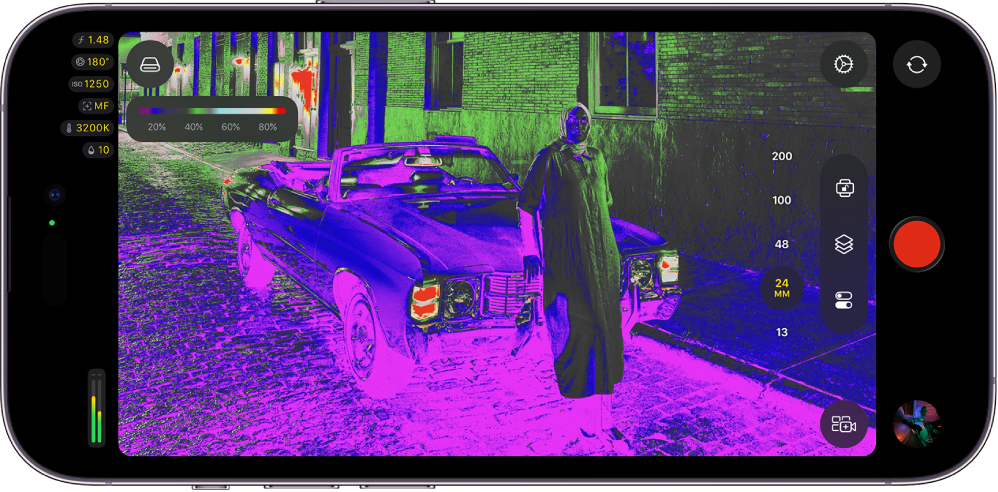
前往 iPhone 或 iPad 上的 Final Cut Camera App
。在攝影機螢幕上,點一下
,向左滑動以檢視更多控制項目,然後點一下「假色」。點一下
。
下列圖表顯示假色覆疊中的顏色如何對應到不同的亮度位準。

若要關閉假色覆疊,請在攝影機螢幕上點一下 ,向左滑動以檢視更多控制項目,然後點一下「假色」。
開啟斑馬紋過曝覆疊
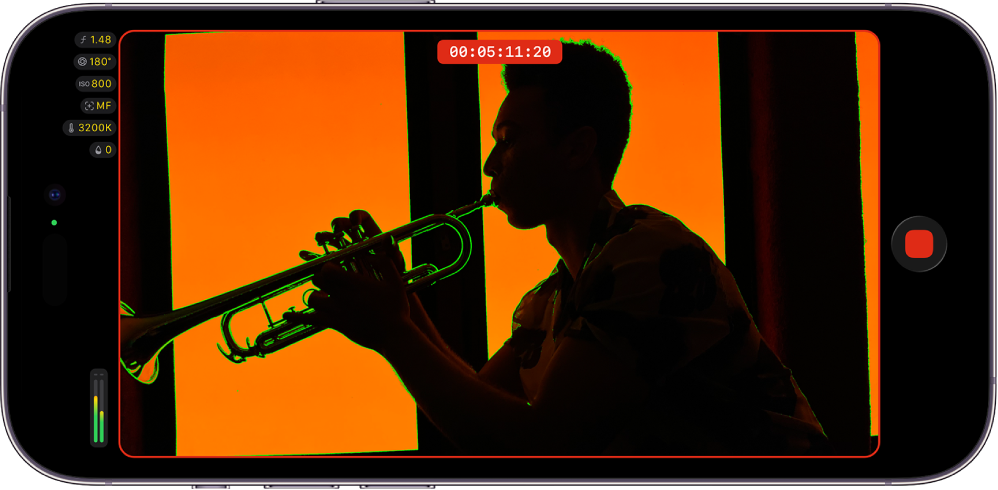
使用斑馬紋覆疊來顯示影像中過曝的區域。過曝的區域會用斜紅線標示,也稱為「斑馬條紋」。過曝的影片會缺乏細節,而且通常會顯示為純白色。你可以在錄製前調整曝光來回復過曝區域的細節。
【注意】顯示斑馬紋覆疊需要配備 A13 仿生晶片或後續晶片的 iPhone 或 iPad 機型。
前往 iPhone 或 iPad 上的 Final Cut Camera App
。在攝影機螢幕上,點一下
,向左滑動以檢視更多控制項目,然後點一下「斑馬紋」。點一下
。
若要更改出現斑馬紋覆疊的曝光等級,請在攝影機螢幕上點一下 ,點一下「工具」,點一下「斑馬紋」,然後點一下選項。
【提示】若要快速修正曝光,請在攝影機觀景窗中出現斑馬線時點一下斑馬線。
若要關閉斑馬紋覆疊,請在攝影機螢幕上點一下 ,向左滑動以檢視更多控制項目,然後點一下「斑馬紋」。
開啟裁切過曝覆疊
與斑馬紋覆疊類似,裁切覆疊會顯示影像中過曝的區域。不過,裁裁切覆疊會以獨特的單色來標示過度曝光的區域。
【注意】顯示裁切覆疊需要配備 A13 仿生晶片或後續晶片的 iPhone 或 iPad 機型。
前往 iPhone 或 iPad 上的 Final Cut Camera App
。在攝影機螢幕上,點一下
,向左滑動以檢視更多控制項目,然後點一下「裁切」。點一下
。
若要更改出現裁切覆疊的曝光等級,請在攝影機螢幕上點一下 ,點一下「工具」,點一下「裁切」,然後點一下選項。
若要關閉裁切覆疊,請在攝影機螢幕上點一下 ,向左滑動以檢視更多控制項目,然後點一下「裁切」。
影片測量儀和覆疊會維持顯示在攝影機螢幕上直到你將其關閉,包含使用前置相機錄影時。