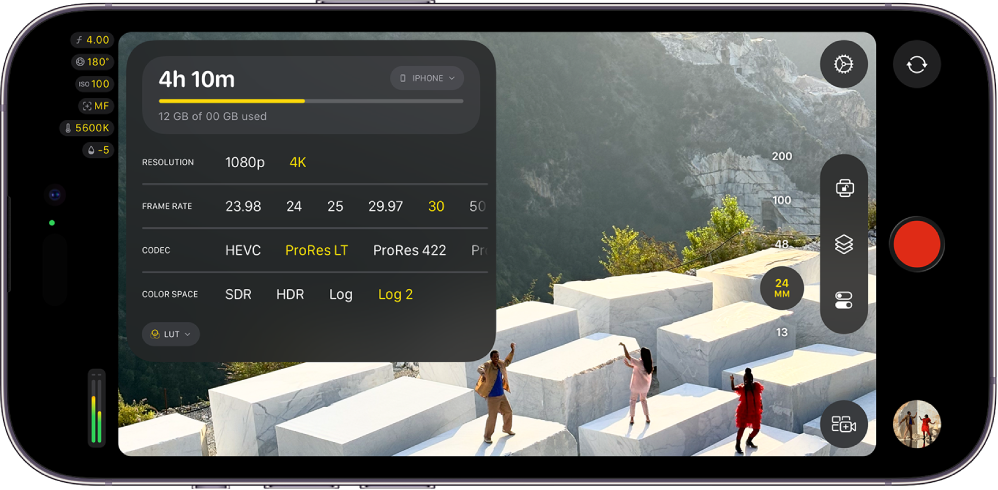
在 Final Cut Camera 中更改相機設定

使用 Final Cut Camera 錄製影片時,你可以控制對焦、縮放、白平衡、曝光、穩定效果等。
更改縮放層級
在 Final Cut Camera 中,目前的縮放層級會由鏡頭焦距按鈕表示。每個按鈕代表特定裝置機型上的不同鏡頭(例如 13 mm、24 mm、48 mm、100 mm 或 200 mm)。
前往 iPhone 或 iPad 上的 Final Cut Camera App
。在相機螢幕上,請執行下列其中一項操作:
切換鏡頭:點一下鏡頭按鈕來切換鏡頭(例如 24 mm 到 13 mm)。你無法在錄製期間切換鏡頭。
拖移「連續縮放」滑桿:在相機螢幕上,點一下
,點一下
,然後拖移滑桿來更改縮放層級。你可以透過拖移的距離來控制縮放率。與 iPhone 或 iPad 上「相機」中的縮放控制項目不同,Final Cut Camera 中的「連續縮放」滑桿會限制為一次一個鏡頭來進行順暢的縮放。
使用捏合手勢:在觀景窗中,兩指分開來放大,或兩指靠攏來縮小。
相機會維持縮放層級,直到你更改或關閉相機。
調整曝光
依照預設,Final Cut Camera 會自動設定曝光,但你可以手動調整影像的曝光。例如,若你正在室內拍攝(光線較暗),並且想要透過窗戶(光線較亮)顯示主體的細節,你可以調整曝光來顯示窗戶外的主體。
刻意讓影像曝光不足或過度曝光也可以在拍攝中創造出某種氣氛或感覺。
前往 iPhone 或 iPad 上的 Final Cut Camera App
。在相機螢幕上,請執行下列其中一項操作:
設定主體的曝光:點一下主體。
【注意】此方式也會將焦點設定在主體上。
調整自動曝光設定:點一下
,點一下
,然後拖移旋鈕。此方式不會完全關閉自動曝光。更確切地說,它會調整自動曝光設定為較亮或較暗。手動設定曝光:點一下
,點一下
,點一下
,然後執行下列任一操作:點一下「快門」,然後拖移旋鈕來調整曝光持續時間。
點一下 ISO,然後拖移旋鈕來設定 ISO 評級。
若要重置曝光,請點兩下旋鈕。
點一下
來關閉曝光控制項目。
相機會維持你的曝光設定,直到你更改或關閉相機。
【提示】若你以 24 fps 錄製,可以將快門設定為 1/48 秒來產生自然的動態模糊。
更改焦點
使用裝置上的後置相機錄製時,你可以手動將焦點對準特定主體。
你無法更改前置相機的焦點。
【提示】開啟峰值對焦來在焦點調整中取得最高精確度。請參閱:開啟峰值對焦覆疊。
前往 iPhone 或 iPad 上的 Final Cut Camera App
。依照預設,相機會設定為自動對焦,並對焦在最近的主體上。相機可辨識人物、動物和許多常見物品。
請執行下列其中一項操作:
使用主體來對焦:點一下相機觀景窗中的主體。相機會根據該主體目前的位置來對焦(並設定曝光)。若相機失去焦點,會回復至觀景窗中央的預設自動對焦(和自動曝光)。
鎖定焦點和曝光:按住相機觀景窗中的主體來鎖定焦點和曝光。螢幕最上方會顯示黃色「AE/AF 鎖定」指示器。若要解鎖,請點一下螢幕上的任何位置。
手動對焦:點一下
,點一下
,點一下
,然後拖移旋鈕來設定焦距。若要重置焦點,請點兩下刻旋鈕。若要切換回自動對焦,請點一下
。
手動對焦時,相機會維持你的手動對焦設定,直到你切換成自動對焦或關閉相機。若在手動對焦設定啟用時按住不同的主體,相機會將曝光鎖定到新的主體,而且螢幕最上方會顯示黃色的「AE 鎖定」指示器。
設定白平衡
對影像進行白平衡可移除色偏並確保影像中的白色物件顯示為白色。
你也可以手動調整白平衡來設定鏡頭的氛圍。例如,將白平衡設定為較冷色調(較低)可以讓場景呈現較冷或較嚴厲的感覺。將白平衡設定為較暖色調(較高)可讓場景感覺更溫馨。
【注意】錄製 Apple ProRes RAW 時無法使用白平衡調整。你可以使用 Final Cut Pro 和其他後製軟體調整 Apple ProRes RAW 檔案中的白平衡。
前往 iPhone 或 iPad 上的 Final Cut Camera App
。在相機螢幕上,點一下
,然後點一下
。依照預設,白平衡會自動設定來為場景製作中性白平衡。
請執行下列其中一項操作:
使用主體設定白平衡:點一下相機觀景窗中的主體來為該主體製作中性白平衡。
將白平衡鎖定為目前層級:點一下「白平衡」旋鈕末端的按鈕,然後點一下「固定」。依照預設,旋鈕末端的按鈕會設定為「自動」
。
將白平衡設定為自訂層級:拖移旋鈕。若要重置白平衡,請點兩下旋鈕。
自動設定白平衡:點一下「白平衡」旋鈕末端的按鈕,然後點一下「自動」。
使用白平衡預設值:點一下「白平衡」旋鈕末端的按鈕,然後點一下預設值。
白平衡預設值包含下列項目:
自然光(5600K)
陰影(7000K)
陰天(6000K)
鎢絲黑(3200K)
日光燈(4000K)
閃光燈(5500K)
若要關閉「白平衡」控制項目,請再點一下
。
相機會維持你的白平衡設定,直到你將白平衡設定為「自動」。
鎖定或解鎖螢幕方向
你可以鎖定 Final Cut Camera 螢幕方向,讓方向在裝置旋轉時不會改變。
前往 iPhone 或 iPad 上的 Final Cut Camera App
。在相機螢幕上,點一下
。點一下
,然後點一下選項。
開啟相機穩定效果
Final Cut Camera 可在錄影時穩定任何晃動和震動。
前往 iPhone 或 iPad 上的 Final Cut Camera App
。在相機螢幕上,點一下
,點一下「偏好設定」,然後開啟「穩定效果」。點一下
。
設定時間碼
在 Final Cut Camera 中,你可以設定影片中要錄製的時間碼類型或來源。
前往 iPhone 或 iPad 上的 Final Cut Camera App
。在相機螢幕上,點一下
,點一下「偏好設定」,然後點一下「時間碼」。點一下選項:
錄製執行:當相機正在錄製時會從起始點(00:00:00:00)開始計數,未錄製時暫停。此時間碼選項會顯示總錄製持續時間。
特定時間:無論是否錄製,都會像時鐘一樣持續執行。此時間碼選項會顯示每個影格拍攝時的實際現實世界時間,讓你更輕鬆地在裝置間同步時間碼。
外部來源:接收來自外部產生器或中央裝置的時間碼,允許多部裝置鎖定到相同的參考訊號。將外部時間碼產生器透過 USB-C 連接線連接 iPhone 時,可以使用此選項。點一下「來源」旁邊的
,然後點一下裝置的名稱。裝置名稱旁邊圖像的顏色會顯示其目前狀態:「已連接」、「已同步」或「訊號遺失」。
點一下
。
設定同步鎖相來源
搭配 Final Cut Camera 和 iPhone 17 Pro 或後續機型,你可以設定外部同步鎖相的來源,以確保多部相機之間的完美同步。
前往 iPhone 上的 Final Cut Camera App
。在相機螢幕上,點一下
,然後點一下「偏好設定」。將相容的同步產生器裝置連接 iPhone。
「同步鎖相」下方會顯示同步鎖相裝置的名稱。
若要查看連線狀態,請點一下「同步鎖相」。
裝置名稱旁邊圖像的顏色會顯示其目前狀態:「已連接」、「已同步」或「訊號遺失」。
點一下
。