
在 Mac 上的 FaceTime 中使用視訊效果
在視訊通話期間,你可以使用控制項目來更改你在相機上顯示的方式、加入動畫效果、選擇虛擬背景,以及取用其他視訊功能。這些功能適用於 FaceTime 和許多其他視訊會議 App。
【注意】可用的選項取決於你的相機、Mac 機型和 macOS 版本。
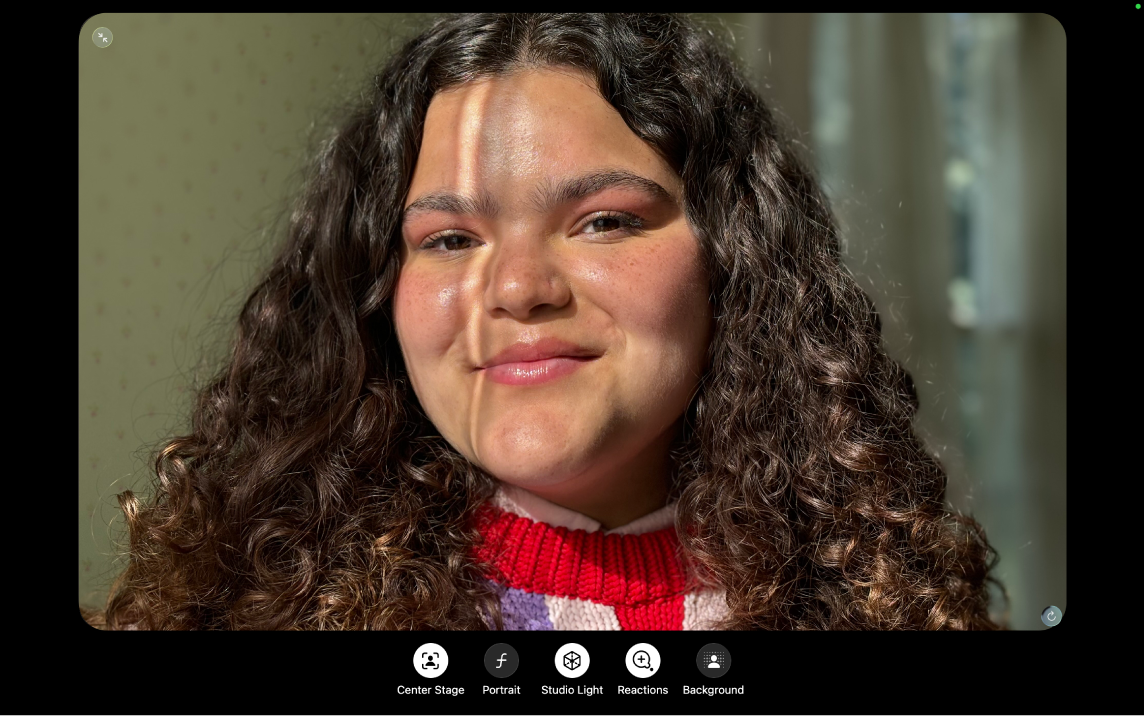
在 Mac 上的 FaceTime App
視訊通話期間,執行下列一項或多項操作:移動時保持在畫面中:按一下你的 FaceTime 方格(或按一下 選單列中的
 ),然後選擇「人物居中」。
模糊背景:按一下你的 FaceTime 方格(或按一下選單列中的
),然後選擇「人像」。讓背景變暗並照亮你的臉部:按一下你的 FaceTime 方格(或按一下選單列中的
),然後選擇「攝影棚燈光」。在低光源情況下照亮你的臉部:在 macOS 26.2 或以上版本的 Apple 晶片式 Mac 上,按一下選單列中的
,然後按一下「邊緣光」。請參閱:使用相機。加入動畫式反應:按住 FaceTime 方格,然後按一下顯示的其中一個圖像。你也可以按一下選單列中的
,按一下「反應」旁邊的箭頭,然後選取反應。若要了解如何以手勢加入反應,請參閱:使用視訊會議功能。使用虛擬背景:按一下你的 FaceTime 方格,然後按一下「背景」。你也可以按一下選單列中的
,按一下「背景」,然後選擇選項。
若要調整視訊效果設定,請在 FaceTime 或相容視訊會議 App 的視訊通話期間按一下選單列中的 。