
在 Mac 上使用「旁白」來導覽 App 和視窗
如你開啟了多個 App,或者針對一個 App 開啟了多個視窗,你可以使用「應用程式選擇器」或「視窗選擇器」來快速切換。 「視窗選擇器」也能讓你輕易取用系統對話。 你亦可以使用視窗點、「指揮中心 」和「幕前管理」來輕鬆取用 App。
備註:VO 代表「旁白」變更鍵,你可與其他按鍵一起按下來輸入「旁白」指令。 依照預設,你可以同時按下 Control 和 Option 鍵,或者只按下大寫鎖定鍵。
探索已開啟的 App 和視窗
探索使用中的 App,以及已開啟的 App 數目: 按下 VO + Fn + F1。
探索使用中的 App,以及該 App 開啟的視窗數目: 按下 VO + Fn + F2。
在 App 之間切換
如要開啟「應用程式選擇器」,請按兩下 VO + Fn + F1,或在觸控板的左邊緣附近點兩下。
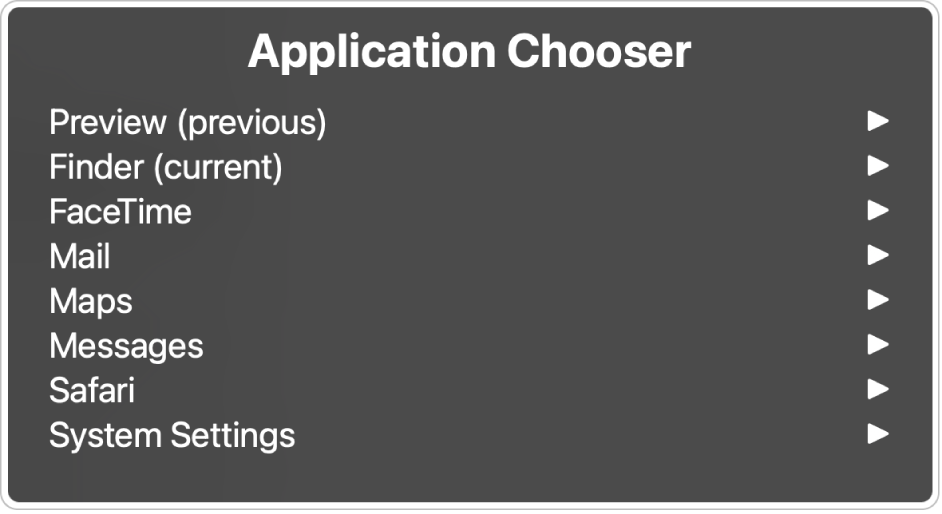
如要導覽開啟的 App 列表,請按下向下鍵或向上鍵,或者在觸控板上向下或向上滑動。
聽到要的 App 時,請按下空白鍵或在觸控板上點兩下。
如曾使用「旁白」指令開啟選擇器,則按下空白鍵會開啟一個子選單,其中列出該 App 所有開啟的視窗、對話框或提示。 導覽子選單的方式與導覽 App 列表的方式相同。
如要不選取項目來退出「應用程式選擇器」,請按下 Escape 鍵或 Fn + Tab,或在觸控板上用兩指來回滑動。
在視窗之間切換
如要開啟「視窗選擇器」,請按下 VO + Fn + F2 + F2,或在觸控板的右邊緣附近點兩下。

如要導覽開啟的視窗和系統對話列表,請按下向下鍵或向上鍵,或者在觸控板上向下或向上滑動。
如要選擇視窗或系統對話,請按下空白鍵或在觸控板上點兩下。
如要退出「視窗選擇器」而不選取項目,請按下 Escape 鍵或 Fn + Tab,或在觸控板上用兩指來回滑動。
使用視窗點來導覽視窗和網頁
你可以使用視窗點來快速導覽 App 視窗和網頁。 在 App 視窗中,「旁白」會根據 App 的設計自動建立一組視窗點,包括搜尋欄位、側邊欄和工具列等主要區域。 你也可以建立你自己的視窗點來用於 App 視窗(以標記你最常互動的按鈕或區域)和網頁(以標記你喜好的內容)。
視窗點在「旁白」轉輪中列出。
在目前的視窗查看視窗點列表: 按下 VO + U 來開啟「旁白」轉輪,然後按下向左鍵或向右鍵直到聽到「視窗點」為止。
為焦點項目建立視窗點: 按下VO + Command + Shift + 右中括號。 你可以為視窗建立無限的視窗點。 你最近使用過的視窗點會優先顯示在「旁白」轉輪中的視窗點列表中。
移除已製作的視窗點: 按下VO + Command + Shift + 左中括號。
跳至下一個視窗點(自動建立的點以及你建立的點): 按下 VO + 右中括號。
跳至上一個視窗點(自動建立的點以及你建立的點): 按下 VO + 左中括號。
跳至下一個視窗點(只限你建立的點): 按下 VO + Command + 右中括號。
跳至上一個視窗點(只限你建立的點): 按下 VO + Command + 左中括號。
如果視窗的設計大幅變更,且「旁白」無法在網頁上找到先前已有的視窗點,「旁白」會嘗試建立一個十分接近原來視窗點的新視窗點。
使用「指揮中心」
「指揮中心」會在桌面上顯示所有已開啟的視窗,並加以整齊排列,讓你可輕鬆地找到需要的視窗。 全螢幕或「分割顯示」中的 App,以及你製作的桌面空間,都會在沿着螢幕上方邊緣的「空間列」中顯示。
按下 Control + 向上鍵來進入「指揮中心」。
如要退出「指揮中心」而不執行任何動作,請再次按下按鍵。
在「指揮中心」中,執行下列任一操作:
開啟項目: 按下 VO + 向左鍵或 VO + 向右鍵來導覽至項目,然後按下 VO + 空白鍵。
開啟「空間列」中的項目: 按住 VO + 向左鍵來導覽至「空間列」中,按下 VO + Shift + 向下鍵來與「空間列」互動,按下 VO + 向右鍵來導覽至空間列表,與其互動,導覽至項目,然後按下 VO + 空白鍵。
製作桌面空間: 按住 VO + 向左鍵來導覽至「空間列」中,按下 VO + Shift + 向下鍵來與「空間列」互動,然後按下 VO + 空白鍵來與「加入桌面」按鈕互動。
移除桌面空間: 按住 VO + 向左鍵來導覽至「空間列」中,按下 VO + Shift + 向下鍵來與「空間列」互動,按下 VO + 向右鍵來導覽至空間列表,與其互動,導覽至你要移除的空間,然後按下 VO + Command + Escape。 按下 Return 鍵來確認動作。
備註:你可以在工作時輕鬆地在桌面之間移動,只要按下 Control + 向右鍵或 Control + 向左鍵即可。
使用「幕前管理」
你可以使用「幕前管理」整理你正在操作的 App 以方便取用。 你正在使用的視窗位於螢幕中央(在「旁白」中稱為幕前),而你最近使用的 App 則在左側整理成列表(「旁白」將列表中的每個項目稱為堆疊)。
你可以將多個 App 視窗加至堆疊並作為群組在幕前使用。 當你切換至包含多於一個視窗的堆疊時,所有視窗會一起開啟。
如已開啟「旁白」,請按下 VO + Shift + O 來開啟「控制中心」,按下 VO + 向右鍵來導覽至「幕前管理」,然後按下 VO + 空白鍵來開啟「幕前管理」。
目前使用中的 App 會移至幕前,你最近執行的其他 App 則在左側整理成堆疊。
按兩下 VO + Fn + F1 來開啟「應用程式選擇器」。
按下 VO + 向下鍵或 VO + 向上鍵來導覽選單,然後按下 Return 鍵以選擇「幕前管理」。
請執行下列其中一項操作:
將「旁白」游標移至最上方的堆疊: 按下 Return 鍵來選擇「前往『幕前管理』」。
將「旁白」游標移至其他堆疊: 按下 VO + 向下鍵或 VO + 向上鍵來導覽選單,然後按下 Return 鍵以將「旁白」游標移至所選堆疊。
「旁白」游標聚焦在堆疊時,執行以下任何一項:
在幕前開啟堆疊的視窗: 按下 VO + 空白鍵。
導覽堆疊列表: 按下 VO + 向下鍵或 VO + 向上鍵。
將最上方的視窗從堆疊移至幕前: 按下 VO + Command + 空白鍵來開啟「動作」選單,按下 VO + 向下鍵或 VO + 向上鍵來導覽至「將視窗加至幕前」,然後按下 Return 鍵。 堆疊最上方的視窗會移至幕前並與幕前的其他視窗組成群組。
如你使用「旁白」觸控板手勢、數字鍵盤按鍵、Option 鍵或「快速導覽」,你可以指定前往「幕前管理」的導覽指令。 請參閲:自訂「旁白」按鍵指令和觸控板手勢。
以「點字準備格式」(Braille Ready Format,BRF) 下載此手冊: BRF(英文)