
在 Mac 上「螢幕使用時間」中設定的內容與私隱限制
選擇可在網上觀看、下載和購買的內容,包括觀看電影、瀏覽網站和玩遊戲。 你亦可以管理孩子可加入哪些朋友,以及孩子在 Game Center 中能否傳送私人訊息。
你需要開啟「螢幕使用時間」方可設定內容和私隱限制。 請參閲為自己設定「螢幕使用時間」或為孩子設定「螢幕使用時間」。
備註:當你為孩子設定裝置時,預設會設定某些內容和私隱限制。 你可以在「內容與私隱」中檢視和管理這些設定。
管理孩子可以觀看和互動的內容
在 Mac 上前往「系統設定」App
 。
。在側邊欄中按一下「螢幕使用時間」
。 (你可能需要向下捲動。)如你是「家人共享」群組的家長/監護人,並想為孩子設定內容和私隱限制,請按一下「家庭成員」彈出式選單,然後選擇家庭成員。
如你看不到「家庭成員」彈出式選單,請確定你已登入 Apple 帳户並且正在使用「家人共享」。
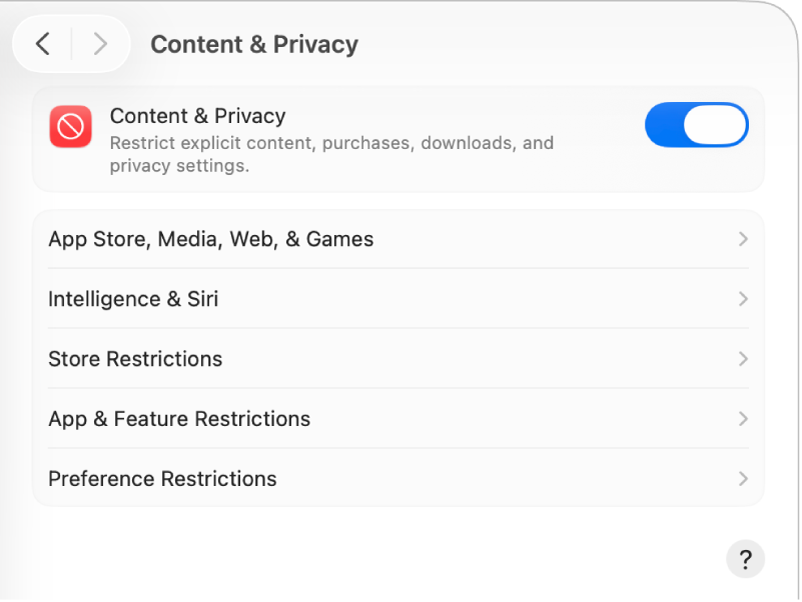
按一下「內容與私隱」,將其開啟(如還未開啟),然後執行以下任何操作:
管理網頁瀏覽和遊戲設定: 按一下「App Store、媒體、網站與遊戲」,然後開啟或關閉選項。 請參閲:在「螢幕使用時間」更改「App Store、媒體、網頁與遊戲」設定。
管理 Apple Intelligence*、Siri 和「數學結果」設定: 按一下「Intelligence 與 Siri」,然後開啟或關閉選項。 在「螢幕使用時間」更改「Intelligence 與 Siri」設定。
管理電影、音樂和 App 設定: 按一下「商店取用限制」,然後開啟或關閉選項。 請參閲:在「螢幕使用時間」中更改「商店取用限制」設定。
管理 App 和裝置功能設定: 按一下「App 與功能限制」,然後開啟或關閉選項。 請參閲:在「螢幕使用時間」中更改「App 與功能限制」設定。
防止「螢幕使用時間」設定被更改: 按一下「偏好設定限制」,然後開啟或關閉選項。 請參閲:在「螢幕使用時間」中更改「偏好設定限制」設定。