iPhone 使用手冊
- 歡迎
- iOS 14 的新功能
- 版權所有
製作精彩的 iPhone 相片和影片
iPhone 在任何情況都能協助你拍攝出色的相片,無論是日常生活到影樓級人像。你亦可以在拍攝相片時錄製影片,以及在低光環境拍攝明亮的相片。在「相片」App 中使用編輯工具來在稍後進行調整。

捕捉時刻
只要有 iPhone 在手邊,就能隨時準備就緒拍攝出色相片。如要快速開啟「相機」,只需在鎖定畫面向左掃。相機會為相片自動對焦及調整曝光。如你想要放大主體,請在螢幕上用兩指分開,或按住縮放控制項目,然後將滑桿向左拖移(在配備雙鏡頭或三鏡頭系統的型號上)。
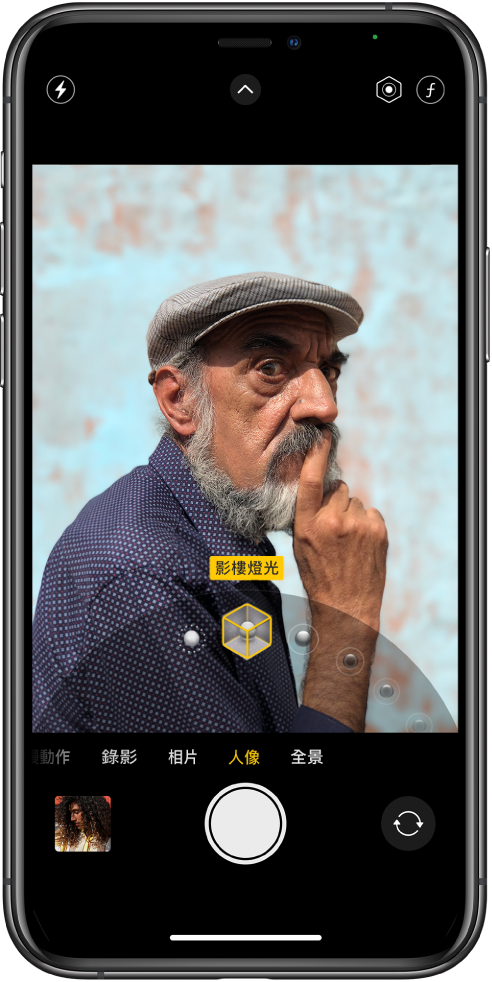
拍出專業人像攝影作品
在支援「人像」模式的型號上,使用景深效果的出色人像作品:主體保持清晰同時背景模糊。切換至「人像」模式,然後拖移滑桿來選擇燈光效果。在 iPhone XS 及較新型號上,點一下  來調整背景模糊,或
  來微調影樓燈光效果的強度。
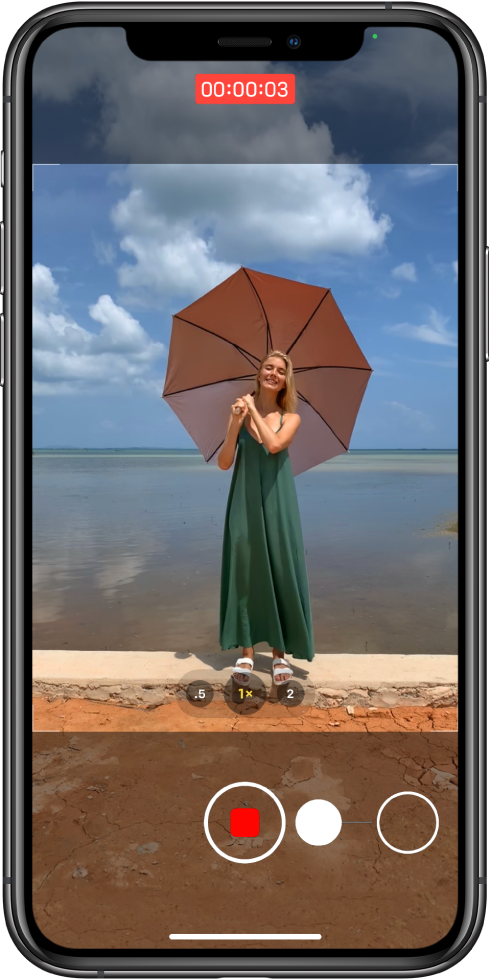
在「相片」模式中錄製影片
有時在你影相時,你也會想以影片捕捉動作。當你處於「相片」模式時,只需按住「快門」按鈕來拍攝「閃錄」影片(適用於 iPhone XS、iPhone XR 和較新型號)。如要繼續錄影,請將「快門」按鈕向右掃至鎖頭上,然後點一下  來繼續拍攝靜態相片。
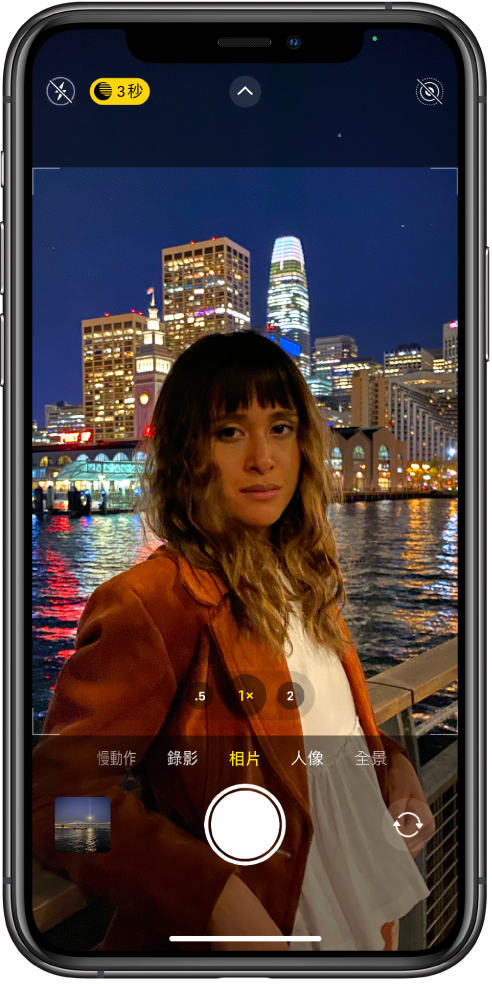
不夠光嗎?沒問題
在 iPhone 11 型號和 iPhone 12 型號上,「夜間」模式自動以較暗的設定拍攝明亮和富有細節的相片。 變成黃色時,「夜間」模式就已開啟。點一下「快門」按鈕,然後固定 iPhone 來拍攝相片。如要測試「夜間」模式,請點一下螢幕最上方的 ,然後移動取景框下方的滑桿來調整曝光時間。
在 iPhone 12 型號上,「夜間」模式也可在你使用前置鏡頭自拍和使用超廣角鏡頭縮小時使用。
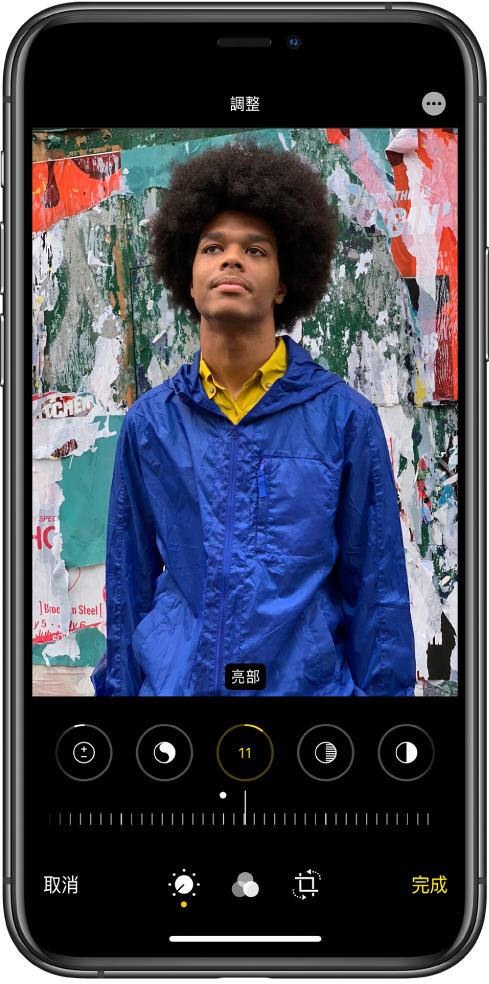
加入最後修飾
在你拍攝相片或影片後,使用 iPhone 編輯工具來將其變成傑作。在「相片」App 中開啟相片或影片,點一下「編輯」,然後點一下螢幕底部的按鈕來調整燈光、加入濾鏡,以及剪裁或轉旋。在你編輯時,請點一下相片來將你的變更與原始版本進行比較。點一下「回復」來還原變更。