iPhone 使用手冊
- 歡迎
-
- 支援的型號
- iPhone 8
- iPhone 8 Plus
- iPhone X
- iPhone XR
- iPhone XS
- iPhone XS Max
- iPhone 11
- iPhone 11 Pro
- iPhone 11 Pro Max
- iPhone SE(第 2 代)
- iPhone 12 mini
- iPhone 12
- iPhone 12 Pro
- iPhone 12 Pro Max
- iPhone 13 mini
- iPhone 13
- iPhone 13 Pro
- iPhone 13 Pro Max
- iPhone SE(第 3 代)
- iPhone 14
- iPhone 14 Plus
- iPhone 14 Pro
- iPhone 14 Pro Max
- iOS 16 的新功能
- 版權
在 iPhone 使用「同播同享」即時一起享受內容
在「訊息」App  中,你可以使用「共播同享」來與朋友一起即時觀看你喜好節目的最新單集,或聆聽新音樂。在符合最低系統要求的 iPhone 上,你可以直播從支援的 App(例如 Apple TV
  和「音樂」
和「音樂」 )上開始「訊息」對話。共享的播放項目可以讓所有人同步。
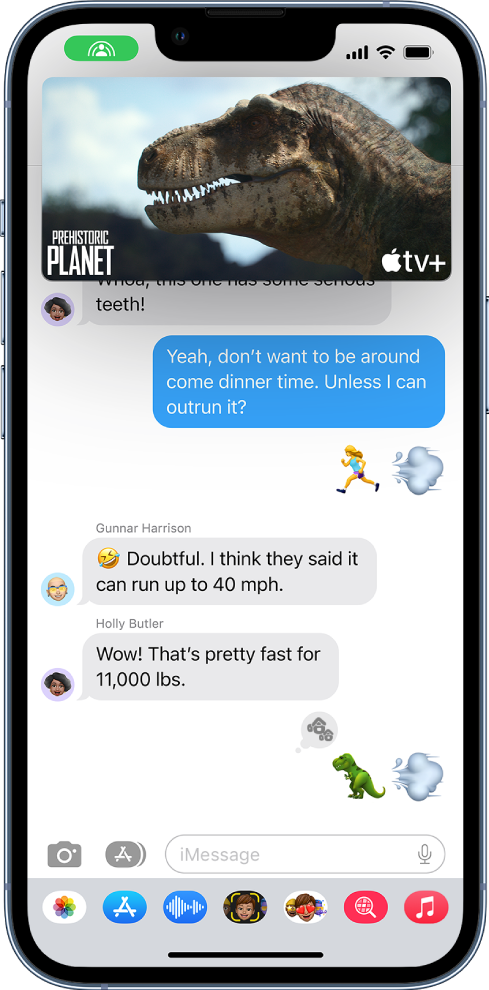
對於所有擁有該內容的取用權限之用户,影片會在同一時間開始播放。至於未擁有取用權限之成員,系統會要求他們取得取用權限(透過訂閲、交易或免費試用(如有))。
在支援的 App 中,尋找你想分享的節目、影片、歌曲、專輯或其他內容,然後點一下項目來查看詳細資料。
請執行以下其中一項操作:
點一下
 ,然後點一下「同播同享」。
點一下右上角的
 ,點一下 ,然後點一下「同播同享」。
點一下內容旁的
,然後點一下「同播同享」。
在「通話對象」欄位,輸入你要與其共享該項目的聯絡人,然後點一下「訊息」。
點一下「開始」或「播放」來開始使用「同播同享」。
如要開始查看或聆聽內容,收件人需點一下「訊息」對話最上方的內容標題,然後點一下「開啟」。
附註:如果分享的內容需要訂閲才能使用,服務可能會要求沒有取用權限的用户訂閲、進行交易或是註冊免費試用(如適用)。
當你選取要分享的內容並點一下「播放」按鈕時,你也可以選取「為所有人播放」(如有)來為對話中所有人開始播放。(討論串中的其他人可能需要點一下「加入同播同享」才能觀看影片。)
對話中的每個人都能使用播放控制項目來為所有人播放、暫停、回帶或快轉,但是隱藏式字幕和音量等設定由各人個別控制。
當你不希望影片、節目、歌曲、Podcast 的聲音受到干擾,可使用「訊息」;當你想在與他人聊天時看到對方和聽到聲音時,請切換至 FaceTime。
貼士:影片開始播放後,你可以將其串流到 Apple TV。請參閲:將在「同播同享」中觀看的內容傳送到 Apple TV。