如果無法更新或還原 iPhone 或 iPod touch
你可以讓 iOS 裝置進入還原模式,然後使用電腦還原 iOS 裝置。
在以下情況,你可能需要透過還原模式還原裝置:
畫面顯示 Apple 標誌數分鐘,而且沒有顯示進度列。
你的電腦無法辨識你的裝置,或顯示裝置處於還原模式。
看到「連接電腦」畫面。
裝置不斷啟動至「還原輔助程式」,但程式無法還原裝置。
讓裝置進入還原模式
如果你嘗試使用電腦更新裝置,但裝置仍無法啟動:
確保 Mac 已安裝最新版本。在 PC 上取得最新版本的 Apple Devices app。
使用 USB 連接線將裝置連接到電腦。
在 Mac 上開啟 Finder,或在 PC 上開啟 Apple Devices app。
保持裝置連線,並等到「連接電腦」畫面出現。
選擇裝置類型:
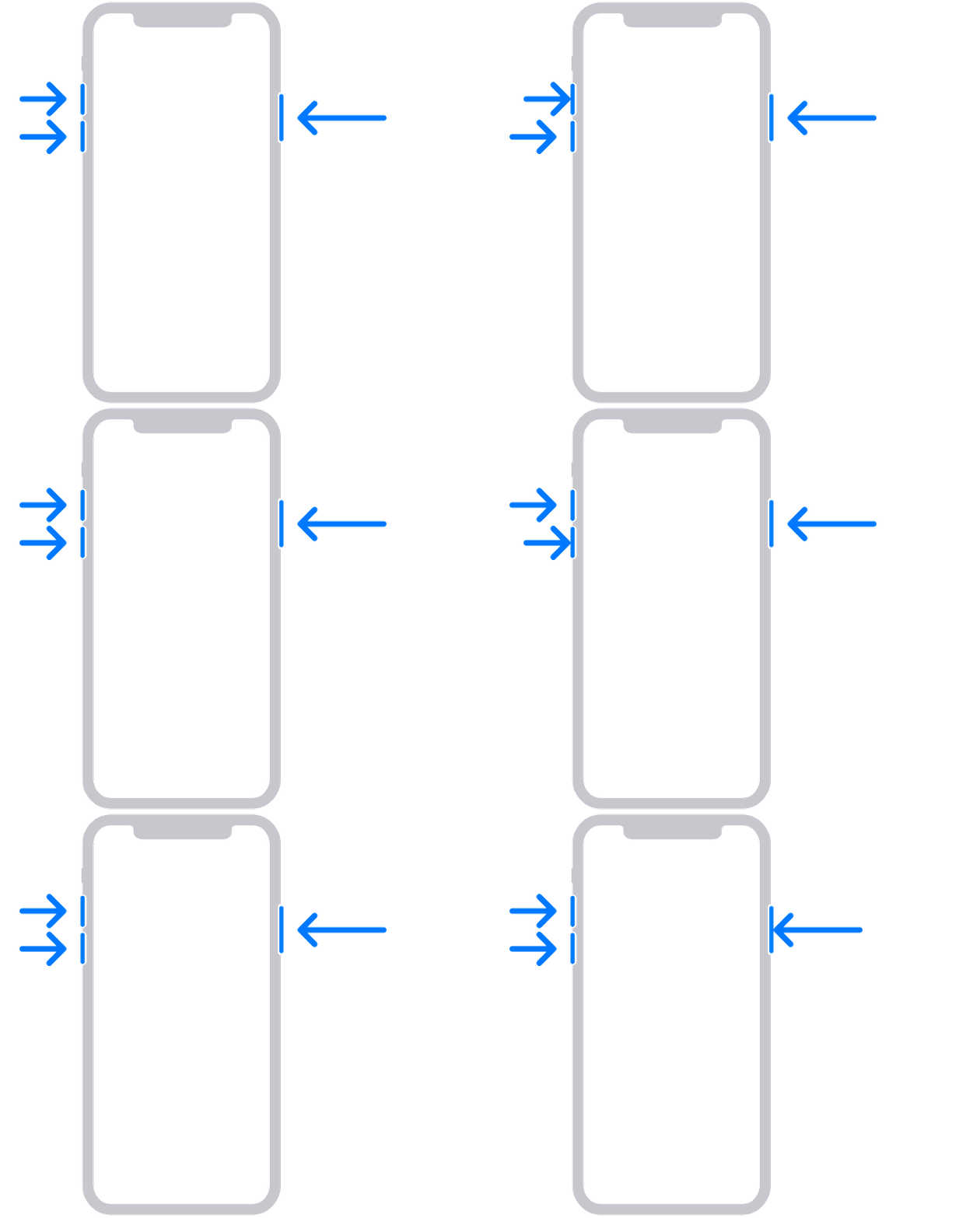
iPhone 8 或之後型號 (包括 iPhone SE (第 2 代和之後型號)):
按下調高音量按鈕後迅速放開。
按下調低音量按鈕後迅速放開。
按住側邊按鈕,直至看到「連接電腦」畫面為止。
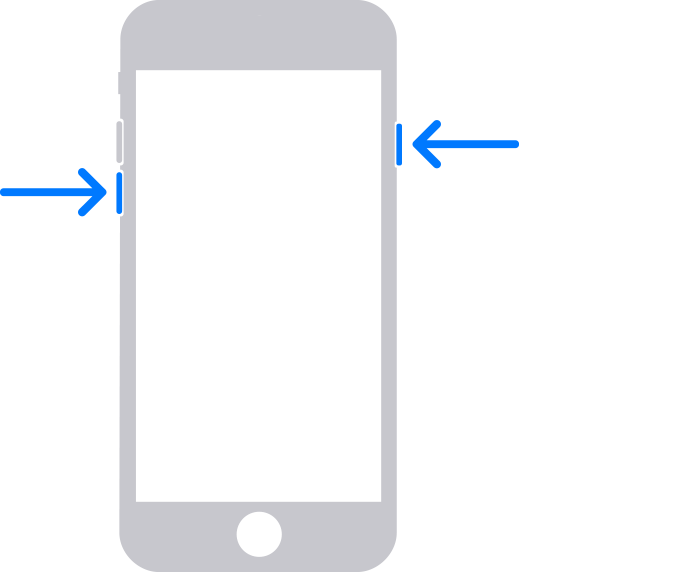
iPhone 7、iPhone 7 Plus 和 iPod touch (第 7 代):
同時按住頂部 (或側邊) 按鈕和調低音量按鈕。
按住按鈕直至看到「連接電腦」畫面為止。
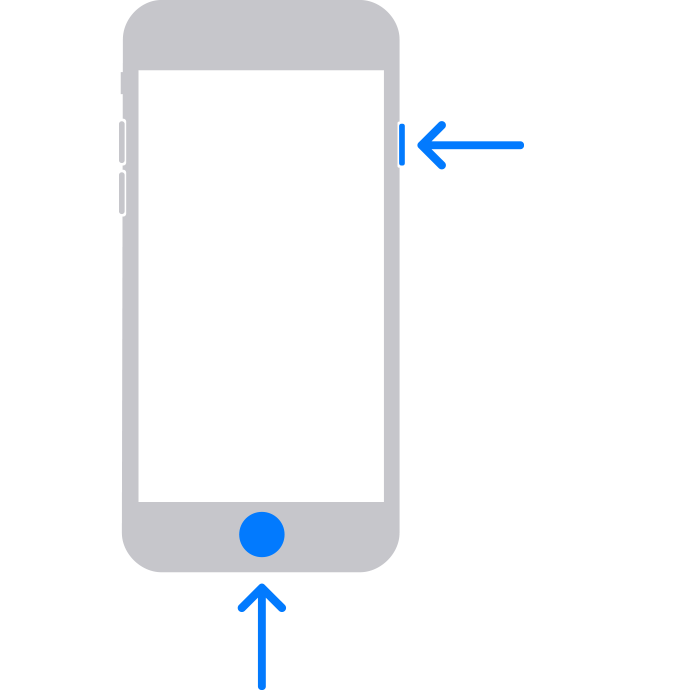
iPhone 6s 或之前型號 (包括 iPhone SE (第 1 代)) 和 iPod touch (第 6 代) 或之前型號:
同時按住主畫面和頂部 (或側邊) 按鈕。
按住按鈕直至看到「連接電腦」畫面為止。
還原裝置
「更新」或「還原」選項顯示時,請選擇「還原」 。還原會重新安裝 iOS 並清除所有資料。如你未嘗試更新,請先嘗試更新。
等待電腦完成下載裝置軟件。如果下載需時超過 15 分鐘,裝置可能會退出「連接電腦」畫面。請先完成下載,然後重複第 3 步和第 4 步。
完成「還原」程序後,請設定裝置。嘗試此步驟時,你有否收到錯誤代碼或提示?
尋求協助
出現以下情況即代表可能需要維修:
無法透過還原模式更新或還原裝置。
因按鈕無法運作或卡住而無法使用還原模式。