使用 iTunes 將 iPhone、iPad 或 iPod 與電腦同步
如使用 macOS Mojave (或之前版本) 或 Windows PC,你可以透過 iTunes 同步音樂、電影等內容。
請考慮使用雲端選項而非 iTunes,將內容同步到 iPhone、iPad 或 iPod。1你可以使用 iCloud、Apple Music 或類似服務將內容儲存在雲端。如此一來,當電腦不在附近時,你也可以存取音樂、相片等內容。
使用 iTunes 同步內容類型
專輯、歌曲、播放清單、電影、電視節目、Podcast 和有聲書2
相片和影片2
通訊錄和日曆2
使用 iTunes 同步或移除內容
開啟 iTunes 並使用 USB 連接線將裝置連接到電腦。
按一下 iTunes 工具列中的裝置圖像。如果圖示沒有顯示,請了解該怎樣做。

在「設定」列表中,按一下要同步的內容類型。3
勾選「同步」旁邊的選框以開啟同步功能。
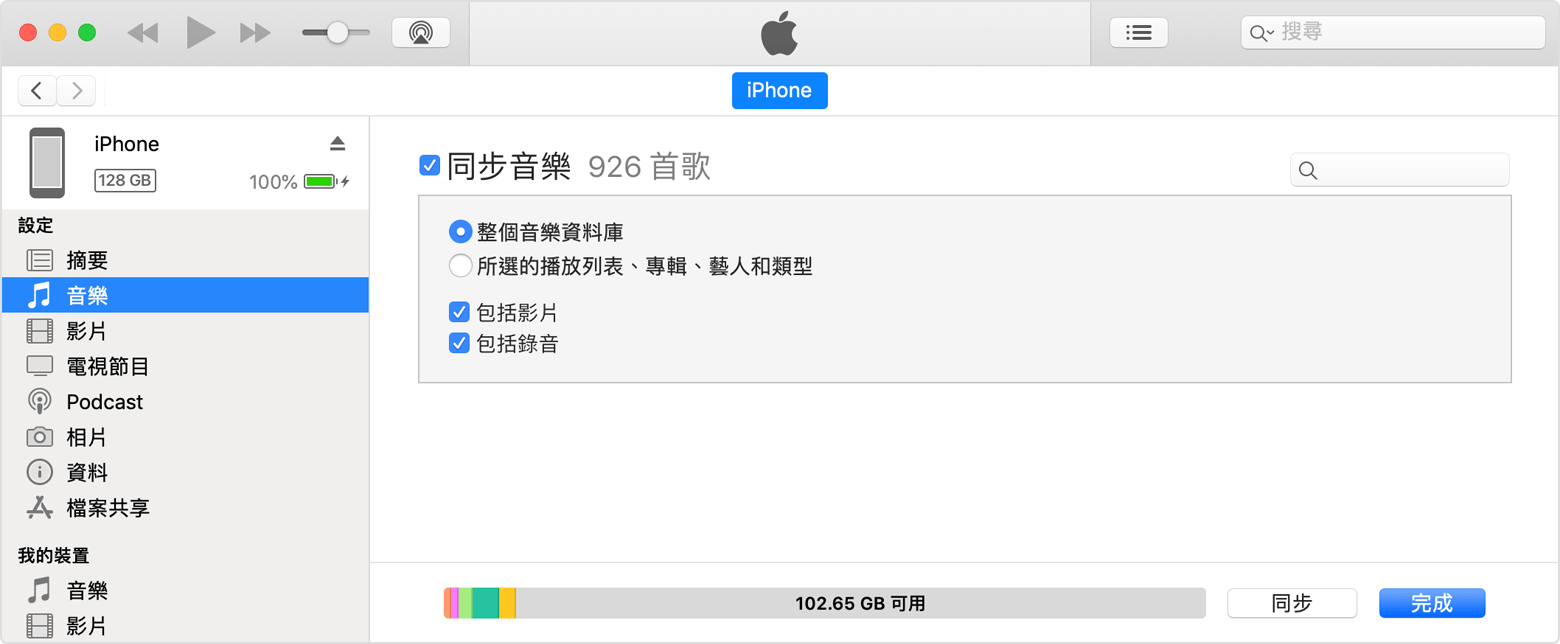
在要同步的每個項目旁邊勾選選框。
按一下「同步」。
按一下「完成」。
使用 Wi-Fi 同步內容
設定 USB 同步後,你可以切換至 Wi-Fi 同步:
使用 USB 連接線將裝置連接至電腦,然後開啟 iTunes 並選取你的裝置。了解系統偵測不到你的裝置時應怎樣做。
按一下「設定」列表中的「摘要」。
選取「透過 Wi-Fi 與此 [裝置] 同步」。
按一下「套用」。
當電腦和裝置位於相同的 Wi-Fi 網絡上時,裝置就會出現在 iTunes 中。只要裝置插上電源且電腦上的 iTunes 已開啟,該裝置就會自動同步。
修正常見的同步問題
如果你使用 iCloud 或其他服務讓內容保持最新狀態,部分 iTunes 同步功能可能會關閉。
各國家或地區提供的 iTunes 功能可能有所不同。
裝置一次只能與一個 iTunes 資料庫同步。如果系統訊息顯示你的裝置已與其他 iTunes 資料庫同步,即表示你之前曾將裝置連接另一部電腦。如果你按一下「移除並同步」,iTunes 就會清除裝置上的所選內容,並更換成電腦上的內容。