
在 Mac 上使用旁白导览 App 和窗口
当你打开了多个 App 或打开了一个 App 的多个窗口时,可以使用“应用程序选取器”或“窗口选取器”来快速在它们之间进行切换。“窗口选取器”还可让你轻松访问系统对话框。你还可以使用窗口点、调度中心和台前调度轻松访问 App。
【注】VO 表示旁白修饰键,可让你连同其他键一起按下以输入旁白命令。默认情况下,你可以同时按下 Control 键和 Option 键,或者只需按下大写锁定键。
发现打开的 App 和窗口
发现处于活跃状态的 App 以及打开的 App 的数量:按下 VO-Fn-F1。
发现处于活跃状态的 App 以及该 App 已打开窗口的数量:按下 VO-Fn-F2。
在 App 之间切换
若要打开“应用程序选取器”,请按两下 VO-Fn-F1,或在触控板左侧边缘附近轻点两下。
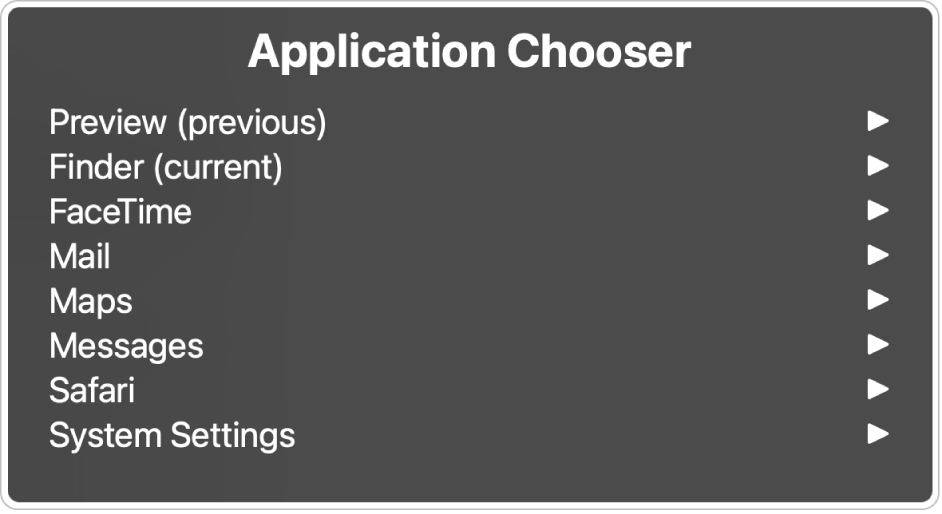
若要导览打开的 App 列表,请按下下箭头键或上箭头键,或者在触控板上向下或向上快速滑动手指。
当你听到想要的 App 时,请按下空格键或在触控板上轻点两下。
如果你使用旁白命令来打开选取器,可以按下空格键打开一个子菜单,列出 App 的所有打开窗口、对话框或提醒框。导览子菜单的方式与导览 App 列表相同。
若要不选择任何项目便退出“应用程序选取器”,请按下 Escape 键或 Fn-Tab,或使用双指在触控板上来回滑动。
在窗口之间切换
若要打开“窗口选取器”,请按下 VO-Fn-F2-F2,或在触控板右侧边缘附近轻点两下。

若要导览已打开窗口和系统对话框的列表,请按下下箭头键或上箭头键,或者在触控板上向下或向上快速滑动手指。
若要选择窗口或系统对话框,请按下空格键或轻点两下触控板。
若要不选择任何项目便退出“窗口选取器”,请按下 Escape 键或 Fn-Tab,或使用双指在触控板上来回滑动。
使用窗口点导览窗口和网页
你可以使用窗口点快速导览 App 窗口和网页。在 App 窗口中,旁白会基于 App 的设计自动创建一组窗口点,其中包括搜索栏、边栏和工具栏等关键区域。你还可以为 App 窗口创建自己的窗口点(以标记最常交互的按钮或区域),以及为网页创建自己的窗口点(以标记收藏的内容)。
窗口点在旁白转子中列出。
查看当前窗口的窗口点列表:按下 VO-U 打开旁白转子,然后按下左箭头键或右箭头键直至听到“窗口点”。
为具有焦点的项目创建窗口点:按下 VO-Command-Shift-右中括号键。你可以为窗口创建任意数量的窗口点。你最近一次使用的窗口点显示在旁白转子中窗口点列表的首位。
移除你创建的窗口点:按下 VO-Command-Shift-左中括号键。
跳到下一个窗口点(自动创建的点和你创建的点):按下 VO-右中括号键。
跳到上一个窗口点(自动创建的点和你创建的点):按下 VO-左中括号键。
跳到下一个窗口点(仅你创建的点):按下 VO-Command-右中括号键。
跳到上一个窗口点(仅你创建的点):按下 VO-Command-左中括号键。
如果窗口的设计发生明显变化,导致旁白无法找到页面上以前存在的窗口点,旁白会尝试创建一个基本匹配原窗口点的新窗口点。
使用调度中心
调度中心显示桌面上打开的所有窗口,这些窗口整齐排列以方便你轻松找到需要的窗口。全屏幕视图或分屏浏览视图中的 App 以及所创建的桌面空间显示在屏幕顶部边缘的空间栏中。
进入调度中心,方法是按下 Control-上箭头键。
若要退出调度中心而不执行任何操作,请再次按下 Control-上箭头键。
在调度中心中,执行以下任一项操作:
打开项目:按下 VO-左箭头键或 VO-右箭头键来导览到项目,然后按下 VO-空格键。
在空间栏中打开项目:按下 VO-左箭头键来导览到空间栏,按下 VO-Shift-下箭头键来与之交互,按下 VO-右箭头键来导览到空间列表、与之交互以及导览到项目,然后按下 VO-空格键。
创建桌面空间:按下 VO-左箭头键来导览到空间栏,按下 VO-Shift-下箭头键来与之交互,然后按下 VO-空格键来与“添加桌面”按钮交互。
移除桌面空间:按下 VO-左箭头键来导览到空间栏,按下 VO-Shift-下箭头键来与之交互,按下 VO-右箭头键来导览到空间列表、与之交互以及导览到想要移除的空间,然后按下 VO-Command-Escape 键。按下 Return 键以确认。
【注】你可以在工作时轻松在不同桌面之间移动,只需按下 Control-右箭头键或 Control-左箭头键。
使用台前调度
你可以使用台前调度整理正在使用的 App 以便轻松访问。你正在使用的窗口放置于屏幕正中(在旁白中称为台前),最近使用的 App 排列在左侧的列表中(旁白将列表中的每个项目称为堆叠)。
你可以将多个 App 窗口添加到堆叠并在台前以分组方式使用。切换至含有多个窗口的堆叠时,所有窗口会一起打开。
当旁白打开时,按下 VO-Shift-O 以打开控制中心,按下 VO-右箭头键以导览至“台前调度”,然后按下 VO-空格键以打开台前调度。
当前活跃的 App 会移到台前,最近使用过的其他 App 会在左侧以堆叠形式排列。
按两下 VO-Fn-F1 打开“应用程序选取器”。
按下 VO-下箭头键或 VO-上箭头键以导览菜单,然后按下 Return 键以选取“台前调度”。
请执行以下一项操作:
将旁白光标移到最顶部的堆叠:按下 Return 键以选取“前往台前调度”。
将旁白光标移到其他堆叠:按下 VO-下箭头键或 VO-上箭头键以导览菜单中的堆叠列表,然后按下 Return 键以将旁白光标移到所选堆叠。
旁白光标聚焦于堆叠时,执行以下任一项操作:
在台前打开堆叠的窗口:按下 VO-空格键。
导览堆叠列表: 按下 VO-下箭头键或 VO-上箭头键。
将堆叠中的顶部窗口移到台前:按下 VO-Command-空格键以打开操作菜单,按下 VO-下箭头键或 VO-上箭头键以导览至“将窗口添加到台前”,然后按下 Return 键。堆叠中的顶部窗口会移到台前,并与台前其他窗口成组。
如果使用旁白触控板手势、数字键盘键、Option 键或快速导览,你可以分配导览命令以前往台前调度。请参阅自定义旁白按键命令和触控板手势。
以 Braille Ready Format 格式下载本手册: BRF(英文)