
在 Mac 上的“邮件”中添加和管理电子邮件账户
使用 Mac 上的“邮件”可在 Mac 上集中一处收发和管理所有电子邮件账户的电子邮件。只需在“邮件”中添加你现有的账户,如 iCloud 账户、Gmail (Google) 账户、Exchange 账户、学校账户、工作账户或其他账户。
【提示】如果已在 Mac 上的其他 App(例如“通讯录”或“信息”)中使用了账户,你也可以在“邮件”中使用该账户。在“邮件”中,选取“邮件”>“账户”打开“互联网账户”设置,然后点按要使用的账户并确保“邮件”已选中。
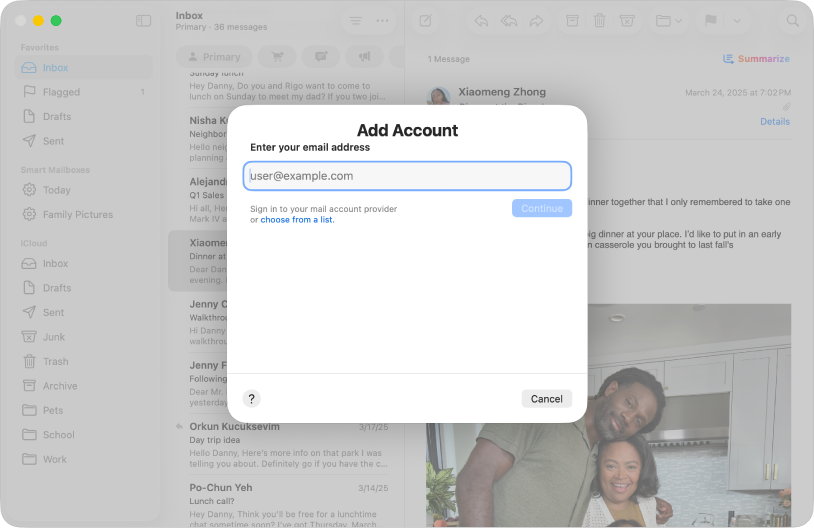
在“邮件”中添加电子邮件账户
在 Mac 上前往“邮件” App
。选取“邮件”>“添加账户”。
输入电子邮件地址。
你还可以点按“从列表中选取”,然后选取账户的域。
点按“继续”,然后按照指示输入账户信息。
移除电子邮件账户
移除电子邮件账户时,账户的邮件也会从 Mac 中移除。邮件的副本会保留在该账户的邮件服务器中且仍可用(例如,来自于网络邮件的邮件)。
在 Mac 上前往“邮件” App
。选取“邮件”>“设置”,然后点按“账户”。
选择账户,然后点按
 。
。【注】如果该账户已被 Mac 上的其他 App 使用,系统将会提示你从“互联网账户”设置中移除该账户。选取苹果菜单


暂时关闭电子邮件账户
在 Mac 上前往“邮件” App
。选取“邮件”>“设置”,然后点按“账户”。
选择要停止使用的账户,然后取消选择“启用这个账户”复选框。
准备好再次使用该账户时,选择“启用这个账户”复选框。
使用自定义电子邮件域
订阅 iCloud+ 后,你可以为 iCloud 邮件账户添加最多五个自定义电子邮件域。之后,你可以在 Mac、iPhone、iPad 和 iPod touch 上的“邮件” App 中、iCloud.com 上的“邮件”账户中和 Windows 电脑上的电子邮件 App 中收发邮件。
在 Mac 上添加自定义电子邮件域之前,你需要拥有一个首选 iCloud 邮件地址。请参阅《iCloud 使用手册》中的创建供 iCloud 邮件使用的主要电子邮件地址。
在 Mac 上,前往“系统设置” App
 。
。在边栏顶部点按[你的姓名]。如果没有看到你的姓名,请点按“登录”以登录或创建 Apple 账户。
点按 iCloud,前往“已存至 iCloud”,然后点按“邮件”。
打开“同步此 Mac”(如果尚未打开)。
点按“自定义电子邮件域”旁边的“选项”,然后点按“继续”以登录 iCloud.com。
按照屏幕指示添加、购买或者管理你的域。
【注】确保在每台设备上均通过相同 Apple 账户登录。如果设备未登录 Apple 账户或者关闭了“邮件”功能,则不能在这类设备上使用自定义电子邮件域和邮件。
【提示】如果订阅了 iCloud+,你可以通过 iCloud 账户发送和接收邮件,从而无需共享真实的电子邮件地址。请参阅使用随机且唯一的电子邮件地址发送电子邮件。