修改这个控件会自动更新这一页面
在 Motion 中修改 Mac 版 Final Cut Pro 效果
许多提供的视频效果都使用 Motion(一款 Apple App,设计用于与 Final Cut Pro 配合工作)创建。你可以在 Motion 中打开其中的任何效果,进行修改,然后将更改保存为显示在效果浏览器中的新效果。
【重要事项】若要在 Motion 中修改 Final Cut Pro 视频效果,请将每个 App 更新到最新版本,并确保 App 兼容。两个 App 必须均为 Apple Creator Studio 的一部分或一次性购买项目。
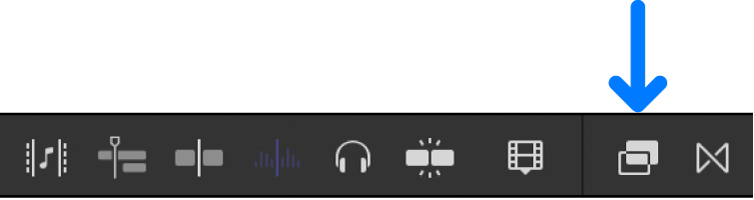
在 Final Cut Pro 中,点按时间线右上角的“效果”按钮(或按下 Command-5)。
在效果浏览器中,按住 Control 键点按要修改的效果,然后选取“在 Motion 中打开副本”。
Motion 将打开且效果项目将显示。
修改效果项目。
请参阅:《Motion 使用手册》。
选取“文件”>“存储为”(或按下 Shift-Command-S),输入此新效果的名称(在 Motion 中称为“模板”),将其分配给某个类别(或创建新类别),选取主题(如果需要),然后点按“发布”。
如果选取“文件”>“存储”,将使用相同名称存储效果,只是会在名称结尾追加“副本”。
【注】如果你在 Motion 中创建或自定义了任何 Final Cut Pro 效果、转场、字幕或发生器,请在资源库或储存设备之间开始任何拷贝或移动操作前,先将 Motion 内容的储存位置设定为“在资源库中”。否则,Motion 内容不会包括在这些操作中。请参阅:管理 Motion 内容。你必须手动跟踪和移动任何第三方 (FxPlug) 内容,因为这些内容不能在 Final Cut Pro 资源库中进行管理。
感谢您的反馈。