如果你无法更新或恢复 iPhone 或 iPod touch
你可以将 iOS 设备置于恢复模式,然后使用电脑恢复 iOS 设备。
出现以下情况时,你可能需要使用恢复模式来恢复你的设备:
屏幕上持续显示 Apple 标志达几分钟时间,但没有显示进度条。
电脑无法识别你的设备,或提示你的设备处于恢复模式。
你看到“连接电脑”屏幕。
你的设备反复启动显示“恢复助理”,但“恢复助理”无法恢复你的设备。
将设备置于恢复模式
如果你尝试过使用电脑更新设备,但设备仍然无法启动:
确保你的 Mac 系统为最新版本。在 PC 上,获取最新版本的“Apple 设备”App。
使用 USB 连接线将你的设备连接到电脑。
在 Mac 上打开“访达”,或在 PC 上打开“Apple 设备”App。
保持设备连接并耐心等待,直到出现“连接电脑”屏幕。
选取你的设备类型:
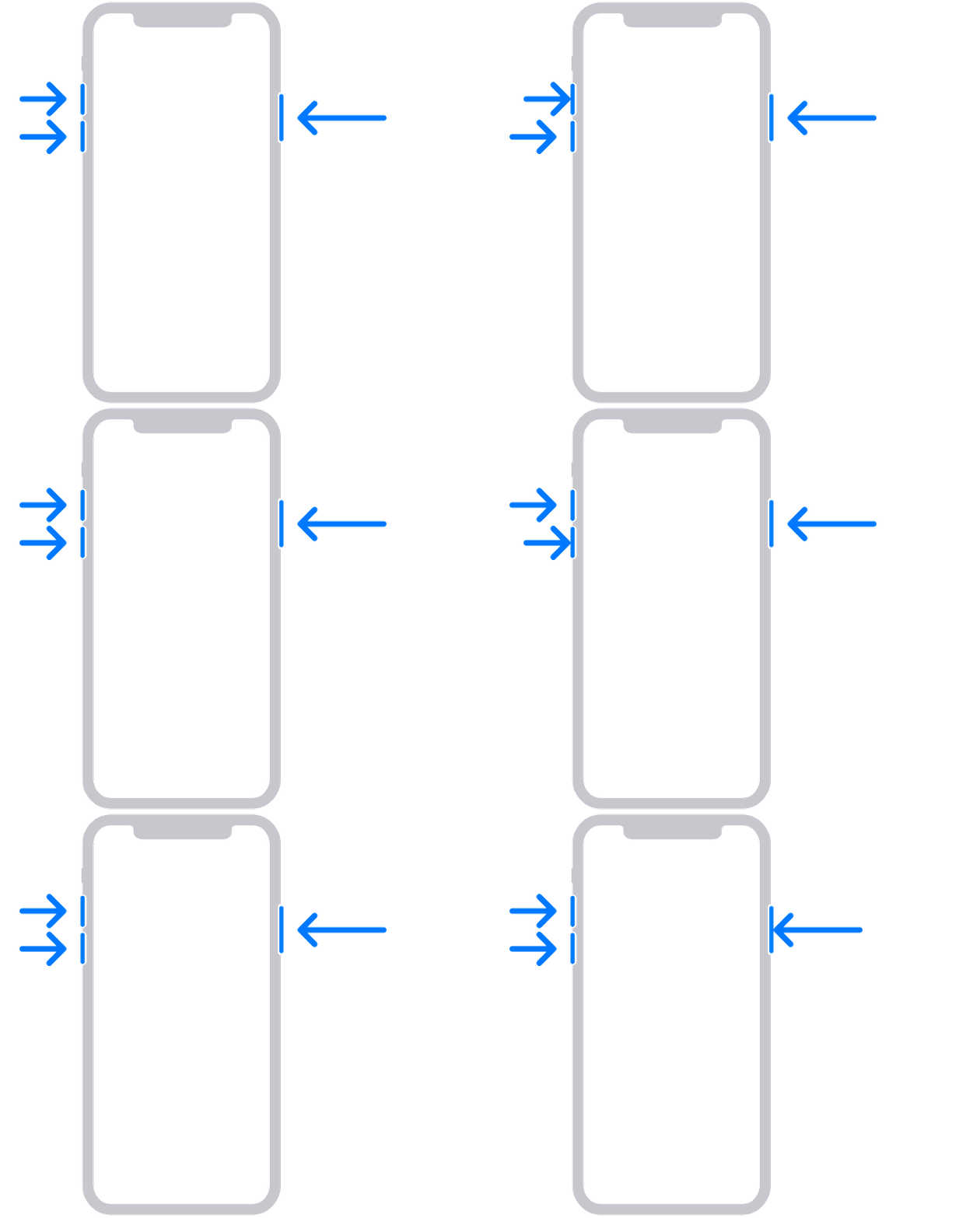
iPhone 8 或更新机型,包括 iPhone SE(第 2 代及更新机型):
按下再快速松开调高音量按钮。
按下再快速松开调低音量按钮。
按住侧边按钮,直到你看到“连接电脑”屏幕。
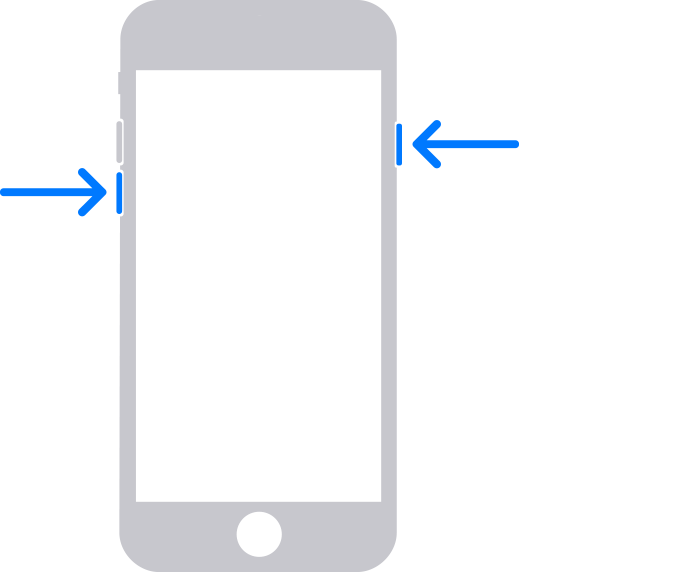
iPhone 7、iPhone 7 Plus 和 iPod touch(第 7 代):
同时按住顶部(或侧边)按钮和调低音量按钮。
按住这两个按钮,直到你看到“连接电脑”屏幕。
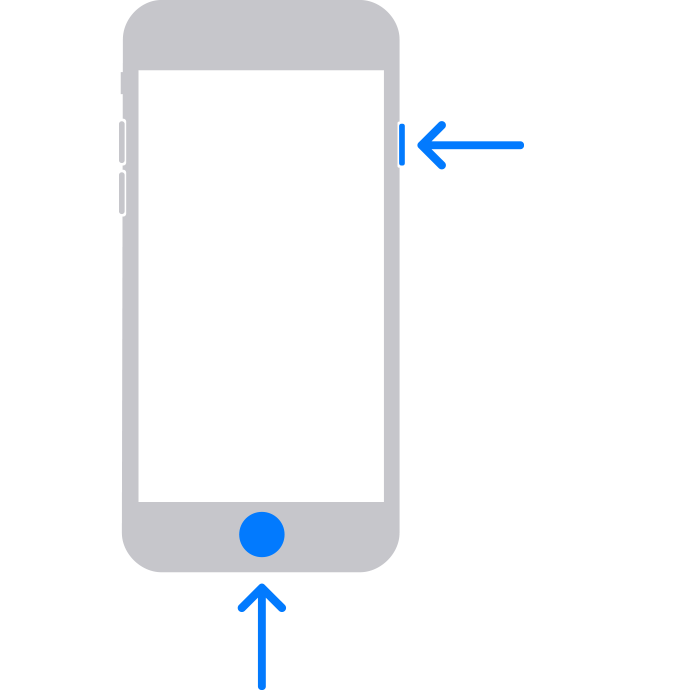
iPhone 6s 或更早机型,包括 iPhone SE(第 1 代)和 iPod touch(第 6 代)或更早机型:
同时按住主屏幕按钮和顶部(或侧边)按钮。
按住这两个按钮,直到你看到“连接电脑”屏幕。
恢复你的设备
当出现“更新”或“恢复”选项时,选取“恢复”。选取“恢复”选项会重新安装 iOS 并抹掉你的所有数据。如果你还没有尝试过更新,请先尝试更新。
等待电脑为你的设备下载软件。如果下载耗时超过 15 分钟,你的设备可能会退出“连接电脑”屏幕。先等待下载完成,然后重复第 3 步和第 4 步。
“恢复”流程结束后,设置你的设备。你在尝试这一步时有没有收到错误代码或提醒?
获取协助
如果遇到以下情况,你可能需要获取服务:
你无法使用恢复模式更新或恢复设备。
由于按钮无法正常工作或者按钮卡住了,你无法使用恢复模式。