AirPods 主动降噪和通透模式
使用 AirPods 4 及更新机型、AirPods Pro 和 AirPods Max 时,你可以根据自己希望听到多少环境声,在主动降噪和通透模式这两种聆听模式之间切换。你还可以关闭聆听模式。
什么是主动降噪和通透模式?
采用主动降噪模式时,一个或多个外向式麦克风会检测外部声波。随后,AirPods 4 (ANC)、AirPods 5(两款机型)、AirPods Pro 1、AirPods Pro 2、AirPods Pro 3、AirPods Max 1 和 AirPods Max 2 会用抗噪声波将外部声波抵消,在外部声波进入你的耳朵之前便实现降噪。内向式麦克风则会检测你耳内有没有多余的声波,然后 AirPods 同样会用抗噪声波予以抵消。
通透模式可以让外界声音进入,以便你听到周围的声音。当 AirPods Pro 贴合耳形佩戴时,主动降噪和通透模式会发挥最佳效果。
如果你使用的是 AirPods 4 (ANC)、AirPods 5(两款机型)、AirPods Pro 2、AirPods Pro 3 或 AirPods Max 2 以及最新版本的 iOS 或 iPadOS,你还可以使用自适应音频,这项功能会根据你周围的环境来调整降噪设置。
对于 AirPods Pro 2、AirPods Pro 3 和 AirPods Max 2,聆听模式还可以减少你暴露在高音量环境声下的情况。
切换聆听模式
你可以直接通过 AirPods 切换使用各种聆听模式,也可以使用 iPhone、iPad、Apple Watch 或 Mac 实现这一操作。在不同模式之间切换时,会播放提示音。
在使用 iOS、iPadOS、watchOS 或 macOS 切换噪声控制模式时,你会看到主动降噪功能以“降噪”选项的形式出现。
在 AirPods Max 1 或 AirPods Max 2 上切换聆听模式
佩戴 AirPods Max 1 或 AirPods Max 2 时,按下聆听模式按钮,即可在主动降噪和通透模式之间切换。使用 AirPods Max 2 时,你还可以切换到自适应音频。你可以在 iPhone、iPad 或 Mac 上的“蓝牙”设置中自定义可在哪些模式之间切换。

在 AirPods 4 (ANC)、AirPods 5(两款机型)或 AirPods Pro 上切换聆听模式
按住一只 AirPod 耳机柄上的力度感应器,直到听到一声提示音。
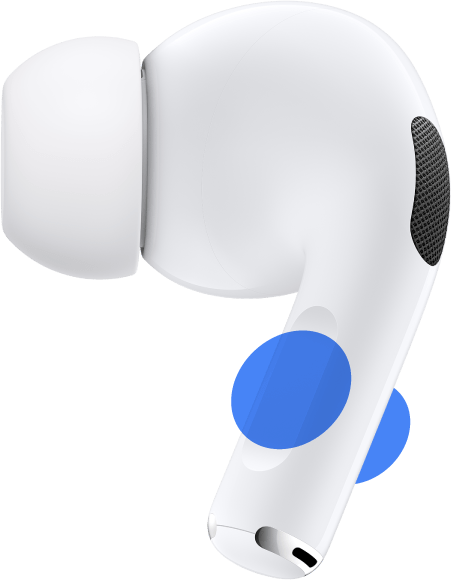
佩戴两只 AirPods 时,按住任意一只 AirPod 耳机柄上的力度感应器,即可在主动降噪、通透模式和关闭之间切换。使用 AirPods 4 (ANC)、AirPods 5(两款机型)、AirPods Pro 2 和 AirPods Pro 3 时,你还可以切换到“自适应音频”。你可以在 iPhone、iPad 或 Mac 上的 AirPods 设置中自定义可在哪些模式之间切换。
要仅在佩戴一只 AirPod 时使用主动降噪模式,请使用 iPhone 或 iPad 前往“设置”App,然后轻点“无障碍”。在“配件”下,轻点“AirPods”,轻点你的 AirPods 名称,然后打开“一只 AirPod 入耳时使用降噪”。然后,按住力度感应器,即可切换聆听模式。
在 iPhone 或 iPad 上切换聆听模式
佩戴好 AirPods 后,按住音量滑块,直到你看到额外的控制项。
轻点你想要使用的聆听模式。

在 iOS 27 或 iPadOS 27 或更高版本中,选择“自适应”后,你可以向左或向右移动滑块,以调整允许进入 AirPods 的环境噪声音量。要选择想要与 AirPods 4 (ANC)、AirPods 5(两款机型)或 AirPods Pro 上的力度感应器或者 AirPods Max 上的聆听模式按钮搭配使用的聆听模式,请在“按钮来回切换”下选择两种或三种模式。

你也可以在“设置”中自定义和切换聆听模式:
将 AirPods 戴入耳中并连接到 iPhone 或 iPad 后,前往“设置”。
轻点 AirPods 的名称。
轻点你想要使用的聆听模式。
在 iOS 27 或 iPadOS 27 或更高版本中,选择“自适应”后,你可以向左或向右移动滑块,以调整允许进入 AirPods 的环境噪声音量。

在 Apple Watch 上切换聆听模式
将 AirPods Pro 或 AirPods Max 连接到 Apple Watch 后,按下侧边按钮前往“控制中心”。
在收听音频时,轻点 AirPods 的图标。
选取一种聆听模式。
在 Mac 上切换聆听模式
将 AirPods 连接到 Mac 后,点按菜单栏中的 AirPods 图标。
点按你的 AirPods 名称,然后选取所需的聆听模式。

你还可以选取想要与 AirPods 上的力度感应器或 AirPods Max 上的聆听模式按钮搭配使用的两种或三种聆听模式:
将 AirPods Pro 或 AirPods Max 连接到 Mac 后,选取苹果菜单 ,然后点按“系统设置”。
点按你的 AirPods 名称,然后选取“按住来回切换”旁边的选项。如果没有显示“按住来回切换”,请先点按“控制与手势”。

了解如果 AirPods Pro 上的主动降噪功能不能正常工作时,该怎么做。
关闭聆听模式
将 AirPods 连接到你的设备。然后,在 iPhone 或 iPad 上,前往“设置”App,再轻点你的 AirPods 名称。在 Mac 上,选取苹果菜单
 ,点按“系统设置”,然后点按你的 AirPods 名称。
对于已与兼容设备* 配对的 AirPods Pro 2 和 AirPods Pro 3,请启用名为“关闭聆听模式”的设置,这样就可以关闭所有聆听模式技术。如果没有显示这个选项,请先选择“音频与路径”。
在“聆听模式”下,选择“关闭”。对于已连接兼容设备的 AirPods Pro 2 和 AirPods Pro 3,关闭聆听模式同时也会停用听力保护功能。
* 兼容设备包括装有 iOS 18.1 或更高版本的 iPhone、装有 iPadOS 18.1 或更高版本的 iPad,或者装有 macOS Sequoia 15.1 或更高版本的 Mac 电脑。