Sử dụng chế độ tập trung trên Apple Watch
Chế độ tập trung giúp bạn luôn tập trung khi bạn muốn chú ý vào một hoạt động. Chế độ tập trung có thể giảm sao lãng – chỉ cho phép các thông báo mà bạn muốn nhận (các thông báo phù hợp với chế độ tập trung của bạn) – và thông báo cho những người và ứng dụng khác biết rằng bạn đang bận.
Bạn có thể chọn từ các cài đặt chế độ tập trung mặc định – Không làm phiền, Cá nhân, Ngủ và Làm việc – hoặc bạn có thể tạo chế độ tập trung tùy chỉnh trên iPhone của mình. Bạn có thể chọn những người được phép liên lạc với bạn, những ứng dụng có thể gửi thông báo cho bạn và liệu bạn có nhận các thông báo gấp hay không.
Bật hoặc tắt một chế độ tập trung
Nhấn nút sườn để mở Trung tâm điều khiển trên Apple Watch.
Nếu không có chế độ tập trung nào được bật thì nút Không làm phiền
 có màu xám.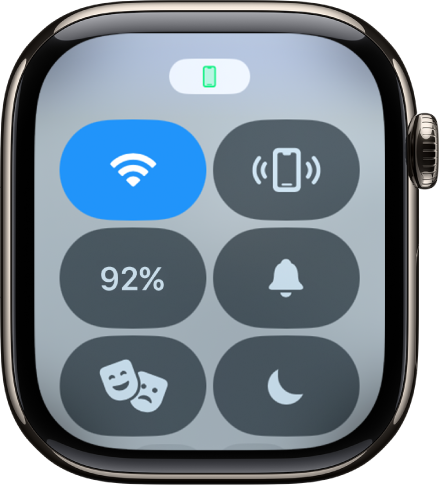
Chạm và giữ nút Tập trung, sau đó chạm vào một chế độ tập trung.
Chọn một tùy chọn tập trung – Bật, Bật trong 1 giờ hoặc Bật đến tối nay/Bật đến sáng mai.
Khi một chế độ tập trung đang hoạt động, biểu tượng của chế độ đó xuất hiện ở cạnh trên của mặt đồng hồ, bên cạnh thời gian trong các ứng dụng và trong Trung tâm điều khiển.
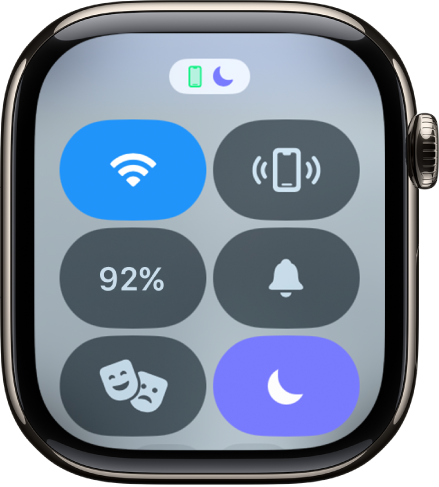
Để tắt một chế độ tập trung, bạn chỉ cần chạm vào nút Tập trung trong Trung tâm điều khiển.
Tạo một chế độ tập trung tùy chỉnh
Trên iPhone của bạn, hãy đi tới Cài đặt > Tập trung.
Chạm vào
 , chọn một chế độ tập trung, sau đó làm theo hướng dẫn trên màn hình.
Nếu bạn tạo một chế độ tập trung tùy chỉnh, bạn có thể chọn màu và biểu tượng đại diện và nhập tên cho chế độ đó.
Chọn một mặt đồng hồ chế độ tập trung
Bạn có thể chọn một mặt đồng hồ khác sẽ hiển thị khi từng chế độ tập trung đang hoạt động. Ví dụ: khi chế độ tập trung Làm việc đang hoạt động, Apple Watch có thể hiển thị mặt đồng hồ Đơn giản.
Trên iPhone của bạn, hãy đi tới Cài đặt > Tập trung.
Chạm vào một chế độ tập trung, sau đó chạm vào Chọn (ở bên dưới hình ảnh Apple Watch).
Chọn một mặt đồng hồ, sau đó chạm vào Xong.
Tạo lịch trình chế độ tập trung
Trên Apple Watch, bạn có thể đặt lịch trình thời điểm mỗi chế độ tập trung diễn ra – bạn còn có thể lựa chọn để cho phép chế độ tập trung bắt đầu vào các giờ khác nhau trong ngày. Ví dụ: bạn có thể đặt lịch trình để chế độ tập trung Làm việc bắt đầu vào lúc 9 giờ sáng và kết thúc vào buổi trưa, từ Thứ Hai đến hết Thứ Sáu. Từ buổi trưa đến 1 giờ chiều, có thể bạn không có chế độ tập trung nào hoặc sử dụng chế độ tập trung Cá nhân thay thế. Sau đó, bắt đầu lại chế độ tập trung Làm việc từ 1 giờ chiều đến 5 giờ chiều, từ Thứ Hai đến hết Thứ Năm.
Đi tới ứng dụng Cài đặt
 trên Apple Watch của bạn.
Chạm vào Tập trung, chạm vào một chế độ tập trung – ví dụ như Làm việc – sau đó chạm vào “Thêm mới”.
Chạm vào các trường Từ và Đến rồi nhập thời gian bạn muốn chế độ tập trung đó bắt đầu và kết thúc.
Cuộn xuống, sau đó chọn các ngày mà chế độ tập trung đó sẽ hoạt động.
Chạm vào
 ở góc trên cùng bên trái để lưu chế độ tập trung.
Lặp lại quá trình này để thêm các sự kiện khác vào chế độ tập trung.
Tắt hoặc xóa một lịch trình chế độ tập trung
Để tắt hoặc xóa một lịch trình chế độ tập trung, hãy thực hiện một trong các tác vụ sau đây:
Tắt một lịch trình chế độ tập trung: Đi tới ứng dụng Cài đặt
trên Apple Watch, chạm vào Tập trung, sau đó chạm vào một chế độ tập trung. Chạm vào một lịch trình, cuộn xuống, sau đó tắt công tắc Đã bật.Bật công tắc Đã bật khi bạn muốn lịch trình hoạt động lại.
Xóa lịch trình chế độ tập trung: Đi tới ứng dụng Cài đặt
trên Apple Watch, chạm vào Tập trung, sau đó chạm vào một chế độ tập trung. Chạm vào một lịch trình, cuộn xuống, sau đó chạm vào Xóa.
Chia sẻ cài đặt chế độ tập trung trên tất cả các thiết bị của bạn
Bạn có thể sử dụng cùng một cài đặt chế độ tập trung trên tất cả các thiết bị mà bạn đã đăng nhập vào cùng một Tài khoản Apple.
Trên iPhone của bạn, hãy mở Cài đặt.
Chạm vào Tập trung, sau đó bật Chia sẻ trên các thiết bị.