Hướng dẫn sử dụng iPad
- Chào mừng
-
- Các kiểu máy được hỗ trợ
- iPad mini 4
- iPad mini (thế hệ 5)
- iPad mini (thế hệ 6)
- iPad (thế hệ 5)
- iPad (thế hệ 6)
- iPad (thế hệ 7)
- iPad (thế hệ 8)
- iPad (thế hệ 9)
- iPad Air 2
- iPad Air (thế hệ 3)
- iPad Air (thế hệ 4)
- iPad Air (thế hệ 5)
- iPad Pro 9,7 inch
- iPad Pro 10,5 inch
- iPad Pro 11 inch (thế hệ 1)
- iPad Pro 11 inch (thế hệ 2)
- iPad Pro 11 inch (thế hệ 3)
- iPad Pro 12,9 inch (thế hệ 1 và 2)
- iPad Pro 12,9 inch (thế hệ 3)
- iPad Pro 12,9 inch (thế hệ 4)
- iPad Pro 12,9 inch (thế hệ 5)
- Tính năng mới trong iPadOS 15
-
-
- Thiết lập FaceTime
- Tạo liên kết FaceTime
- Thực hiện và nhận cuộc gọi
- Chụp Live Photo
- Sử dụng các ứng dụng khác trong cuộc gọi
- Thực hiện cuộc gọi FaceTime nhóm
- Xem người tham gia trong lưới
- Sử dụng SharePlay để xem và nghe cùng nhau
- Chia sẻ màn hình của bạn
- Thay đổi cài đặt video
- Thay đổi cài đặt âm thanh
- Thêm hiệu ứng của camera
- Thoát cuộc gọi hoặc chuyển sang Tin nhắn
- Chặn người gọi không mong muốn
-
- Xem bản đồ
-
- Tìm kiếm các địa điểm
- Tìm các địa điểm hấp dẫn, nhà hàng và dịch vụ ở gần
- Lấy thông tin về các địa điểm
- Đánh dấu địa điểm
- Chia sẻ địa điểm
- Xếp hạng địa điểm
- Lưu địa điểm ưa thích
- Khám phá các địa điểm mới với Hướng dẫn
- Sắp xếp các địa điểm trong Hướng dẫn của tôi
- Lấy thông tin giao thông và thời tiết
- Xóa vị trí quan trọng
- Tìm nhanh cài đặt Bản đồ của bạn
-
- Sử dụng Siri, Bản đồ và tiện ích Bản đồ để nhận chỉ đường
- Chọn các tùy chọn lộ trình khác
- Những việc bạn có thể làm trong khi đi theo một lộ trình
- Nhận chỉ đường lái xe
- Báo cáo sự cố giao thông trong Bản đồ trên iPad
- Nhận chỉ đường đi xe đạp
- Nhận chỉ đường đi bộ
- Nhận chỉ đường phương tiện công cộng
- Xóa chỉ đường gần đây
- Sử dụng Bản đồ trên máy Mac để nhận chỉ đường
-
- Thiết lập Tin nhắn
- Gửi và nhận tin nhắn
- Gửi tin nhắn đến một nhóm
- Gửi và nhận ảnh, video và âm thanh
- Nhận và chia sẻ nội dung
- Tạo hình động cho tin nhắn
- Sử dụng các ứng dụng iMessage
- Sử dụng Memoji
- Gửi hiệu ứng Digital Touch
- Gửi, nhận và yêu cầu chuyển tiền
- Thay đổi thông báo
- Chặn, lọc và báo cáo các tin nhắn
- Xóa tin nhắn
-
- Xem ảnh và video
- Phát video và bản trình chiếu
- Xóa và ẩn các ảnh và video
- Sửa ảnh và video
- Cắt bớt độ dài video và điều chỉnh quay chậm
- Sửa Live Photos
- Sửa video Điện ảnh
- Sửa ảnh chế độ Chân dung
- Tạo album ảnh
- Sửa và sắp xếp các album
- Lọc và sắp xếp ảnh trong một album
- Tìm kiếm trong Ảnh
- Chia sẻ ảnh và video
- Xem ảnh và video được chia sẻ với bạn
- Tương tác với ảnh bằng Văn bản trực tiếp và Tra cứu hình ảnh
- Xem kỷ niệm
- Cá nhân hóa các kỷ niệm
- Tìm người trong Ảnh
- Giảm tần suất hiển thị một người hoặc địa điểm
- Duyệt ảnh theo địa điểm
- Sử dụng Ảnh iCloud
- Chia sẻ ảnh với Album được chia sẻ trên iCloud
- Nhập ảnh và video
- In ảnh
-
- Duyệt web
- Tùy chỉnh cài đặt Safari của bạn
- Thay đổi bố cục
- Tìm kiếm trang web
- Sử dụng các tab trong Safari
- Đánh dấu trang web ưa thích
- Lưu các trang vào Danh sách đọc
- Xem các liên kết được chia sẻ với bạn
- Tự động điền vào biểu mẫu
- Nhận các phần mở rộng
- Ẩn quảng cáo và các mục gây xao lãng
- Duyệt web riêng tư
- Xóa bộ nhớ đệm của bạn
- Sử dụng Ẩn Địa Chỉ Email
- Phím tắt
- Chứng khoán
- Mẹo
-
- Thiết lập Chia sẻ trong gia đình
- Thêm hoặc xóa thành viên Chia sẻ trong gia đình
- Chia sẻ đăng ký
- Tải về các mục mua của thành viên gia đình
- Dừng chia sẻ mục mua
- Chia sẻ vị trí với gia đình và định vị thiết bị đã mất
- Thiết lập Apple Cash gia đình và Apple Card gia đình
- Thiết lập kiểm soát của phụ huynh
-
- Chia sẻ kết nối internet của bạn
- Thực hiện và nhận cuộc gọi điện thoại
- Sử dụng iPad như màn hình thứ hai cho máy Mac
- Sử dụng bàn phím và chuột hoặc bàn di chuột trên máy Mac và iPad của bạn
- Truyền phát không dây video, ảnh và âm thanh đến máy Mac
- Chuyển giao các tác vụ giữa các thiết bị
- Cắt, sao chép và dán giữa iPad và các thiết bị khác
- Kết nối iPad và máy tính của bạn bằng cáp
- Đồng bộ hóa iPad với máy tính của bạn
- Chuyển tệp giữa iPad và máy tính của bạn
-
- Bắt đầu với tính năng trợ năng
-
-
- Bật và thực hành VoiceOver
- Thay đổi cài đặt VoiceOver
- Tìm hiểu các cử chỉ VoiceOver
- Điều khiển iPad bằng các cử chỉ VoiceOver
- Điều khiển VoiceOver bằng rô-to
- Sử dụng bàn phím ảo
- Viết bằng ngón tay của bạn
- Sử dụng VoiceOver bằng bàn phím bên ngoài của Apple
- Sử dụng màn hình braille
- Nhập chữ nổi braille trên màn hình
- Tùy chỉnh các cử chỉ và phím tắt
- Sử dụng VoiceOver với thiết bị con trỏ
- Sử dụng VoiceOver cho hình ảnh và video
- Sử dụng VoiceOver trong các ứng dụng
- Thu phóng
- Màn hình & Cỡ chữ
- Chuyển động
- Nội dung được đọc
- Mô tả âm thanh
-
-
- Sử dụng các biện pháp bảo vệ bảo mật và quyền riêng tư tích hợp
-
- Bảo mật ID Apple của bạn
- Đăng nhập bằng Apple
- Tự động điền mật khẩu mạnh
- Thay đổi các mật khẩu bị xâm phạm hoặc yếu
- Xem mật khẩu của bạn và thông tin liên quan
- Chia sẻ mật khẩu bảo mật bằng AirDrop
- Làm cho các mật khẩu có sẵn trên tất cả các thiết bị của bạn
- Tự động điền mã xác minh
- Quản lý xác thực hai yếu tố cho ID Apple của bạn
-
- Kiểm soát quyền truy cập vào thông tin trong các ứng dụng
- Kiểm soát quyền truy cập tính năng phần cứng
- Kiểm soát quyền theo dõi của ứng dụng
- Kiểm soát thông tin vị trí mà bạn chia sẻ
- Bật Chuyển tiếp bảo mật iCloud
- Tạo và quản lý các địa chỉ Ẩn Địa Chỉ Email
- Sử dụng địa chỉ mạng bảo mật
- Kiểm soát cách Apple cung cấp quảng cáo đến bạn
- Bản quyền
Thiết lập Chia sẻ trong gia đình trên iPad
Khi bạn thiết lập Chia sẻ trong gia đình, các thành viên gia đình có thể chia sẻ các mục mua, đăng ký, vị trí của họ và các nội dung khác – mà không cần chia sẻ tài khoản. Bạn cũng có thể thiết lập kiểm soát của phụ huynh cho trẻ em.
Một thành viên gia đình là người lớn – người tổ chức – thiết lập một nhóm chia sẻ trong gia đình và mời tối đa năm thành viên khác trong gia đình tham gia. Khi các thành viên gia đình tham gia, họ có quyền truy cập ngay lập tức vào nội dung được chia sẻ.
Chia sẻ trong gia đình khả dụng trên các thiết bị đủ điều kiện. Hãy xem bài viết Hỗ trợ của Apple Yêu cầu hệ thống cho iCloud.
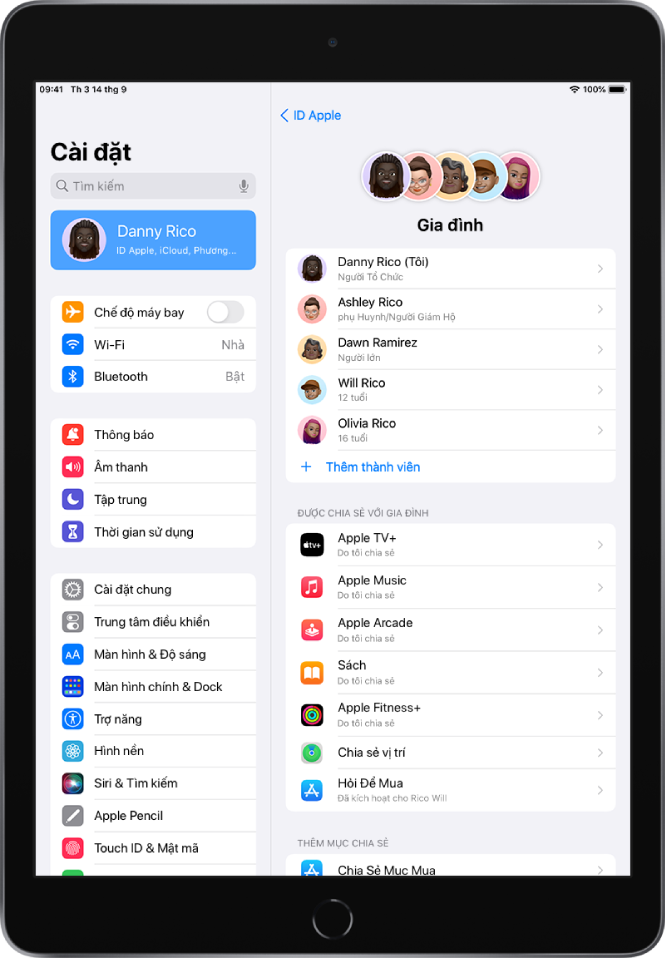
Tạo nhóm Chia sẻ trong gia đình
Bạn chỉ cần thiết lập Chia sẻ trong Gia đình trên một thiết bị. Sau đó, nhóm đó khả dụng trên tất cả các thiết bị được đăng nhập bằng cùng một ID Apple.
Đi tới Cài đặt
 > [tên của bạn] > Chia sẻ trong gia đình, sau đó làm theo hướng dẫn trên màn hình để thiết lập nhóm Chia sẻ trong gia đình của bạn.
Khi bạn thêm một thành viên gia đình là người lớn, bạn có thể chỉ định họ là cha mẹ hoặc người giám hộ. Tìm hiểu về các loại thành viên Chia sẻ trong gia đình.
Chạm vào tính năng mà bạn muốn thiết lập cho nhóm Chia sẻ trong gia đình, sau đó làm theo hướng dẫn trên màn hình.
Tùy thuộc vào các tính năng mà bạn lựa chọn, bạn có thể được yêu cầu thiết lập một đăng ký. Nếu bạn lựa chọn chia sẻ các mục mua App Store, nhạc, phim, TV và sách với các thành viên gia đình, bạn đồng ý thanh toán cho mọi mục mua mà họ thực hiện trong khi là một thành viên của nhóm Chia sẻ trong gia đình. Các thành viên là người lớn và thiếu niên có thể tắt tính năng chia sẻ mục mua cho chính họ.
Bạn có thể xem nội dung đang chia sẻ với gia đình và điều chỉnh các cài đặt chia sẻ bất kỳ lúc nào. Các tính năng mà bạn chia sẻ với gia đình xuất hiện phía trên những tính năng mà bạn không chia sẻ.
Những việc bạn có thể làm với Chia sẻ trong gia đình
Với nhóm Chia sẻ trong gia đình, bạn có thể thiết lập hoặc chia sẻ các mục sau:
Đăng ký Apple và App Store: Bạn có thể chia sẻ các đăng ký Apple, bao gồm iCloud+ và các đăng ký App Store đủ điều kiện. Hãy xem Chia sẻ các đăng ký Apple và App Store với thành viên gia đình trên iPad.
Mục mua: Bạn có thể chia sẻ các mục mua iTunes Store, App Store, Apple Books và Apple TV. Hãy xem Tải về các mục mua của thành viên gia đình trên iPad.
Vị trí: Khi bạn chia sẻ vị trí của bạn với các thành viên gia đình, họ có thể sử dụng ứng dụng Tìm
 để xem vị trí của bạn và giúp định vị thiết bị đang thất lạc. Hãy xem Chia sẻ vị trí với thành viên gia đình và định vị thiết bị đã mất của họ trên iPad.
Apple Card và Apple Cash: Bạn có thể chia sẻ Apple Card với các thành viên được tin cậy của nhóm Chia sẻ trong gia đình hoặc thiết lập tài khoản Apple Cash gia đình cho trẻ. Hãy xem Sử dụng Apple Cash và Apple Card với Chia sẻ trong gia đình trên iPad (chỉ ở Mỹ).
Kiểm soát của phụ huynh: Bạn có thể quản lý các mục mua của trẻ em và cách chúng sử dụng thiết bị Apple của mình. Hãy xem Thiết lập kiểm soát của phụ huynh với Chia sẻ trong gia đình trên iPad.