Giới thiệu về Chế độ nguồn trên máy Mac
Chế độ nguồn cho phép bạn điều chỉnh hiệu suất của máy Mac theo khối lượng công việc của bạn.
Chế độ nguồn điện thấp
Chế độ nguồn điện thấp giảm mức sử dụng năng lượng để tăng thời lượng pin. Trong macOS Sequoia 15.1 trở lên, Chế độ nguồn điện thấp cũng giúp giảm tiếng ồn của quạt khi thực hiện các tác vụ trong môi trường yên tĩnh trên các kiểu máy có hệ thống làm mát chủ động và cho phép giảm mức tiêu thụ điện năng nếu bạn luôn để máy Mac bật.
Bạn có thể sử dụng Chế độ nguồn điện thấp để giảm mức tiêu thụ điện năng và giảm tiếng ồn của quạt (trên các kiểu máy có hệ thống làm mát chủ động) trên các kiểu máy sau:
MacBook Pro ra mắt từ năm 2021 đến năm 2023 trang bị chip Max
Mac Studio (2023) (macOS Sequoia 15.3 trở lên)
Mac mini (2023) (macOS Sequoia 15.1 trở lên)
iMac (24 inch, 2023) (macOS Sequoia 15.1 trở lên)
Chế độ nguồn điện cao
Chế độ nguồn điện cao cho phép quạt chạy ở tốc độ cao hơn. Khả năng làm mát bổ sung có thể cho phép hệ thống mang lại hiệu suất cao hơn với khối lượng công việc rất chuyên sâu. Khi bật Chế độ nguồn điện cao, bạn có thể nghe thấy tiếng ồn của quạt.
Chế độ nguồn điện cao có thể cải thiện hiệu suất trong các quy trình làm việc chuyên sâu về đồ họa, chẳng hạn như phối màu video 8K ProRes 4444 và 8K DNxHR. Trong các ứng dụng sửa video và 3D, bạn có thể tận hưởng trải nghiệm phát lại mượt mà hơn và xuất nhanh hơn ở Chế độ nguồn điện cao.
Bạn có thể dùng Chế độ nguồn điện cao trên các kiểu máy sau:
MacBook Pro ra mắt từ năm 2024 trở đi trang bị chip Pro hoặc Max
MacBook Pro ra mắt từ năm 2021 đến năm 2023 trang bị chip Max
Đối với MacBook Pro 14 inch trang bị chip M4 Pro và M5 Pro, bạn nên sử dụng Bộ chuyển đổi điện USB-C 96 W để sử dụng Chế độ nguồn điện cao trong khi sạc.
Chọn Chế độ nguồn
Theo mặc định, máy Mac được đặt ở Chế độ Tự động để cân bằng hiệu suất và mức sử dụng năng lượng.
Bạn có thể đặt các chế độ năng lượng khác nhau khi máy Mac đang sử dụng pin hoặc được kết nối với bộ chuyển đổi điện. Bạn có thể sử dụng Chế độ nguồn cho dù máy Mac có được kết nối với nguồn điện hay không.
Trên macOS Ventura trở lên:
Từ menu Apple , chọn Cài đặt hệ thống (hoặc Tùy chọn hệ thống), sau đó bấm vào Pin (hoặc Năng lượng trên máy Mac để bàn).
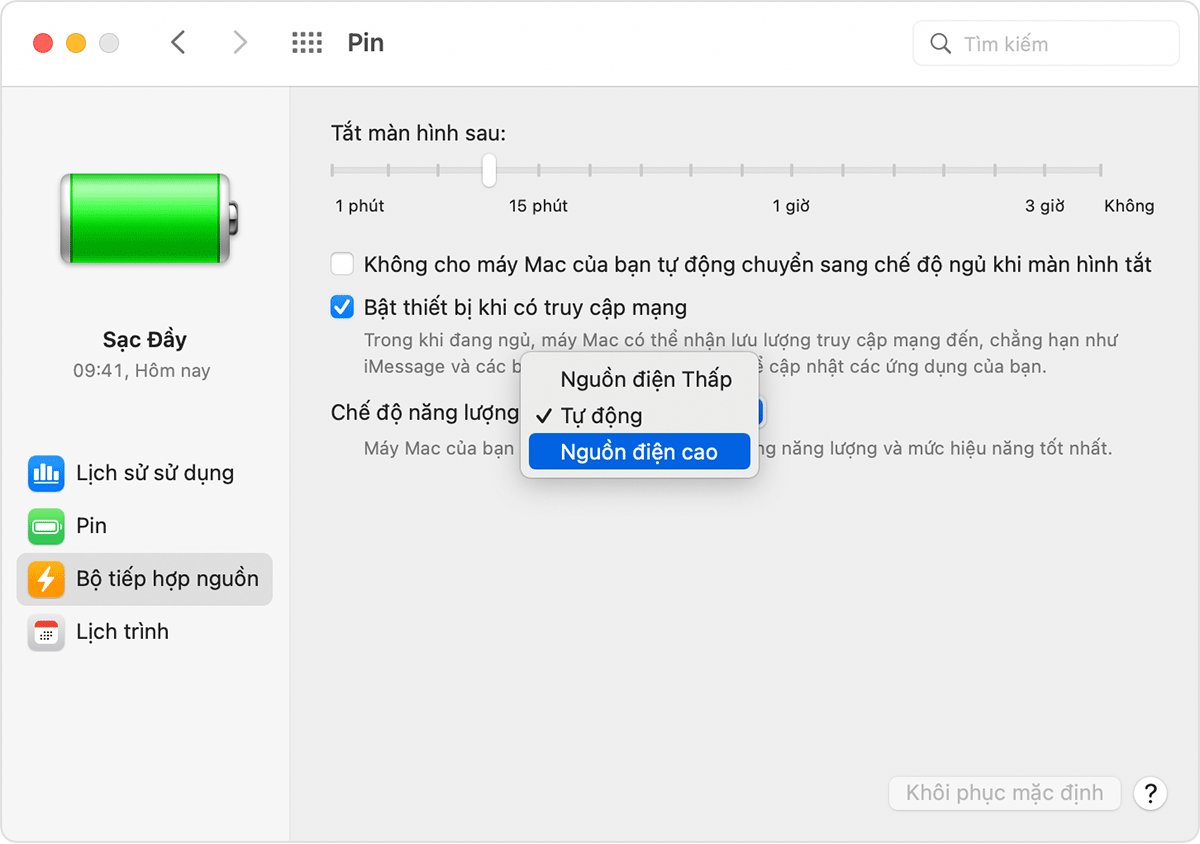
Chọn Chế độ nguồn điện thấp, Tự động hoặc Chế độ nguồn điện cao từ menu bật lên "Đang dùng pin" hoặc "Đang dùng bộ chuyển đổi điện" trong Chế độ năng lượng. Ở macOS Sequoia 15.1 trở lên, bạn còn có thể chọn Chế độ năng lượng từ Trung tâm điều khiển.

Trên macOS Monterey trở về trước:
Từ menu Apple , chọn Tùy chọn hệ thống, sau đó bấm vào Pin.
Bấm vào Pin hoặc Bộ chuyển đổi điện trong thanh bên, rồi chọn Chế độ nguồn điện thấp, Tự động hoặc Chế độ nguồn điện cao từ menu bật lên Chế độ năng lượng.
Kiểm tra xem Chế độ nguồn có đang bật không
Để kiểm tra xem Chế độ nguồn điện thấp hay Chế độ nguồn điện cao có đang bật không, hãy bấm vào biểu tượng Pin hoặc tia sét trên thanh menu để xem menu trạng thái pin.

Apple không đề xuất hay chứng thực thông tin về các sản phẩm không do Apple sản xuất hoặc các trang web độc lập không chịu sự kiểm soát hay kiểm tra của Apple. Apple không chịu trách nhiệm về việc lựa chọn, hiệu suất hay việc sử dụng trang web hoặc sản phẩm của bên thứ ba. Apple không đưa ra tuyên bố nào về tính chính xác hay độ tin cậy của trang web bên thứ ba. Liên lạc với nhà cung cấp để biết thêm thông tin.
