Nếu micrô trên iPad của bạn không hoạt động
Tìm hiểu những việc cần làm nếu âm thanh không rõ khi gọi FaceTime, trong bản ghi video hay trong các ứng dụng.
Làm sạch micrô
Tháo miếng dán bảo vệ màn hình, màng phim hoặc ốp lưng khỏi iPad.
Loại bỏ mảnh vụn khỏi các khe hở của iPad.
Kiểm tra micrô
Mở ứng dụng Camera.
Để kiểm tra micrô trước, hãy quay video bạn tự nói chuyện khi hướng mặt vào camera ở mặt trước của iPad.
Để kiểm tra micrô sau, hãy chạm vào nút chọn camera
 để chuyển sang camera sau. Sau đó hãy quay một video tự nói chuyện khác khi hướng mặt vào camera ở mặt sau của iPad.
Phát lại cả hai video. Thông thường, bạn sẽ nghe thấy giọng nói rõ ràng của mình trong mỗi video.
Nếu giọng nói của bạn nghe bị nghẹt trên iPad Pro (M4 và M5), iPad Air (M2, M3 và M4), iPad (A16) hoặc iPad (thế hệ 10)
Nếu giọng nói của bạn nghe quá nhỏ hoặc bị nghẹt khi phát lại video bạn đã quay bằng ứng dụng Camera, hãy đảm bảo rằng micrô trên iPad không bị tay hoặc ốp lưng chặn. Nếu iPad có miếng dán bảo vệ màn hình, hãy đảm bảo rằng miếng dán bảo vệ màn hình có lỗ trên micrô trước.
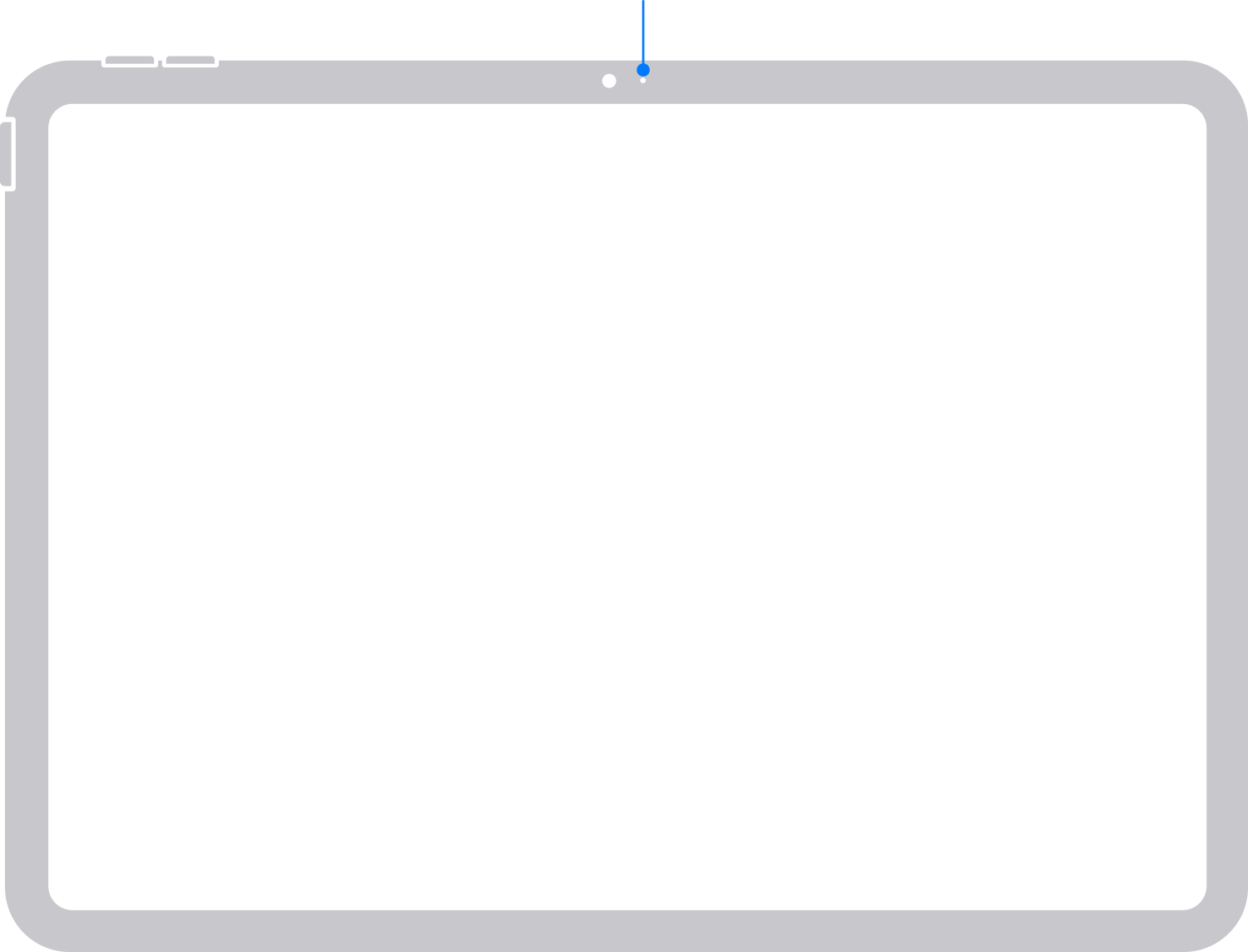
Nếu micrô không hoạt động trong một ứng dụng cụ thể
Vào phần Cài đặt.
Chạm vào Quyền riêng tư & Bảo mật.
Chạm vào Micrô.
Đảm bảo rằng ứng dụng đã được bật.
Nếu ứng dụng có quyền truy cập vào micrô của bạn hoặc nếu ứng dụng không nằm trong danh sách, hãy liên hệ với nhà phát triển ứng dụng.
Yêu cầu bảo dưỡng
Bạn có thể cần bảo dưỡng thiết bị nếu vẫn không nghe rõ giọng nói của mình. Yêu cầu bảo dưỡng.
Không phải quốc gia hoặc khu vực nào cũng dùng được FaceTime.
