ریئل ٹائم اعداد و شمار کے ساتھ گیم کو فالو کرنا
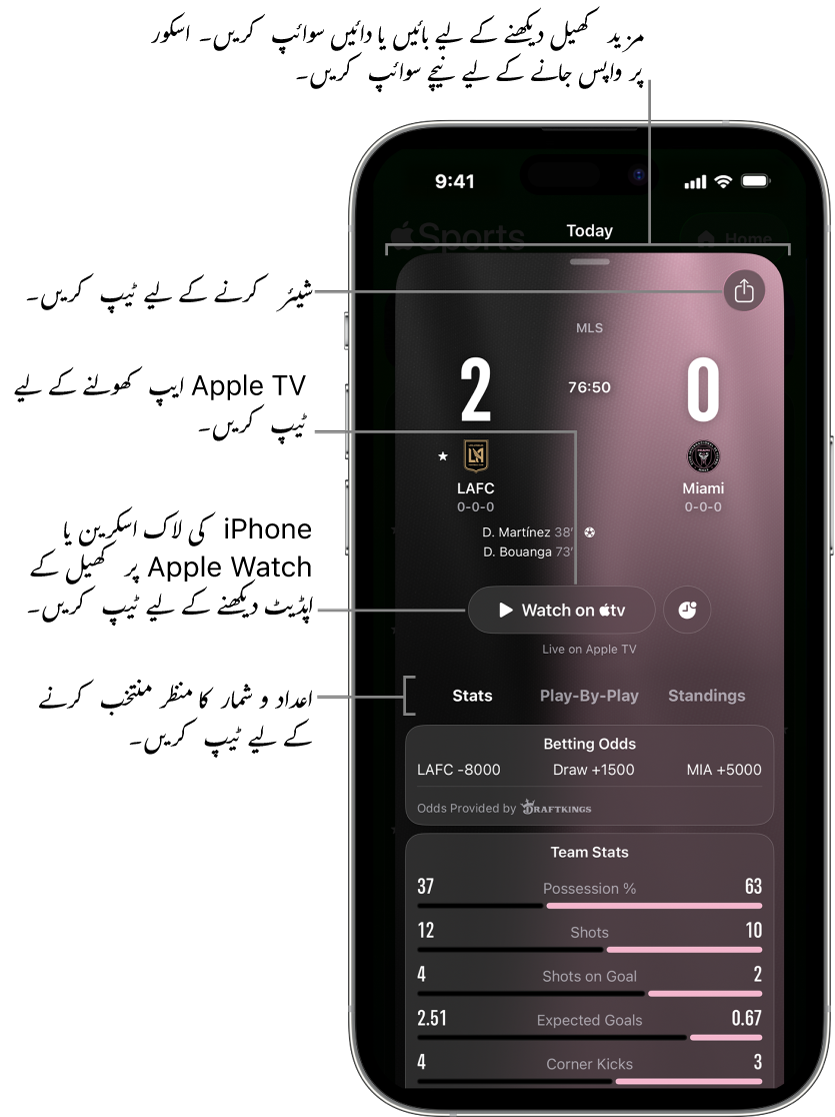
اسکور اسکرین پر آج کے گیم دیکھتے وقت، آپ اسکور اور گیم کی معلومات والی گھڑی کے ساتھ فی الحال جاری تمام گیم کا جائزہ دیکھ سکتے ہیں، جہاں ہر لمحے کو ٹریک کیا جاتا ہے اور ریئل ٹائم میں اعداد و شمار اپڈیٹ کیے جاتے ہیں۔
جب آپ “لائیو سرگرمیاں” چالو کرتے ہیں تو آپ اپنے iPhone کی لاک اسکرین یا اپنی Apple Watch پر ریئل ٹائم معلومات حاصل کر سکتے ہیں تاکہ آپ بس ایک جھلک میں گیم کے ہر لمحے کو فالو کر سکیں (iOS 18 یا بعد کا ورژن اور watchOS 11 یا بعد کا ورژن مطلوب ہے)۔
گیم کے دوران تفصیلی معلومات حاصل کرنا
اپنے iPhone پر Apple Sports ایپ
 پر جائیں۔
جاری گیم کے مرکزی کالم میں لائیو اسٹیٹس اپڈیٹ ڈسپلے ہوتا ہے۔
کون سے گیم ظاہر ہوں گے یہ فلٹر کرنے کے لیے Apple Sports ایپ میں شیڈول اور اسکور دیکھنا دیکھیں۔
مزید تفصیلات کے لیے گیم پر ٹیپ کریں۔
گیم کارڈ اسکرین پر، ذیل میں سے کوئی کام کریں:
نتائج کے امکانات سمیت ریئل ٹائم اعداد و شمار دیکھیں (جہاں دستیاب ہو): اعداد و شمار دیکھنے کے لیے اسکرول کریں یا اگر کسی گیم کے بارے میں مزید تفصیلات دیکھنے کے لیے اعداد و شمار کا ٹیب ظاہر ہوتا ہے تو اس پر ٹیپ کریں۔
نوٹ: کھیل اور لیگ کے لحاظ سے مختلف اعداد و شمار ظاہر ہوتے ہیں۔
کسی دوسرے جاری گیم پر جائیں: لائیو شیڈول پر دوسرا گیم کارڈ دیکھنے کے لیے بائیں یا دائیں سوائپ کریں۔
گیم دیکھیں: دستیاب ہونے پر براڈکاسٹ دیکھنے کے اختیارات گیم کارڈ پر ظاہر ہوتے ہیں۔ Apple TV ایپ کھولنے اور کوئی اختیار منتخب کرنے کے لیے “Apple TV میں کھولیں” پر ٹیپ کریں۔
نوٹ: اگر آپ نے ایک ہی Apple اکاؤنٹ میں سائن اِن کیا ہے اور آپ نے Apple TV کو سبسکرائب کیا ہوا ہے تو Friday Night Baseball گیم اور MLS میچ Apple TV ایپ میں فوراً چلنا شروع ہو جاتے ہیں۔ دیگر تمام گیم Apple TV ایپ میں دیکھنے کے اختیارات کی فہرست کھولتے ہیں۔
اسکور پر واپس جانے کے لیے گیم کارڈ اسکرین سے نیچے سوائپ کریں۔
گیم شیئر کرنا
آپ آئندہ، لائیو یا فائنل گیم شیئر کر سکتے ہیں تاکہ آپ کے دوست iPhone پر Apple Sports ایپ میں فالو کر سکیں۔
آج کے گیم دیکھنے کے لیے اپنے iPhone پر Apple Sports ایپ
پر جائیں۔نوٹ: ایپ میں کون سے گیم ظاہر ہوں گے یہ سیٹ کرنے کے لیے Apple Sports ایپ میں شیڈول اور اسکور دیکھنا دیکھیں۔
مزید تفصیلات کے لیے گیم پر ٹیپ کریں۔
گیم کارڈ اسکرین پر،
 پر ٹیپ کریں، پھر شیئر کرنے کا اختیار منتخب کریں، جیسے پیغام ایپ یا Mail۔
اگر وصول کنندہ کے پاس Apple Sports نہیں ہے تو انہیں پہلے ایپ ڈاؤنلوڈ کرنے کے لیے کہا جائے گا۔
آج کے گیم کے لیے لائیو سرگرمیاں چالو کرنا
اپنے iPhone کی لاک اسکرین یا Apple Watch پر ریئل ٹائم گیم الرٹ حاصل کرنے کے لیے “لائیو سرگرمیاں” چالو کریں (iOS 18 یا بعد کا ورژن یا watchOS 11 یا بعد کا ورژن مطلوب ہے)۔
آج کے گیم دیکھنے کے لیے اپنے iPhone پر Apple Sports ایپ
پر جائیں۔اگر کوئی گیم ابھی تک شروع نہیں ہوا ہے تب بھی آپ اس کے لیے لائیو سرگرمی شیڈول کر سکتے ہیں۔
نوٹ: ایپ میں کون سے گیم ظاہر ہوں گے یہ سیٹ کرنے کے لیے Apple Sports ایپ میں شیڈول اور اسکور دیکھنا دیکھیں۔
مزید تفصیلات کے لیے گیم پر ٹیپ کریں۔
گیم کارڈ اسکرین پر
 پر ٹیپ کریں، پھر اسکور پر واپس جانے کے لیے گیم کارڈ سے نیچے سوائپ کریں۔
اپنے iPhone کی لاک اسکرین یا اپنی Apple Watch پر گیم کے دوران ریئل ٹائم اپڈیٹ، اسکور اور کھیل کے ساتھ الرٹ ظاہر ہوتے ہیں۔
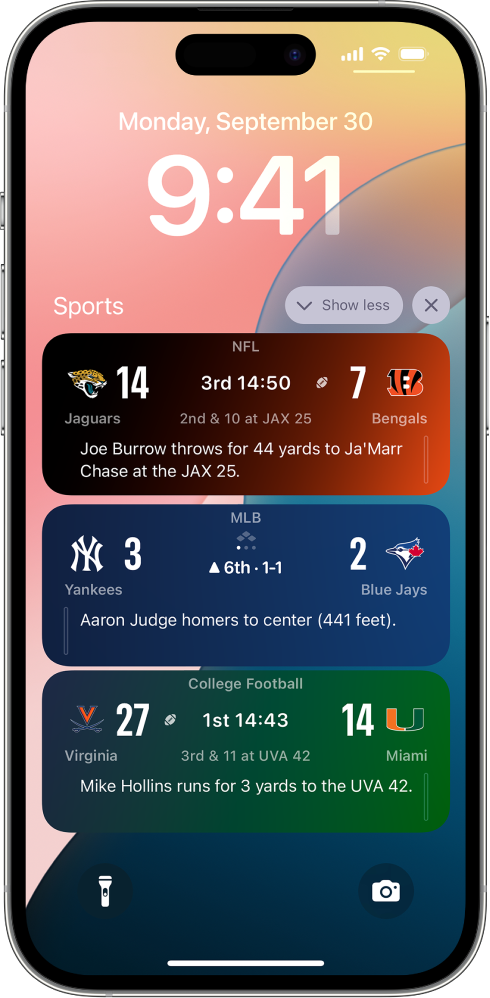
iPhone پر Apple Sports ایپ میں گیم کارڈ اسکرین پر واپس جانے کے لیے iPhone کی لاک اسکرین پر “لائیو سرگرمیاں” الرٹ پر ٹیپ کریں۔
کسی گیم کے دوران لائیو سرگرمیوں کے الرٹ روکنے کے لیے، ذیل میں سے کوئی ایک کام کریں:
iPhone کی لاک اسکرین پر لائیو سرگرمیوں کے الرٹ پر بائیں طرف سوائپ کریں۔
Apple Sports ایپ میں گیم کارڈ اسکرین پر
پر ٹیپ کریں۔
یہ سیٹ کرنے کے لیے کہ آپ جن ٹیموں کو فالو کرتے ہیں ان میں سے کس میں آٹومیٹک طریقے سے “لائیو سرگرمیاں” چالو ہیں یا آپ کو کھیلوں کے اپڈیٹ کتنی بار موصول ہوتے ہیں، لائیو سرگرمیوں کا نظم کرنا میں دی گئی ہدایات پر عمل کریں۔