Отримання маршрутів на Apple Watch
Запитайте Siri. Промовте щось на зразок:
«Directions to the nearest gas station?» (Як проїхати до найближчої автозаправки?)
«Get directions home» (Отримати маршрут додому)
«How far to the airport?» (Як далеко до аеропорту?)
Отримання маршрутів
Відкрийте програму «Карти»
 на своєму Apple Watch.
Поверніть коронку Digital Crown, щоб прокрутити до пунктів «Обрані», «Довідники» та «Недавні».
Торкніть запис, щоб отримати пішохідні, автомобільні та транспортні маршрути, а також веломаршрути.
Примітка. Деякі режими транспортування доступні не в усіх регіонах.
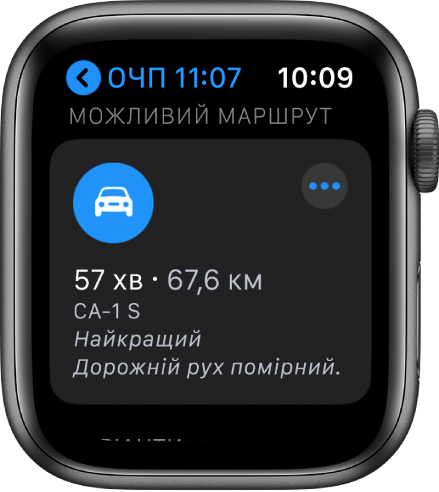
Торкніть режим, щоб переглянути пропоновані маршрути, а потім торкніть маршрут, щоб почати поїздку та побачити її огляд із поворотами, відстанню між ними та назвами вулиць.
Порада. Якщо обрати «Велоспорт», відобразиться огляд змін у висоті вздовж маршруту. Торкніть
 , щоб дізнатися про типи доріг: чи є на них велодоріжки, чи це бокова чи головна дорога, або чи потрібно злазити з велосипеда й іти пішки.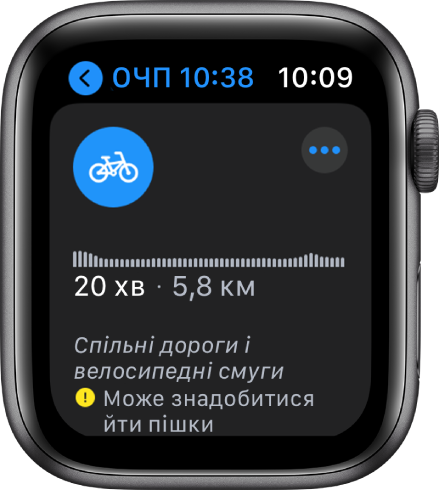
Якщо подолати першу ділянку маршруту, Apple Watch через звукові та вібросигнали підкаже, де потрібно повернути. Низький звуковий сигнал, за яким слідує високий (так-тік, так-тік), означає, що потрібно повернути праворуч на найближчому перехресті. Високий звуковий сигнал, за яким слідує низький (тік-так, тік-так), означає, що слід повернути ліворуч. Не знаєте, як виглядає пункт призначення? Коли ви будете на останній ділянці маршруту, ви відчуєте вібросигнал, а потім ще раз, коли будете на місці.
У лівому верхньому куті відображається приблизний час прибуття.
Щоб скасувати відображення маршруту до прибуття, торкніть угорі зліва на дисплеї, а потім торкніть «Завершити».
Вибір оповіщень про повороти
Коли ви рухаєтеся за покроковими вказівками, Apple Watch попереджатиме вас про наступний поворот. Щоб вибрати оповіщення про повороти, які ви хочете отримувати, виконайте наведені нижче дії.
Відкрийте програму Apple Watch на своєму iPhone.
Торкніть «Мій годинник» і виберіть «Карти».
Увімкніть оповіщення, які бажаєте отримувати: «За кермом», «Водіння з CarPlay», «Ходьба» та «Велоспорт».
Примітка. Для використання покрокових вказівок служби локації мають бути ввімкнені. На Apple Watch перейдіть у розділ «Параметри»  > «Приватність» > «Служби локації», щоб увімкнути або вимкнути служби локації.
Отримання маршруту до орієнтира або місця на карті, відміченого маркером
Відкрийте програму «Карти»
на своєму Apple Watch.Торкніть «Місце», а потім виберіть орієнтир або місце, відмічене маркером.
Прокручуйте інформацію про місце, доки не побачите напис «Маршрути», а потім оберіть пішохідні, автомобільні, транспортні маршрути чи веломаршрути.
Коли ви будете готові вирушити, торкніть маршрут і виконуйте вказівки.
Запитайте Siri. Промовте щось на зразок «How long will it take me to get home?» (Скільки часу мені потрібно, щоб дістатися додому?)

Швидке повернення до програми «Карти» з циферблата
Можна переключатися на циферблат під час отримання маршруту. Щоб швидко повернутися до програми «Карти», торкніть угорі екрана.
Перегляд опцій транспортування
Коли в програмі «Карти» відображається маршрут, можна вибрати різноманітні опції, перш ніж почати.
Обирання альтернативного маршруту. Якщо відображаються альтернативні маршрути, торкніть один із них, щоб обрати його.
Перехід на автомобільний, пішохідний, транспортний або веломаршрут. Торкніть «За кермом, Пішки, Транспорт» або «Велоспорт».
Уникнення платних шляхів або магістралей. Коли відображається автомобільний маршрут, торкніть >, а потім увімкніть опцію.
Уникнення пагорбів або заповнених доріг. Коли відображається веломаршрут, торкніть >, а потім увімкніть опцію.
Обирання бажаного громадського транспорту. Коли відображається транспортний маршрут, торкніть >, а потім оберіть бажані типи громадського транспорту: наприклад автобус, метро та залізниця, електричка й паром.