Спільний перегляд за допомогою SharePlay у програмі Apple TV на Mac
За допомогою SharePlay на Mac ви можете дивитися фільми, шоу й підтримувані спортивні трансляції разом із друзями і рідними під час виклику FaceTime.
Примітка. Для Apple TV (в деяких країнах і регіонах включає Friday Night Baseball, Major League Soccer і Formula 1®), каналів Apple TV і деяких програм, які підтримують SharePlay, потрібна підписка. Щоб разом дивитися фільм, телешоу або спортивну трансляцію, усі учасники мають мати доступ до вмісту на власних пристроях через підписку або покупку. Кожен пристрій має відповідати мінімальним системним вимогам. SharePlay може не підтримувати поширення певних фільмів, телешоу або спортивних трансляцій в різних країнах чи регіонах. FaceTime, деякі функції FaceTime, а також інші служби Apple, можуть бути недоступні в деяких країнах чи регіонах.
Дивіться разом за допомогою SharePlay
Запустіть або прийміть виклик у програмі FaceTime
 на Mac.
Детальніше дивіться в розділі Здійснення й отримання викликів у FaceTime.
Почніть дивитися фільм, шоу або підтримувану спортивну трансляцію в програмі Apple TV
 на своєму Mac або пристрої іншого абонента.
Якщо з’явиться підказка, клацніть «Перегляд», щоб відкрити програму TV на Mac, а тоді клацніть «Приєднатися».
Відео відтворюватиметься синхронно на всіх пристроях, які підключені до виклику FaceTime. Усі учасники можуть запускати, призупиняти, прокручувати відтворення вперед або назад у реальному часі за допомогою елементів керування на своїх пристроях, поки на екрані відкрите вікно програми FaceTime.
Порада. Можна впорядкувати вікна, щоб бачити вікно виклику FaceTime з одного боку екрана, а фільм або шоу з іншого. Див. Використання двох програм у режимі Split View.
Щоб налаштувати параметри SharePlay, клацніть
 на смузі меню macOS.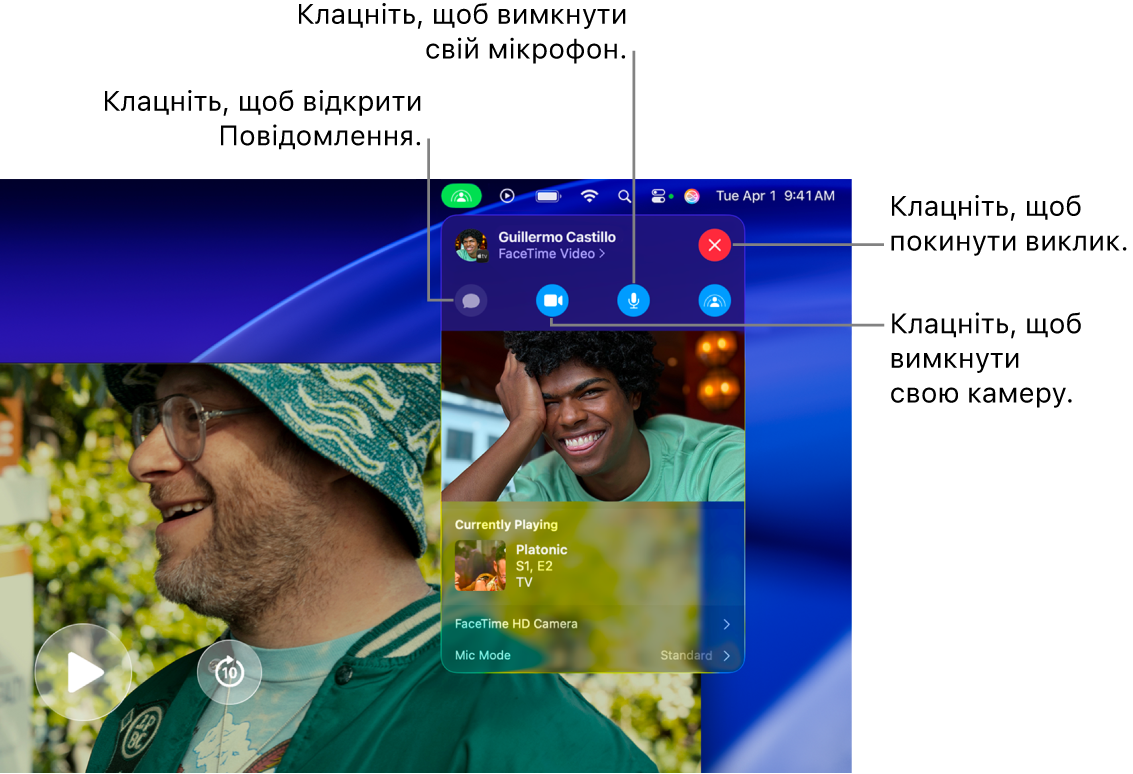
Дивитися трансляцію Platonic у програмі Apple TV з підпискою.
Покидання виклику або сеансу спільного перегляду
Будь-хто з учасників може залишити виклик FaceTime (але продовжити сеанс спільного перегляду) або залишити і виклик, і сеанс спільного перегляду.
Перейдіть у програму Apple TV
на Mac.Під час використання SharePlay клацніть
на смузі меню macOS, а тоді клацніть  .
.Виконайте одну з наведених нижче дій.
Покинути виклик FaceTime, але продовжити сеанс спільного перегляду. Натисніть кнопку «Продовжити».
Покинути виклик FaceTime і сеанс спільного перегляду. Клацніть «Вийти з SharePlay».
Примітка. Якщо ви є ініціатором спільного сеансу, якщо ви клацнете «Вийти з SharePlay», сеанс завершиться для всіх.
Початок текстового обговорення в SharePlay
Під час спільного перегляду за допомогою SharePlay можна легко почати обговорення в Повідомленнях з усіма учасниками.
Перейдіть у програму Apple TV
на Mac.Під час використання SharePlay клацніть
на смузі меню macOS, а тоді клацніть  .
.Відкриється програма «Повідомлення».
Вводьте повідомлення в текстовому полі програми «Повідомлення».
Додавання відеоефектів під час відтворення відео у SharePlay
Під час перегляду фільму або телешоу у SharePlay ви можете додавати відеоефекти та анімовані реакції до відео у вікні програми FaceTime.
Перейдіть у програму Apple TV
на Mac.Під час використання SharePlay клацніть
на смузі меню macOS, а тоді клацніть  справа від камери FaceTime HD.
Натисніть на один чи кілька відеоефектів:
Портрет. Розмиває тло вашого відео FaceTime.
Студійне освітлення. Затемняє тло вашого відео FaceTime і підсвічує ваше обличчя.
Реакції. Вмикає анімовані ефекти, які ви створюєте жестами рук. Перегляньте статтю про використання функцій відеоконференції.
Тло. Перекриває тло вашого відео FaceTime суцільним кольором.
Клацніть
 , щоб сховати опції відеоефектів.
Примітка. Для використання відеоефектів потрібно мати macOS 12 або новішу і Mac з процесором Apple silicon.
Налаштування чутливості мікрофона у SharePlay
Під час сеансу спільного перегляду ви можете налаштувати чутливість мікрофона, щоб ізолювати свій голос від фонового шуму або навпаки вловлювати кожен звук навколо.
Перейдіть у програму Apple TV
на Mac.Під час використання SharePlay клацніть
на смузі меню macOS, а тоді клацніть справа від «Мікрофон».Натисніть опцію мікрофона:
Звичайний: до сигналу мікрофона обробка не застосовується.
Ізоляція голосу: звуки окрім вашого голосу прибираються із сигналу мікрофона.
Широкий спектр: чутливість розширено для передавання всіх звуків навколо.
Клацніть
, щоб сховати опції мікрофона.Поточний режим мікрофона відображається ліворуч від стрілки розкриття.
Примітка. Для роботи мікрофона потрібно мати macOS 12 або новішу і Mac із процесором Apple silicon.
Використання AirPlay для трансляції поточного сеансу в SharePlay на Apple TV 4K
Можна скористатися функцією AirPlay, щоб перенести свій поточний сеанс в SharePlay на Mac до Apple TV 4K, підʼєднаного до тієї ж мережі.
Перейдіть у програму Apple TV
на Mac.Під час використання SharePlay наведіть вказівник на вікно переглядача, щоб показати елементи керування відтворенням, клацніть
 , а тоді виберіть Apple TV 4K, який ви хочете використовувати для перегляду.
Примітка. Сповіщення SharePlay і доступ до елементів керування з Центру керування на Apple TV 4K не доступні під час трансляції з Mac.