
Надсилання зображень у Повідомленнях на Mac
Діліться враженнями з іншими користувачами, надсилаючи їм разом із повідомленнями фото й відео зі своєї медіатеки, Tapback, GIF-файли, Memoji і стікери.
Примітка. Ваш Mac (або Mac члена вашої родини) та інші пристрої Apple можуть отримувати попередження про чутливий вміст до того, як його буде надіслано або отримано. Перегляньте розділи про увімкнення і вимкнення безпеки спілкування в екранному часі і запобігання відображенню небажаних зображень і відео з неприйнятним вмістом.
Надсилання фотографій, відео й анімованих GIF
Ви можете надсилати і отримувати такі елементи, як фотографії (зокрема, знімки Live Photo), відео та анімовані зображення GIF. Ці елементи можна переглядати безпосередньо в обговоренні або в поданні «Деталі».
Перейдіть до програми Повідомлення
на Mac.Виберіть обговорення.
Клацніть
 зліва від поля повідомлення (ближче до нижнього краю), а тоді виконайте одну з наведених дій:
Додавання фото чи відео зі своєї медіатеки. Натисніть «Фотографії». Також можна перетягнути фото або відео в полі повідомлення або скопіювати їх і вставити.
Додавання зображень GIF. Клацніть #зображення, а потім виберіть популярне зображення або пошукайте за ключовим словом. Щоб припинити циклічну анімацію GIF, перегляньте розділ про припинення або зменшення руху елементів на екрані.
Примітка. GIF зі списку #зображення анімуються лише в програмі Повідомлення на пристроях Apple.
Щоб додати текстове повідомлення з фото або відео, введіть його в полі і натисніть клавішу Return.
Перегляд і збереження відправлених фотографій, відеозаписів і GIF-анімацій
Перейдіть до програми Повідомлення
на Mac.Виберіть обговорення, в якому були надіслані фото, відео або GIF.
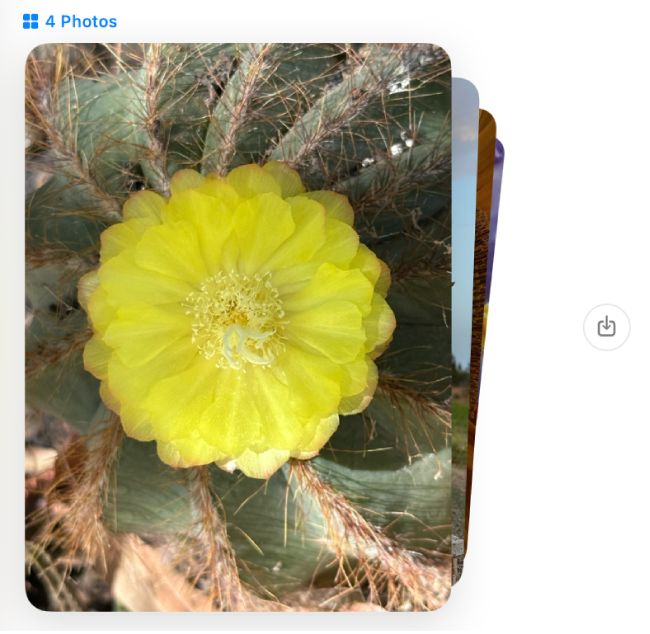
Виконайте будь-яку з наведених нижче дій:
Проведіть, щоб переглянути. Якщо ви надсилаєте або отримуєте чотири чи більше фотографій, вони відображаються у вигляді стосу. Якщо ви використовуєте трекпед або мишу Magic Mouse, проведіть двома пальцями ліворуч чи праворуч на стосі, щоб проглянути фотографії, не відкриваючи їх.
Перегляньте окремі фото в сітці. Клацніть стос, утримуючи клавішу Control, а потім оберіть «Показати сітку». Клацніть
 , щоб повернутися до обговорення.
Зберегти фото чи відео. Клацніть
 поруч із фотографією, фотостосом чи відео, щоб зберегти цей вміст у своїй фототеці. Або просто перетягніть його з подання деталей обговорення на робочий стіл. Перегляньте розділ про імпортування фотографій з Пошти, Safari та інших програм у Фотографії.
Якщо ви увімкнули Повідомлення в iCloud, усі фотографії та відео, які ви надсилаєте й отримуєте, зберігаються в iCloud.
Збережіть зображення GIF, отримане в повідомленні, для подальшого використання. Утримуючи Control, клацніть GIF, а тоді оберіть «Зберегти». GIF зберігається у програмі Фотографії.
Реагування за допомогою Tapback
Функція Tapback дає змогу швидко і без зусиль надсилати швидкі відповіді на повідомлення за допомогою виразних іконок, як-от сердечко, палець догори чи палець донизу, сміх, знак оклику, знак питання, а також будь‑які емодзі. Ви також можете використовувати власний стікер або Memoji як відповідь Tapback.
Можна додати лише одну реакцію Tapback на повідомлення. Щоб додати більше зображень, можна вкласти до повідомлення додаткові стікери.

Перейдіть до програми Повідомлення
на Mac.Виберіть обговорення.
Клацніть і утримуйте повідомлення або клацніть повідомлення, утримуючи Control, а тоді оберіть запропоновану реакцію Tapback або одне з наведеного:
Інші емодзі. Клацніть
 .
.Якщо увімкнено Apple Intelligence*, ви зможете створювати власні емодзі — Genmoji.
Стікер. Клацніть
, а тоді клацніть  .
.
Виконайте будь-яку з наведених нижче дій.
Використати іншу реакцію Tapback. Клацніть свою відповідь Tapback, а потім оберіть інший емодзі, Memoji або стікер.
Вилучити реакцію Tapback. Клацніть свою реакцію Tapback, а потім клацніть ту саму реакцію Tapback, щоб вилучити синє виділення.
Подивитися, хто надіслав Tapback. Якщо в повідомленні є кілька відповідей Tapback, вони відображатимуться стосом. Можна подивитися, хто надіслав кожну реакцію Tapback. Клацніть будь-яку відповідь Tapback. Реакції Tapback відобразяться вгорі обговорення з фото контактів людей, які їх надіслали.
Відповідь Tapback долучається до певного повідомлення в обговоренні, і всі його учасники бачитимуть цю відповідь. Ви можете змінювати або вилучати лише ті реакції Tapback, які додали ви.
Порада. Щоб надіслати класичну відповідь Tapback на найновіше вхідне повідомлення, натисніть Command+T, а тоді натисніть клавішу з цифрою (від 1 до 6).
Створення Memoji
Ви можете створити персоналізовані Memoji, які відображають вашу особистість, а тоді надсилати їх як стікери, щоб виразити свій настрій у повідомленнях.

Перейдіть до програми Повідомлення
на Mac.Виберіть обговорення.
Клацніть
зліва від поля повідомлення (ближче до нижнього краю), оберіть «Стікери», а тоді виберіть  .
.Виконайте одну з наведених нижче дій.
Створення першого Memoji. Клацніть
 , а тоді виконайте інструкції на екрані, щоб створити і налаштувати свій Memoji.
Створення інших Memoji. Клацніть
 , а тоді оберіть «Новий Memoji».
Створіть власний Memoji, клацаючи категорії зліва, від шкіри до тіла, а потім обираючи опції справа.
Клацніть «Готово», а тоді прокрутіть, щоб обрати позу Memoji.
Ви також можете використовувати свої Memoji у вікні входу і створювати власні емодзі за допомогою Genmoji.
Надсилання стікера
Ви можете надсилати анімовані стікери, створені з ваших власних фото на iPhone або iPad з iOS 17, iPadOS 17 або новішими. Також можна створити власні Memoji просто на Mac, а тоді надсилати персоналізовані стікери Memoji в будь-яких повідомленнях.
Примітка. Надсилання стікерів доступне не в усіх країнах і регіонах.
Перейдіть до програми Повідомлення
на Mac.Виберіть обговорення.
Клацніть
зліва від поля повідомлення (ближче до нижнього краю), клацніть «Стікери», а тоді виберіть одну з наведених нижче опцій:Недавно використані: клацніть
 .
.Анімовані стікери: клацніть
, а тоді оберіть анімований стікер, створений вами на iPhone чи iPad з iOS 17, iPadOS 17 або новішої версії.Memoji: клацніть
, а потім вибирайте з великої кількості стікерів Memoji або створіть власний Memoji для персоналізованих стікерів.
Щоб додати текстове повідомлення зі стікером, введіть його в полі і натисніть клавішу Return.
Ви також можете перетягнути стікери у повідомлення в обговоренні або клацнути, утримуючи Control, певне повідомлення, а тоді обрати «Додати стікер». Після того, як стікер додано вгорі повідомлення, його можна переміщати. (Ви і ваші адресати мають використовувати iOS 17.2, iPadOS 17.2, macOS 14.2, visionOS 1 або новіші, щоб бачити оновлення стікерів).
Коли хтось надсилає вам власноруч створений стікер, який вам подобається, його можна зберегти для повторного використання. Утримуючи Control, клацніть бульбашку або стікер, а тоді оберіть «Зберегти в Стікерах» або «Деталі стікера». В «Деталі стікера» також можна подивитися інформацію, хто і коли надіслав цей стікер.
Докладніше про використання стікерів читайте у посібниках користувача для iPhone або iPad.
Примітка. Ваш Mac (або Mac члена вашої родини) та інші пристрої Apple можуть отримувати попередження про чутливий вміст до того, як його буде надіслано або отримано. Перегляньте розділи про увімкнення і вимкнення безпеки спілкування в екранному часі і запобігання відображенню небажаних зображень і відео з неприйнятним вмістом.
Якщо ви увімкнули Повідомлення в iCloud, усі фотографії та відео, які ви надсилаєте й отримуєте, зберігаються в iCloud.