
Використання відеоефектів у FaceTime на Mac
Під час відеовиклику можна використовувати елементи керування, щоб змінити те, як вас показує камера, додати анімовані ефекти, вибрати віртуальне тло та отримати доступ до додаткових функцій відео. Ці функції доступні у FaceTime і багатьох інших програмах для відеоконференцій.
Примітка. Перелік доступних опцій залежить від камери, моделі комп’ютера Mac та версії macOS.
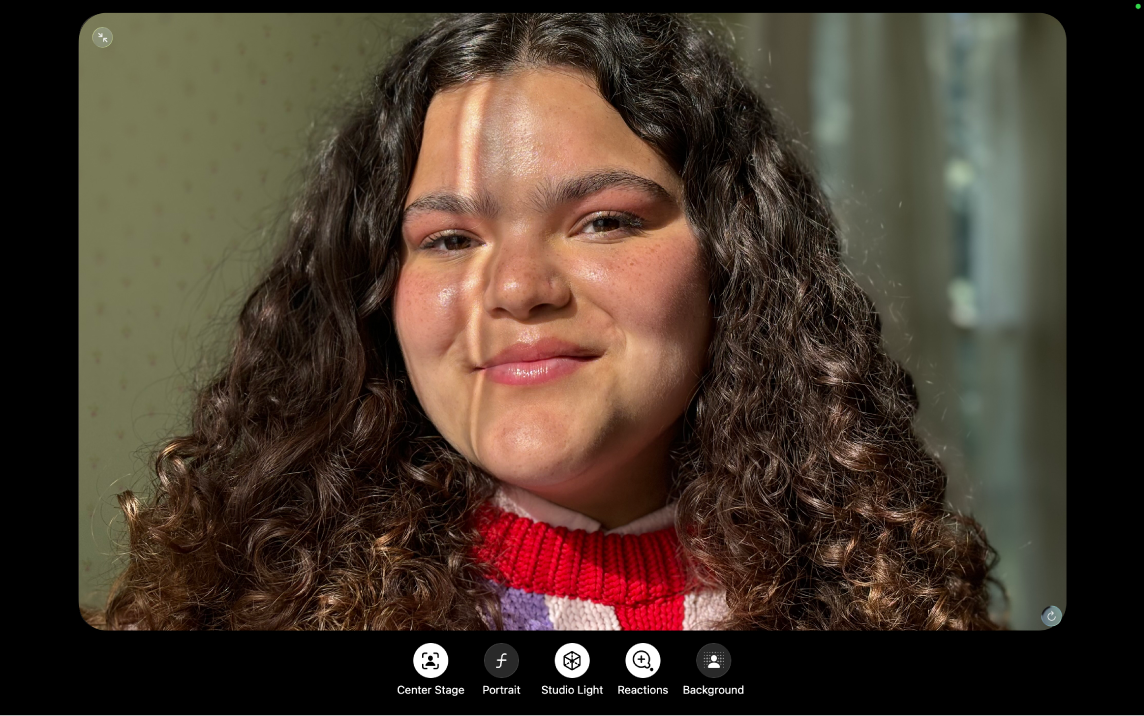
У програмі FaceTime
на Mac під час відеовиклику виконайте одну або кілька з наведених нижче дій:Залишайтеся в кадрі під час руху. Клацніть свою плитку FaceTime (або клацніть
 на смузі меню), а потім оберіть «Центрування в кадрі».
Розмиття тла. Клацніть свою плитку FaceTime (або клацніть
на смузі меню), а потім оберіть «Портрет».Затемніть тло й підсвітіть своє обличчя. Клацніть свою плитку FaceTime (або клацніть
на смузі меню), а потім оберіть «Студійне освітлення».Підсвітіть обличчя в умовах слабкого освітлення. На Mac із Apple silicon з macOS 26.2 або новішою клацніть
на смузі меню, а потім виберіть «Бокове підсвічування». Перегляньте розділ про використання камери.Додавайте анімовані реакції. Клацніть і утримуйте плитку FaceTime, а потім клацніть одну з іконок, що відобразяться. Також можна клацнути
на смузі меню, клацнути стрілку поруч із «Реакції» та вибрати реакцію. Щоб дізнатися, як додавати реакції за допомогою жестів рук, перегляньте розділ Використання функцій відеодзвінків.Використовуйте віртуальне тло. Клацніть плитку FaceTime, а потім клацніть «Тло». Також можна клацнути
на смузі меню, клацнути «Тло», а потім обрати опцію.Показуйте своє обличчя під час показу виду зверху на свій стіл. Клацніть
на смузі меню, а потім клацніть «Вид на стіл». Перегляньте розділ про використання режиму «Вид на стіл».Показуйте своє обличчя під час презентації вмісту. Клацніть
на смузі меню, а потім клацніть «Шар доповідача». Перегляньте статтю про використання функцій відеоконференції.
Щоб скоригувати параметри відеоефектів, клацніть на смузі меню під час відеовиклику у FaceTime або сумісних додатках для відеоконференцій.