iPad için Numbers Kullanma Kılavuzu
- Hoş Geldiniz
- Yenilikler
-
- Numbers’ı kullanmaya başlama
- Görüntülere, grafiklere ve diğer nesnelere giriş
- Hesap tablosu yaratma
- Hesap tablolarını açma
- Yanlışlıkla düzenlemeyi önleme
- Şablonları kişiselleştirme
- Sayfaları kullanma
- Değişiklikleri geri alma veya yineleme
- Hesap tablonuzu kaydetme
- Hesap tablosunu bulma
- Hesap tablosunu silme
- Hesap tablosunu yazdırma
- Sayfanın arka planını değiştirme
- Uygulamalar arasında metin ve nesne kopyalama
- Araç çubuğunu özelleştirme
- Dokunmatik ekran temelleri
- Numbers ile Apple Pencil’ı kullanma
- Numbers gizlilik ve analiz ayarlarını değiştirme
-
- Hesap tablosunu gönderme
- Ortak çalışmaya giriş
- Başkalarını ortak çalışmaya davet etme
- Paylaşılan bir hesap tablosunda ortak çalışma
- Paylaşılan bir hesap tablosundaki en son etkinlikleri görme
- Paylaşılan bir hesap tablosunun ayarlarını değiştirme
- Bir hesap tablosunu paylaşmayı durdurma
- Paylaşılan klasörler ve ortak çalışma
- Ortak çalışmak için Box’ı kullanma
- Telif Hakkı

iPad’deki Numbers’da Sihirli Doldurma’yı kullanma
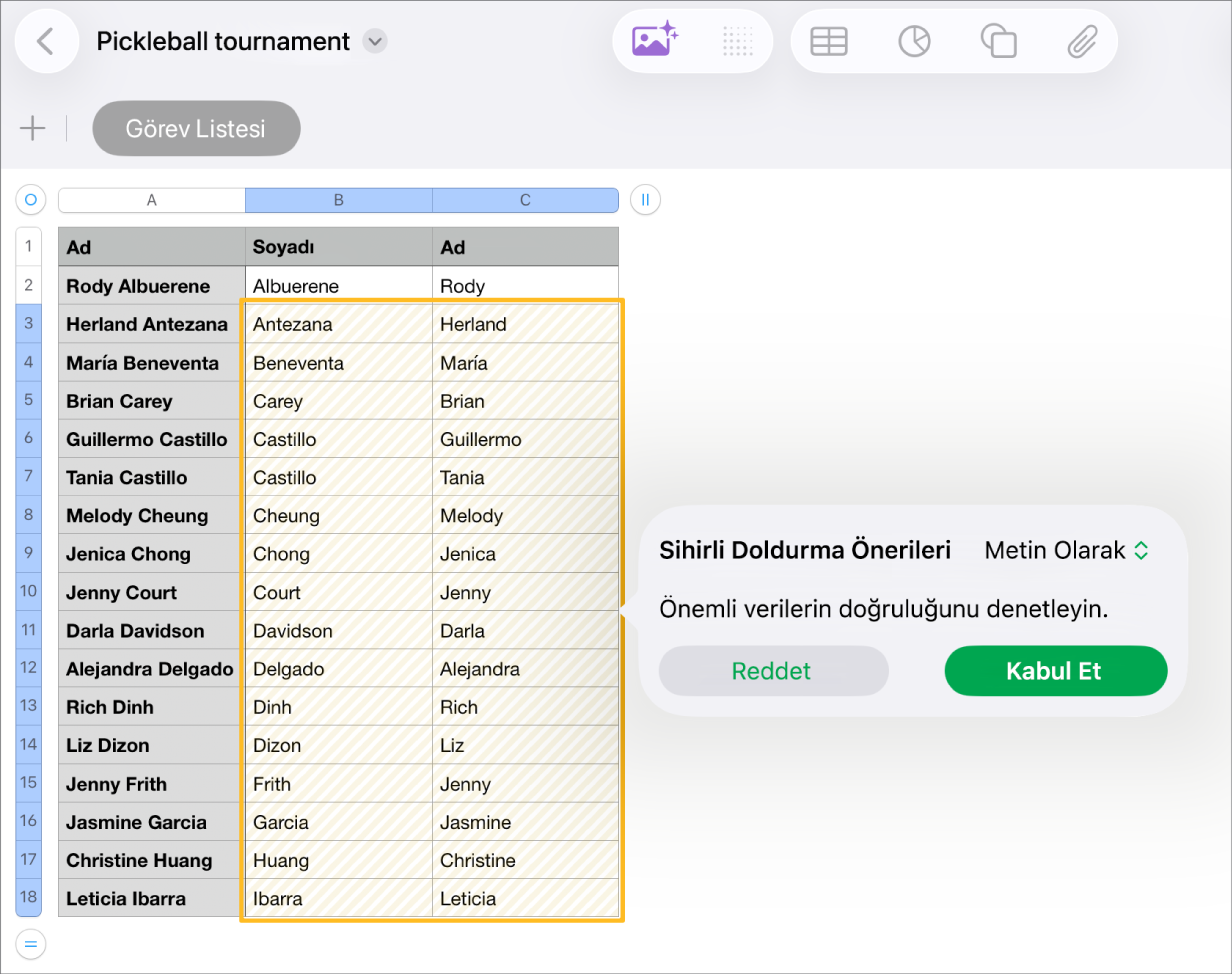
Apple Creator Studio’ya abone olursanız örüntüleri tanımak ve sütunların tamamını anında doldurmak için Sihirli Doldurma’yı kullanabilirsiniz. Örneğin bir sütunda tam adlar varsa ama adın ve soyadının kendilerine ait ayrı sütunlarda da olmasını istiyorsanız ad ve soyadı sütunlarını doldurmaya başlayın, Numbers bir örüntü algılayınca da sütunları doldurmak için Sihirli Doldurma’yı kullanın.
 | Abonelikle kullanılabilir: Bu özellik, Apple Creator Studio aboneliği gerektirir. Daha fazla bilgi edinmek için Apple Creator Studio web sayfasına ve Apple Creator Studio Hakkında adlı Apple Destek makalesine bakın. | ||||||||||
Sihirli Doldurma’yı kullanarak hücreleri doldurma
iPad’inizde Numbers uygulamasına
 gidin.
Tablo içeren bir hesap tablosunu açın, doldurmak istediğiniz sütundaki en az iki hücreye içerik ekleyin (örüntü tanınmasına yetecek kadar), sonra Sihirli Doldurma Önerileri’ni görüntülemek ve sütundaki diğer hücreleri doldurmak için aşağıdakilerden birini yapın.
Hücre seçimi: Örüntüsü belirlenmiş hücrelerle birlikte doldurmak istediğiniz hücreleri seçin,
 simgesine dokunun, sonra Sihirli Doldurma Hücreleri’ne dokunun.
Sihirli Doldurma Önerileri menüsü: Numbers, siz veri girerken bir örüntü algılarsa Sihirli Doldurma Önerileri menüsü görünür; sütun hücrelerini önerilen sonuçlarla doldurmak için Sihirli Doldurma Sütunu’na dokunun.
Doldurulan sonuçları gözden geçirin. Önerileri kaydedip sürdürmek için açılır menüde hücre içeriği biçimi için Metin Olarak’ı veya Formül Olarak’ı seçin, sonra Kabul Et’e dokunun. Önerileri silmek için Reddet’e dokunun.