iPhone veya iPod touch'ınızı güncelleyemiyor ya da geri yükleyemiyorsanız
iOS aygıtınızı kurtarma moduna alabilir, ardından bilgisayarınızı kullanarak iOS aygıtınızı geri yükleyebilirsiniz.
Aşağıdaki durumlarda, aygıtınızı geri yüklemek için kurtarma modunu kullanmanız gerekebilir:
Ekranınız birkaç dakika boyunca Apple logosunu herhangi bir ilerleme çubuğu olmadan gösteriyorsa.
Bilgisayarınız aygıtınızı tanımıyor veya aygıtınızın kurtarma modunda olduğunu belirtiyorsa.
"Bilgisayara bağlan" ekranını görüyorsanız.
Aygıtınız tekrar tekrar Kurtarma Yardımcısı'ndan başlıyor ama kurtarma işlemi başarılı olmuyorsa.
Ekranda birkaç dakikadır ilerleme çubuğu görünüyorsa ne yapmanız gerektiğini öğrenin.
Aygıtınızı kurtarma moduna alma
Bir bilgisayar kullanarak güncellemeyi denediğiniz halde aygıtınız yine de başlatılmıyorsa:
Mac'inizin güncel olduğundan emin olun. PC'de, Apple Aygıtları uygulamasını açın.
Aygıtınızı USB kablosuyla bilgisayarınıza bağlayın.
Mac'inizde Finder'ı açın veya PC'nizde Apple Aygıtları uygulamasını açın.
Aygıtınızı bağlı tutun ve "Bilgisayara bağlan" ekranı görünene kadar bekleyin.
Aygıtınızın türünü seçin:
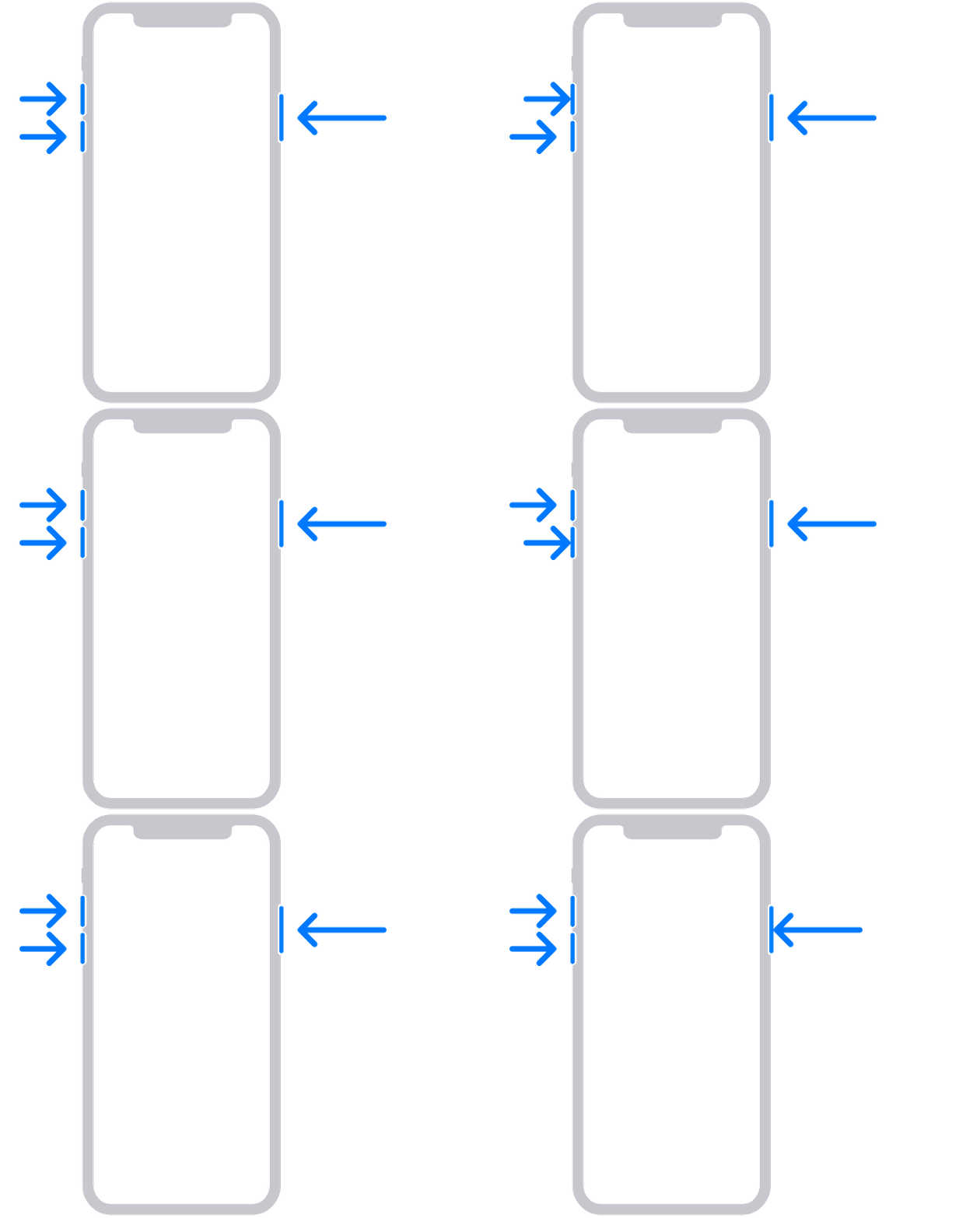
iPhone 8 veya sonraki modeller, iPhone SE (2. nesil ve sonraki modeller) dahil:
Sesi Aç düğmesine kısaca basın.
Sesi Kıs düğmesine kısaca basın.
"Bilgisayara bağlan" ekranını görene kadar yan düğmeyi basılı tutun.
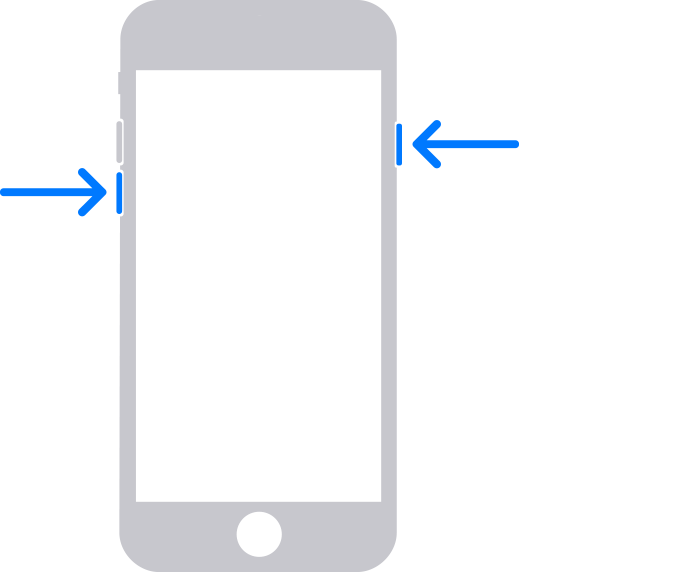
iPhone 7, iPhone 7 Plus ve iPod touch (7. nesil):
Üst (veya yan) düğme ile Sesi Kıs düğmesini aynı anda basılı tutun.
"Bilgisayara bağlan" ekranını görene kadar düğmeleri basılı tutun.
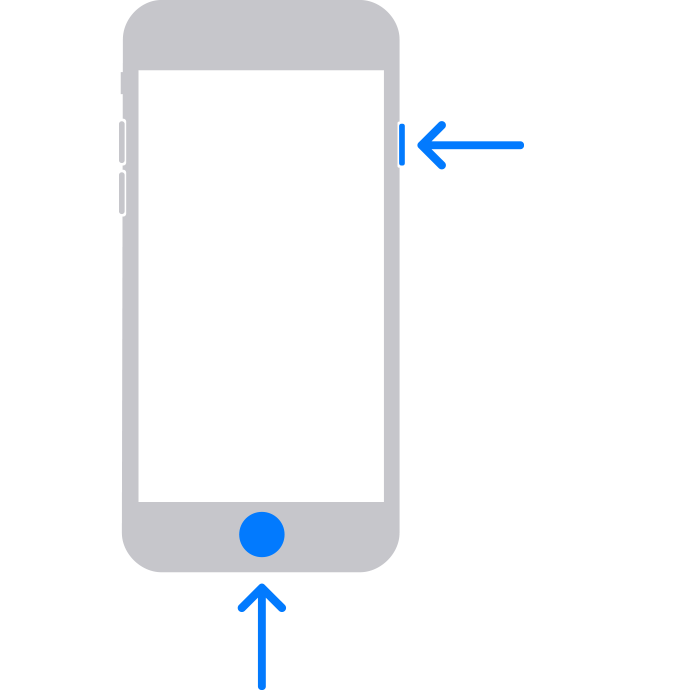
iPhone 6s veya önceki modeller, iPhone SE (1. nesil) ve iPod touch (6. nesil) veya önceki modeller dahil:
Ana Ekran düğmesi ile üst (veya yan) düğmeyi aynı anda basılı tutun.
"Bilgisayara bağlan" ekranını görene kadar düğmeleri basılı tutun.
Aygıtınızı geri yükleme
Güncelle veya Geri Yükle seçenekleri göründüğünde Geri Yükle'yi seçin. Geri Yükleme, iOS'i yeniden yükler ve tüm verilerinizi siler. Aygıtı henüz güncellemediyseniz önce güncellemeyi deneyin.
Aygıtınızın yazılımı bilgisayarınız tarafından indirilirken bekleyin. İndirme işlemi 15 dakikadan uzun sürerse aygıtınız "Bilgisayara bağlan" ekranından çıkabilir. İndirme işleminin tamamlanmasını bekleyin, ardından 3. ve 4. adımları tekrarlayın.
Geri Yükleme tamamlandıktan sonra aygıtınızı ayarlayın. Bu adımı denerken bir hata kodu veya uyarı mı aldınız?
Yardım alın
Aşağıdaki durumlarda servise ihtiyacınız olabilir:
Aygıtınızı kurtarma moduyla güncelleyemiyor veya geri yükleyemiyorsanız.
Bir düğme çalışmadığı veya takılı kaldığı için kurtarma modunu kullanamıyorsanız.