ฟังเพลงที่ถูกค้นหาของคุณใน Apple Music หรือ Apple Music Classical
เมื่อคุณสมัครรับ Apple Music คุณจะสามารถเปิดและเล่นเพลงที่ถูกค้นหาของคุณในแอปเพลง  ได้ คุณยังสามารถเพิ่มเพลงที่ถูกค้นหาไปยังเพลย์ลิสต์ “My Shazam Tracks” (แทร็ก Shazam ของฉัน) โดยอัตโนมัติ หรือเพลย์ลิสต์ที่คุณเลือกใน Apple Music ได้อีกด้วย
นอกจากนี้ คุณยังสามารถเปิดและเล่นเพลงที่ Shazam ค้นหาแล้วพบว่าเป็นดนตรีคลาสสิกในแอป Apple Music Classical  ได้อีกด้วย
หมายเหตุ: ถ้าคุณไม่ใช่ผู้สมัครรับ Apple Music คุณสามารถฟังตัวอย่างเพลงที่ถูกค้นหาของคุณได้ในแอปเพลง ดูบทความบริการช่วยเหลือของ Apple สมัครรับ Apple Music
เปิดเพลงที่ถูกค้นหาใน Apple Music บน iPhone หรือ iPad
ไปที่แอป Shazam
 บน iPhone หรือ iPad แล้วแตะ
  ที่มุมขวาบนสุดของหน้าแรก
ตรวจสอบให้แน่ใจว่า Shazam เชื่อมต่ออยู่กับ Apple Music จากนั้นแตะ
 เพื่อปิดการตั้งค่า
แตะ Library (คลัง)
 ที่ด้านล่างสุดของหน้าจอ จากนั้นปฏิบัติตามวิธีใดๆ ต่อไปนี้:
แตะ
 บนเพลง
แตะ
 บนเพลง จากนั้นแตะ Listen in Music (ฟังในแอปเพลง)
แตะเพลงค้างไว้ จากนั้นแตะ Listen in Music (ฟังในแอปเพลง)
แตะเพลง จากนั้นแตะ Open in Apple Music (เปิดใน Apple Music) ในหน้าจอแทร็ก
แตะ
ในหน้าจอแทร็ก จากนั้นแตะ Listen in Music (ฟังในแอปเพลง)
เพลงจะเปิดในแอปเพลง
เชื่อมข้อมูลเพลงที่ถูกค้นหาของคุณไปยังเพลย์ลิสต์ “My Shazam Tracks” (แทร็ก Shazam ของฉัน) ใน Apple Music บน iPhone หรือ iPad
ไปที่แอป Shazam
บน iPhone หรือ iPad แล้วแตะ ที่มุมขวาบนสุดของหน้าแรกเปิดใช้ “Sync your songs to Apple Music” (เชื่อมข้อมูลเพลงของคุณไปยัง Apple Music)
เพลย์ลิสต์ “My Shazam Tracks” (แทร็ก Shazam ของฉัน) จะถูกสร้างขึ้นใน Apple Music เพลงที่ค้นหาไว้อยู่แล้วและเพลงที่ค้นหาใหม่ของคุณจะถูกเพิ่มไปยังเพลย์ลิสต์โดยอัตโนมัติ
หมายเหตุ: ในการเชื่อมข้อมูลเพลงไปยังเพลย์ลิสต์ “My Shazam Tracks” (แทร็ก Shazam ของฉัน) ใน Apple Music เมื่อคุณค้นหาชื่อเพลงด้วยศูนย์ควบคุม, Siri หรือคำสั่งลัด แอป Shazam ต้องติดตั้งอยู่บนอุปกรณ์ของคุณและ “Sync your songs to Apple Music” (เชื่อมข้อมูลเพลงของคุณไปยัง Apple Music) ต้องเปิดใช้อยู่ในการตั้งค่าแอป Shazam
ในการค้นหาเพลย์ลิสต์ของคุณในแอปเพลง
ให้แตะ คลัง ที่ด้านล่างสุดของหน้าจอ แล้วแตะ เพลย์ลิสต์ จากนั้นเลื่อนดูรายการ หรือคุณสามารถแตะ  แล้วป้อน “My Shazam Tracks” (แทร็ก Shazam ของฉัน) จากนั้นแตะ Library (คลัง) ที่ด้านบนสุดของหน้าจอได้
เคล็ดลับ: ถ้าเพลงที่คุณค้นหาโดยใช้แอป Shazam ไม่แสดงขึ้นมาในเพลย์ลิสต์ “My Shazam Tracks” (แทร็ก Shazam ของฉัน) ให้ปิดใช้ “Sync your songs to Apple Music” (เชื่อมข้อมูลเพลงของคุณไปยัง Apple Music) จากนั้นเปิดใช้อีกครั้ง
เพิ่มเพลงที่ถูกค้นหาไปยังเพลย์ลิสต์ Apple Music บน iPhone หรือ iPad
ไปที่แอป Shazam
บน iPhone หรือ iPad แล้วแตะ Library (คลัง) ที่ด้านล่างสุดของหน้าจอปฏิบัติตามวิธีใดๆ ต่อไปนี้:
แตะ
บนเพลง แตะ Add to a Playlist (เพิ่มไปยังเพลย์ลิสต์) จากนั้นแตะเพลย์ลิสต์ในเพลย์ลิสต์ Apple Musicแตะเพลงค้างไว้ แล้วแตะ Add to a Playlist (เพิ่มไปยังเพลย์ลิสต์) จากนั้นแตะ เพลย์ลิสต์
แตะเพลง แตะ
 ในหน้าจอแทร็ก จากนั้นแตะเพลย์ลิสต์
แตะเพลง แตะ
ในหน้าจอแทร็ก แล้วแตะ Add to a Playlist (เพิ่มไปยังเพลย์ลิสต์) จากนั้นแตะเพลย์ลิสต์แตะ
ที่มุมขวาบนสุดของหน้าจอ Library (คลัง) แล้วแตะ  เลือกเพลงของคุณ แตะ
  จากนั้นแตะเพลย์ลิสต์
หมายเหตุ: เฉพาะเพลย์ลิสต์ที่คุณสร้างในแอปเพลงเท่านั้นที่จะแสดงในรายการ
ถ้าคุณไม่สามารถเพิ่มเพลงไปยังเพลย์ลิสต์ได้ ตรวจสอบให้แน่ใจว่าคลังเชื่อมข้อมูลเปิดใช้อยู่สำหรับ Apple Music
เคล็ดลับ: เมื่อคุณค้นหาชื่อเพลงที่อาจช่วยให้คุณโฟกัสหรือพักผ่อนได้ ให้เพิ่มเพลงไปยังเพลย์ลิสต์เพลงบรรยากาศของคุณเองใน Apple Music จากนั้นคุณสามารถเล่นเพลย์ลิสต์ Apple Music ของคุณจากอารมณ์แบบใดแบบหนึ่งจากสี่อารมณ์ภายในเล่นเสียงเพลงได้ เช่น นอนหลับ ฟังสบาย เพิ่มประสิทธิภาพ หรือใส่ใจสุขภาพ
เปิดเพลงที่ถูกค้นหาใน Apple Music Classical บน iPhone หรือ iPad
ถ้าแอป Shazam ค้นหาชื่อเพลงแล้วพบว่าเป็นดนตรีคลาสสิก คุณสามารถเปิดเพลงนั้นในแอป Apple Music Classical ได้
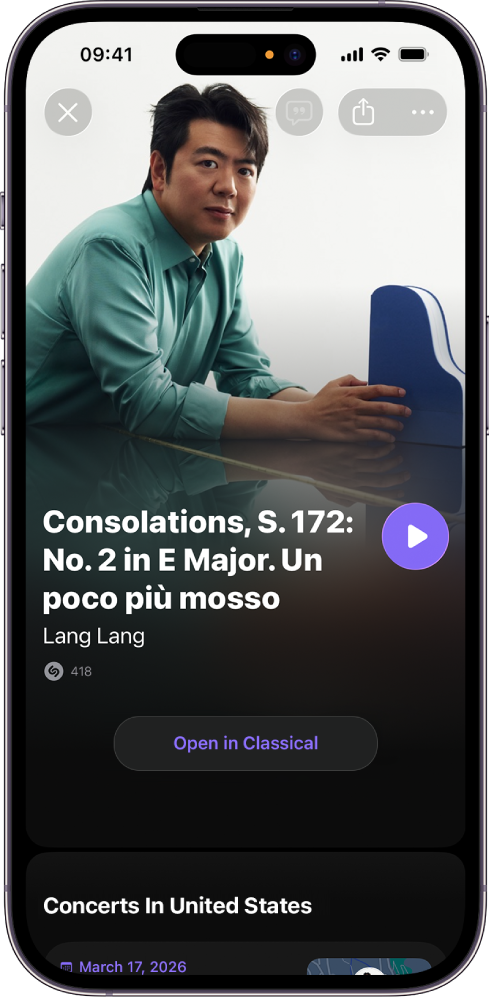
ตรวจสอบให้แน่ใจว่าคุณได้ติดตั้ง Apple Music Classical บน iPhone หรือ iPad ของคุณแล้ว
ไปที่แอป Shazam
จากนั้นแตะ Library (คลัง) ที่ด้านล่างสุดของหน้าจอปฏิบัติตามวิธีใดๆ ต่อไปนี้:
แตะเพลงคลาสสิก จากนั้นแตะ Open in Classical (เปิดใน Classical) ในหน้าจอแทร็ก
แตะ
บนเพลงคลาสสิก จากนั้นแตะ Listen in Classical (ฟังใน Classical)แตะเพลงคลาสสิกค้างไว้ จากนั้นแตะ แตะ Listen in Classical (ฟังใน Classical)
แตะ
ในหน้าจอแทร็ก จากนั้นแตะ Open in Classical (เปิดใน Classical)
เพลงจะเปิดขึ้นใน Apple Music Classical
เปิดเพลงที่ถูกค้นหาแล้วสร้างเพลย์ลิสต์ “My Shazam Tracks” (แทร็ก Shazam ของฉัน) ใน Apple Music บนอุปกรณ์ Android
ตรวจสอบให้แน่ใจว่าแอป Apple Music ติดตั้งอยู่บนอุปกรณ์ Android ของคุณ
ไปที่แอป Shazam
แล้วแตะ  (หรือปัดไปที่ Library (คลัง))
แตะ
แล้วปฏิบัติตามวิธีใดวิธีหนึ่งต่อไปนี้:ถ้าตั้งค่า Apple Music ไว้เป็นแอปเพลงเริ่มต้นของคุณ: แตะ Sync Shazam Library to Apple Music (เชื่อมข้อมูลคลัง Shazam ไปยัง Apple Music) แล้วลงชื่อเข้าบัญชี Apple ของคุณ ทำตามขั้นตอนบนหน้าจอ จากนั้นแตะ Back to Shazam (กลับไปยัง Shazam)
ถ้าไม่ได้ตั้งค่า Apple Music ไว้เป็นแอปเพลงเริ่มต้นของคุณ: แตะ “Open songs in other music apps” (เปิดเพลงในแอปเพลงอื่น) (หรือ [ชื่อแอปเพลง]) แล้วแตะ Apple Music
แตะ Set default (ตั้งค่าเริ่มต้น) แตะ “Turn on syncing” (เปิดใช้การเชื่อมข้อมูล) ลงชื่อเข้าบัญชี Apple ของคุณ ทำตามขั้นตอนบนหน้าจอ จากนั้นแตะ Back to Shazam (กลับไปยัง Shazam)
เพลย์ลิสต์ “My Shazam Tracks” (แทร็ก Shazam ของฉัน) จะถูกสร้างขึ้นใน Apple Music เพลงที่ค้นหาไว้อยู่แล้วและเพลงที่ค้นหาใหม่ของคุณจะถูกเพิ่มไปยังเพลย์ลิสต์โดยอัตโนมัติ
ในคลังของคุณ ให้ปฏิบัติตามวิธีใดๆ ต่อไปนี้:
แตะ
บนเพลงแตะเพลง จากนั้นแตะ Apple Music ในหน้าจอแทร็ก
แตะ
 บนเพลง จากนั้นแตะ Open in Apple Music (เปิดใน Apple Music)
เปิดเพลงที่ถูกค้นหาใน Apple Music Classical บนอุปกรณ์ Android
ถ้าแอป Shazam ค้นหาชื่อเพลงแล้วพบว่าเป็นดนตรีคลาสสิก คุณสามารถเปิดเพลงนั้นในแอป Apple Music Classical ได้
หมายเหตุ: ก่อนที่คุณจะสามารถฟังเพลงใน Apple Music Classical ได้ คุณต้องสมัครรับ Apple Music ก่อน Apple Music Classical มีให้ใช้ฟรีเมื่อคุณสมัครรับ Apple Music
ตรวจสอบให้แน่ใจว่าคุณได้ติดตั้ง Apple Music Classical และ Apple Music บนอุปกรณ์ Android ของคุณแล้ว
ไปที่แอป Shazam
แล้วแตะ (หรือปัดไปที่ Library (คลัง))ปฏิบัติตามวิธีการใดวิธีการหนึ่งในต่อไปนี้:
แตะ
บนเพลงคลาสสิก จากนั้นแตะ Open in Classical (เปิดใน Classical)แตะเพลง แล้วแตะ “Open song in” (เปิดเพลงใน) ในหน้าจอแทร็ก แล้วแตะ Classical จากนั้นแตะ Just Once (ครั้งเดียว)
เพลงจะเปิดขึ้นใน Apple Music Classical
เคล็ดลับ: ดูเพลย์ลิสต์ 100 อันดับฮิตตลอดกาลหรือท็อป 50 ทั่วโลกรายสัปดาห์ของ Shazam ใน Apple Music