สร้างบรรยากาศในแต่ละวันของคุณด้วยเล่นเสียงเพลงบน iPhone หรือ iPad
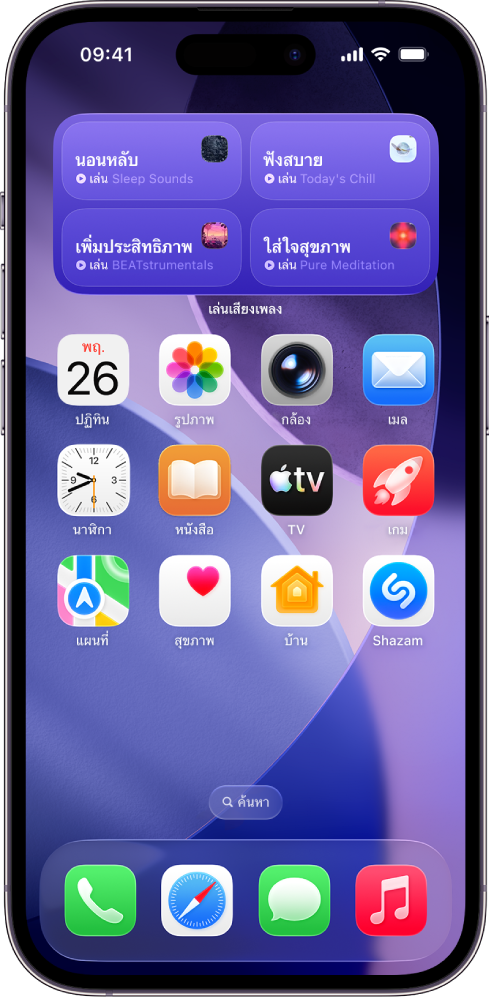
ไม่ว่าคุณจะโฟกัสกับงาน สร้างช่วงเวลาที่สงบในระหว่างวัน หรือเตรียมเข้านอนในตอนกลางคืน เล่นเสียงเพลงสามารถช่วยกำหนดบรรยากาศที่เหมาะสมได้ เพียงแค่แตะครั้งเดียวบนวิดเจ็ตบนหน้าจอโฮมของคุณ (หรือในมุมมองวันนี้) คุณก็สามารถเล่นเพลงจากอารมณ์แบบใดแบบหนึ่งจากสี่อารมณ์ได้: นอนหลับ ฟังสบาย เพิ่มประสิทธิภาพ หรือใส่ใจสุขภาพ คุณสามารถเลือกเพลย์ลิสต์อื่นที่คัดสรรมาแล้วภายในแต่ละอารมณ์ได้
เล่นเสียงเพลงพร้อมใช้งานโดยไม่ต้องสมัครรับ Apple Music ถ้าคุณสมัครรับ Apple Music คุณสามารถเพิ่มเพลย์ลิสต์ Apple Music ของคุณเองไปยังอารมณ์สี่แบบในเล่นเสียงเพลงได้
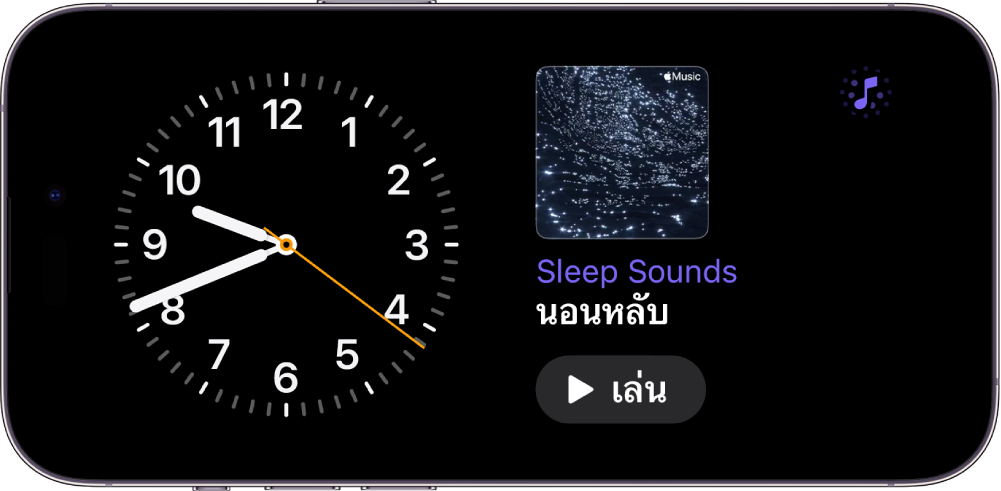
คุณยังสามารถเล่นเสียงเพลงจากศูนย์ควบคุมหรือในสแตนด์บายได้อีกด้วย
เพิ่มวิดเจ็ตเล่นเสียงเพลงบน iPhone หรือ iPad
รองรับวิดเจ็ตเล่นเสียงเพลงบน iPhone ที่ใช้ iOS 26.4 ขึ้นไป และบน iPad ที่ใช้ iPadOS 26.4 ขึ้นไป ก่อนที่คุณจะเริ่ม ตรวจสอบให้แน่ใจว่าอุปกรณ์ของคุณอัปเดตแล้ว
บน iPhone หรือ iPad ของคุณ ให้ไปที่มุมมองวันนี้หรือหน้าจอโฮมที่คุณต้องการเพิ่มวิดเจ็ต จากนั้นแตะพื้นหลังหน้าจอค้างไว้จนแอปเริ่มสั่น
แตะ แก้ไข ที่ด้านบนสุดของหน้าจอ จากนั้นแตะ เพิ่มวิดเจ็ต เพื่อเปิดแกลเลอรี่วิดเจ็ต
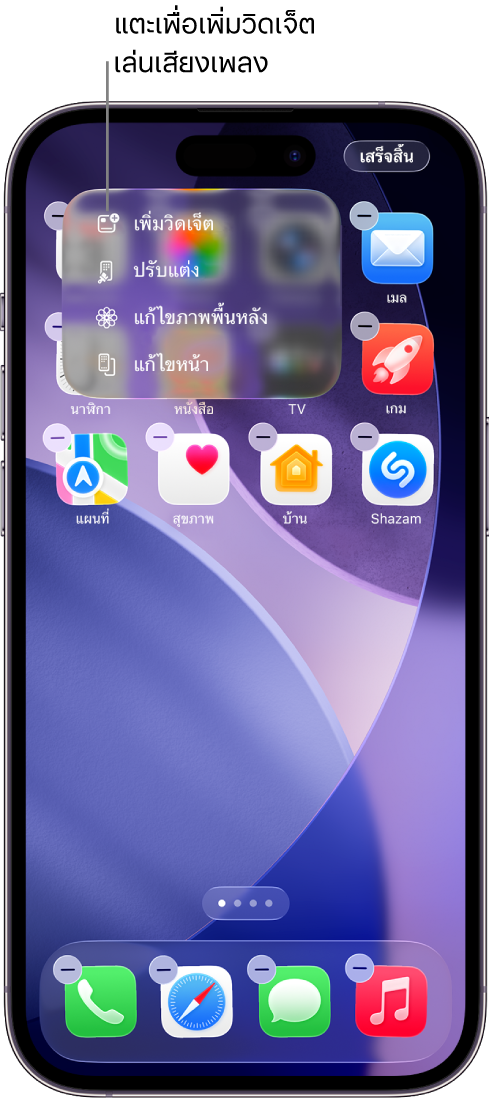
เลื่อนหรือค้นหาเพื่อค้นหาเล่นเสียงเพลงในรายการแอป แตะ เล่นเสียงเพลง แล้วปัดเพื่อดูตัวเลือกขนาด
เมื่อคุณเห็นขนาดที่คุณต้องการ ให้แตะ เพิ่มวิดเจ็ต ที่ด้านล่างสุดของหน้าจอ
ในระหว่างที่แอปยังคงสั่นอยู่ ให้ย้ายวิดเจ็ตไปยังตำแหน่งที่คุณต้องการบนหน้าจอ จากนั้นแตะ เสร็จสิ้น
ถ้าคุณเลือกวิดเจ็ตขนาดเล็ก ตัวเลือกอารมณ์และเพลย์ลิสต์จะแสดงขึ้นมา ให้ดูที่เลือกอารมณ์หรือเพลย์ลิสต์อื่นในเล่นเสียงเพลงโดยใช้วิดเจ็ตบน iPhone หรือ iPad

เคล็ดลับ: คุณสามารถใช้วิดเจ็ตเล่นเสียงเพลงบนจอภาพของยานพาหนะด้วย CarPlay หรือบน Mac ของคุณด้วยสะท้อนหน้าจอ iPhone ได้ ให้ดูที่กำหนดวิดเจ็ตเองใน CarPlay หรือควบคุม iPhone ของคุณจาก Mac ของคุณในคู่มือผู้ใช้ iPhone
เล่นเพลงโดยใช้วิดเจ็ตเล่นเสียงเพลงบน iPhone หรือ iPad
ถ้าคุณยังไม่ได้ตั้งค่า ให้เพิ่มวิดเจ็ตเล่นเสียงเพลงไปยังหน้าจอโฮมบน iPhone หรือ iPad ของคุณ
ในหน้าจอโฮมของคุณ ให้ปฏิบัติตามวิธีใดวิธีหนึ่งต่อไปนี้:
เล่นเสียงเพลงโดยใช้วิดเจ็ตขนาดเล็ก: แตะ
 ในวิดเจ็ตเล่นเสียงเพลง ในการหยุดเล่น ให้แตะ
เล่นเสียงเพลงโดยใช้วิดเจ็ตขนาดปานกลาง: แตะอารมณ์ เช่น นอนหลับ ฟังสบาย เพิ่มประสิทธิภาพ หรือใส่ใจสุขภาพ ในวิดเจ็ตเล่นเสียงเพลง ในการหยุดเล่น ให้แตะอารมณ์นั้นอีกครั้ง
เมื่อใช้เล่นเสียงเพลง คุณสามารถแตะ Dynamic Island เพื่อแสดงตัวควบคุมการเล่นได้ คุณยังสามารถแตะวิดเจ็ตขนาดเล็กเพื่อแสดงตัวควบคุมการเล่นได้อีกด้วย
เลือกอารมณ์หรือเพลย์ลิสต์อื่นในเล่นเสียงเพลงโดยใช้วิดเจ็ตบน iPhone หรือ iPad
ถ้าคุณยังไม่ได้ตั้งค่า ให้เพิ่มวิดเจ็ตเล่นเสียงเพลงไปยัง iPhone หรือ iPad ของคุณ
บนหน้าจอโฮมของคุณ ให้แตะวิดเจ็ตเล่นเสียงเพลงค้างไว้ จากนั้นแตะ แก้ไขวิดเจ็ต
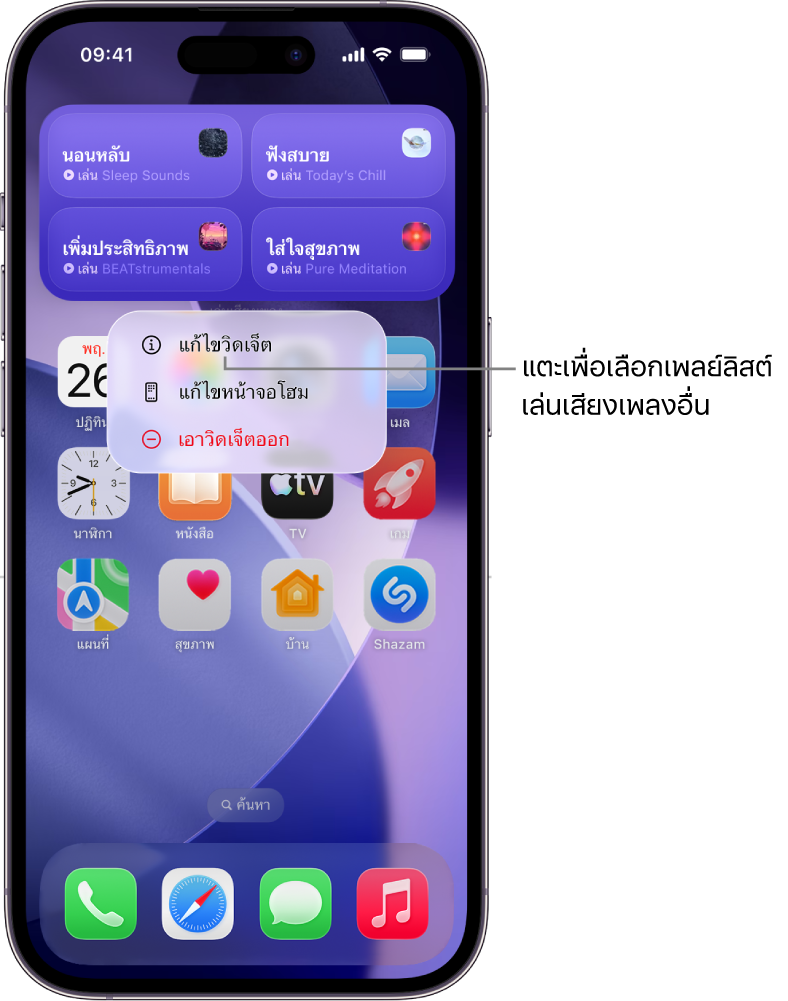
ปฏิบัติตามวิธีการใดวิธีการหนึ่งในต่อไปนี้:
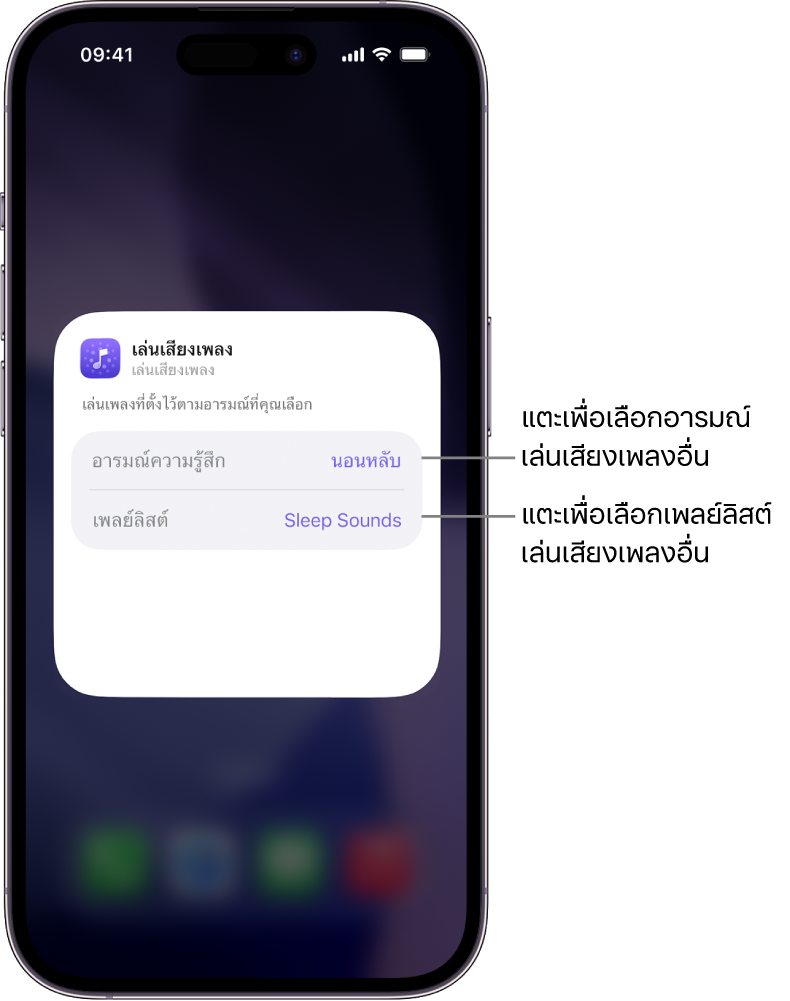
ในวิดเจ็ตขนาดเล็ก: แตะการเลือกปัจจุบัน (ในแถวอารมณ์) จากนั้นแตะ นอนหลับ ฟังสบาย เพิ่มประสิทธิภาพ หรือ ใส่ใจสุขภาพ ถัดไป ให้แตะการเลือกปัจจุบัน (ในแถวเพลย์ลิสต์) จากนั้นแตะเพลย์ลิสต์ที่แนะนำหรือเพลย์ลิสต์จากคลัง Apple Music ของคุณ
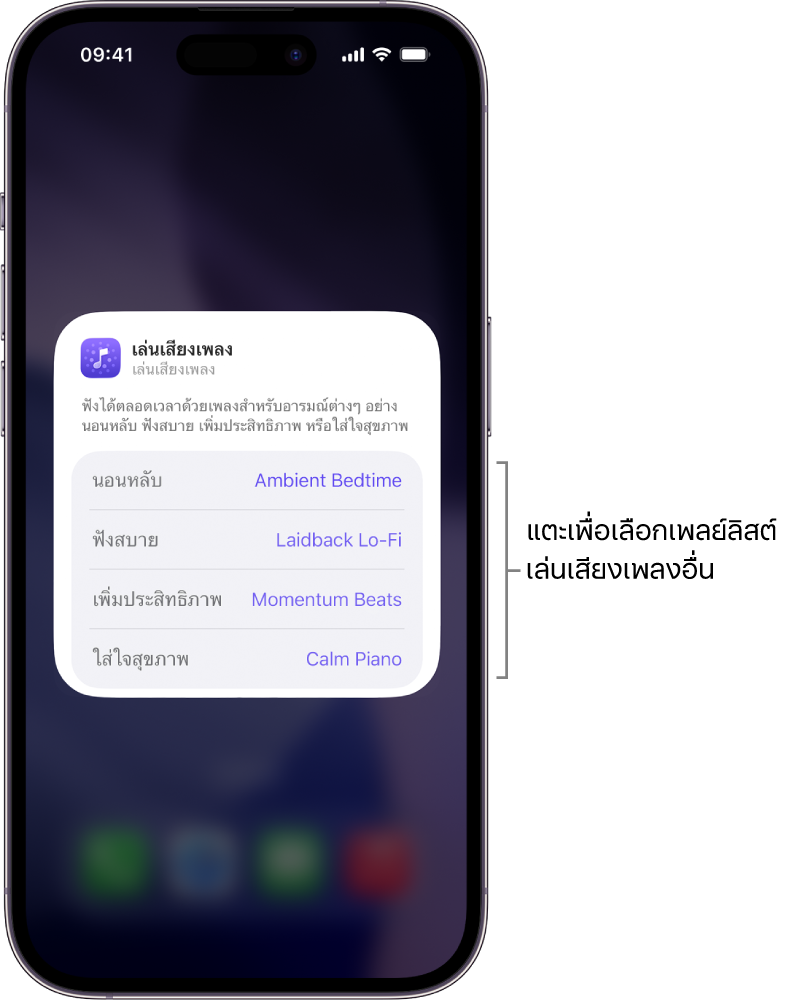
ในวิดเจ็ตขนาดปานกลาง: แตะการเลือกปัจจุบัน (ในแถวนอนหลับ ฟังสบาย เพิ่มประสิทธิภาพ หรือใส่ใจสุขภาพ) จากนั้นแตะเพลย์ลิสต์ที่แนะนำหรือเพลย์ลิสต์จากคลัง Apple Music ของคุณ
หมายเหตุ: เพลย์ลิสต์ Apple Music มีเฉพาะเมื่อคุณเป็นผู้สมัครรับ ดูบทความบริการช่วยเหลือของ Apple สมัครรับ Apple Music


เพิ่มเล่นเสียงเพลงไปยังศูนย์ควบคุมบน iPhone หรือ iPad
บน iPhone หรือ iPad ของคุณ ให้เปิดศูนย์ควบคุม:
บน iPhone ที่มี Face ID: ปัดลงจากขอบด้านขวาบนสุด
บน iPhone ที่มีปุ่มโฮม: ปัดขึ้นจากด้านล่างสุด
แตะ
 ที่มุมซ้ายบนสุดของศูนย์ควบคุมเพื่อเริ่มแก้ไขตัวควบคุม
แตะ เพิ่มตัวควบคุม ที่ด้านล่างสุดของหน้าจอ
เลื่อนหรือค้นหาเพื่อค้นหาเล่นเสียงเพลงในรายการแอป จากนั้นแตะอารมณ์ (นอนหลับ ฟังสบาย เพิ่มประสิทธิภาพ หรือใส่ใจสุขภาพ)
ย้ายวิดเจ็ตไปยังตำแหน่งที่คุณต้องการบนหน้าจอ จากนั้นปิดศูนย์ควบคุม:
บน iPhone ที่มี Face ID: ปัดขึ้นจากด้านล่างสุด
บน iPhone ที่มีปุ่มโฮม: ปัดลงหรือกดปุ่มโฮม
ในการเพิ่มอารมณ์ในเล่นเสียงเพลงเพิ่มเติม ให้ทำซ้ำขั้นตอนที่ 1–5
เล่นเสียงเพลงโดยใช้ศูนย์ควบคุมบน iPhone หรือ iPad
ถ้าคุณยังไม่ได้ตั้งค่า ให้เพิ่มเล่นเสียงเพลงไปยังศูนย์ควบคุมบน iPhone หรือ iPad ของคุณ
เปิดศูนย์ควบคุม:
บน iPhone ที่มี Face ID: ปัดลงจากขอบด้านขวาบนสุด
บน iPhone ที่มีปุ่มโฮม: ปัดขึ้นจากด้านล่างสุด
แตะตัวควบคุมเล่นเสียงเพลง
ในการหยุดเล่น ให้แตะตัวควบคุมนั้นอีกครั้ง
เมื่อมีเพลงเล่นอยู่ คุณสามารถแตะ Dynamic Island เพื่อแสดงตัวควบคุมการเล่นได้
เลือกเพลย์ลิสต์อื่นในเล่นเสียงเพลงโดยใช้ศูนย์ควบคุมบน iPhone หรือ iPad
ถ้าคุณยังไม่ได้ตั้งค่า ให้เพิ่มเล่นเสียงเพลงไปยังศูนย์ควบคุมบน iPhone หรือ iPad ของคุณ
เปิดศูนย์ควบคุม:
บน iPhone ที่มี Face ID: ปัดลงจากขอบด้านขวาบนสุด
บน iPhone ที่มีปุ่มโฮม: ปัดขึ้นจากด้านล่างสุด
ในศูนย์ควบคุม ให้แตะตรงกึ่งกลางของตัวควบคุมเล่นเสียงเพลง (การแตะ
 จะเอาตัวควบคุมออก)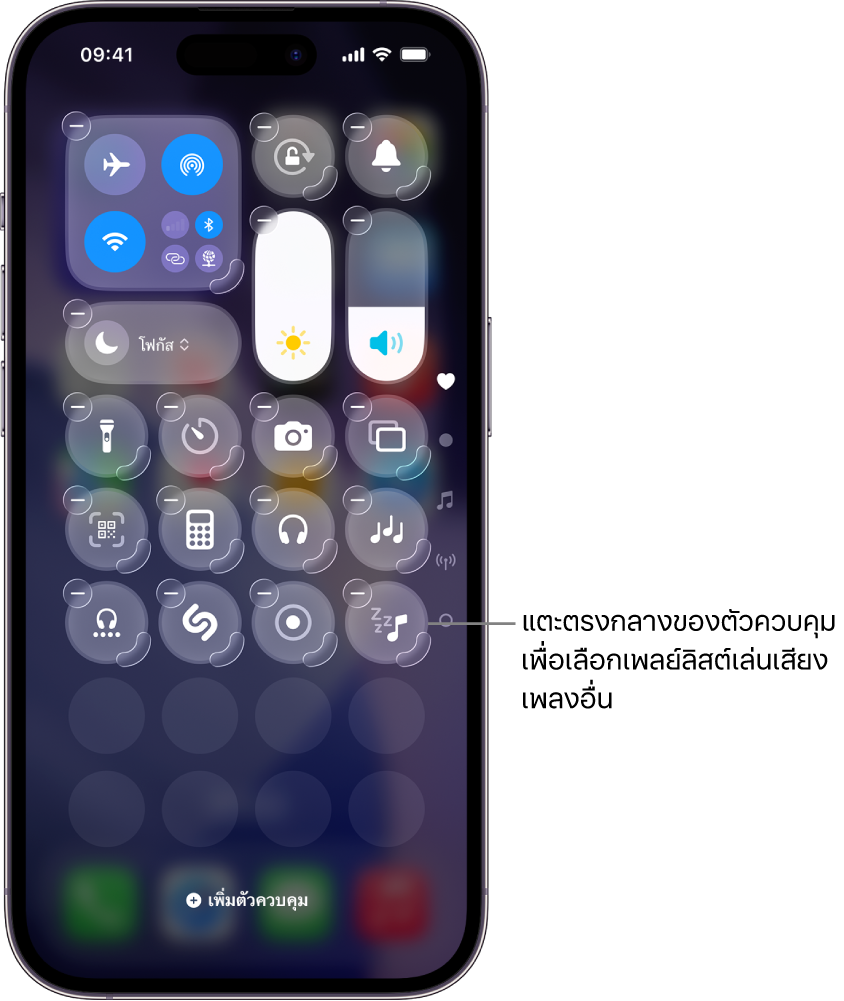
แตะการเลือกปัจจุบัน (ในแถวเพลย์ลิสต์) จากนั้นแตะเพลย์ลิสต์ที่แนะนำหรือเพลย์ลิสต์จากคลัง Apple Music ของคุณ
หมายเหตุ: เพลย์ลิสต์ Apple Music มีเฉพาะเมื่อคุณเป็นผู้สมัครรับ ดูบทความบริการช่วยเหลือของ Apple สมัครรับ Apple Music

เพิ่มวิดเจ็ตเล่นเสียงเพลงไปยังสแตนด์บายบน iPhone
ถ้าคุณใช้สแตนด์บายบน iPhone ของคุณ คุณสามารถเพิ่มวิดเจ็ตเพื่อเล่นหรือหยุดพักเล่นเสียงเพลงอย่างรวดเร็วได้โดยไม่ต้องค้นหาเพลย์ลิสต์ที่เหมาะสม
บน iPhone ของคุณ ให้เริ่มสแตนด์บาย
แตะวิดเจ็ตที่คุณต้องการแทนที่ด้วยวิดเจ็ตเล่นเสียงเพลงค้างไว้
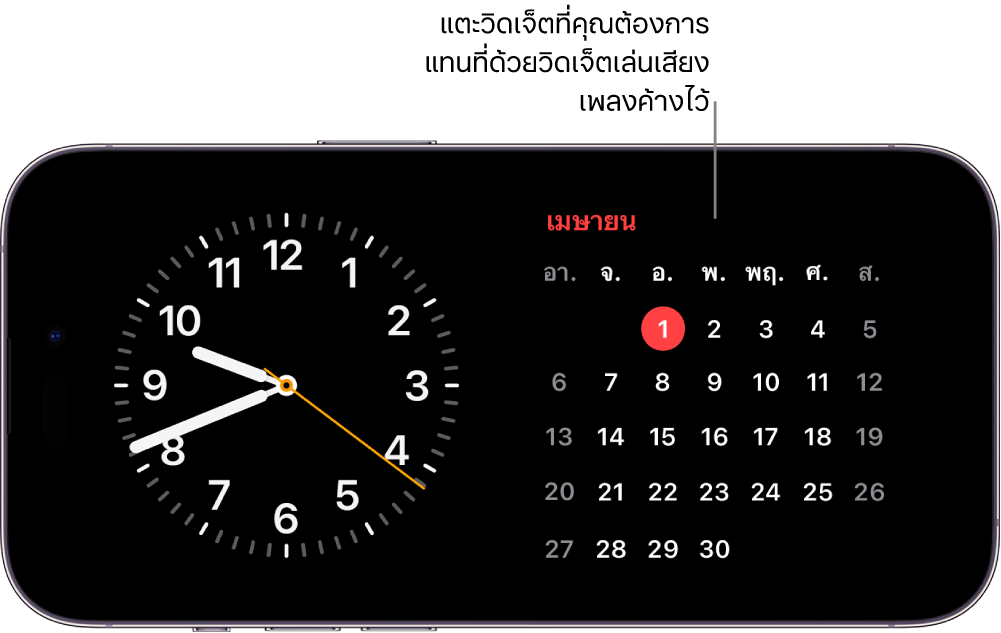
แตะ
ที่มุมซ้ายบนสุด แล้วแตะ เล่นเสียงเพลง ในรายการแอป จากนั้นแตะ เพิ่มวิดเจ็ต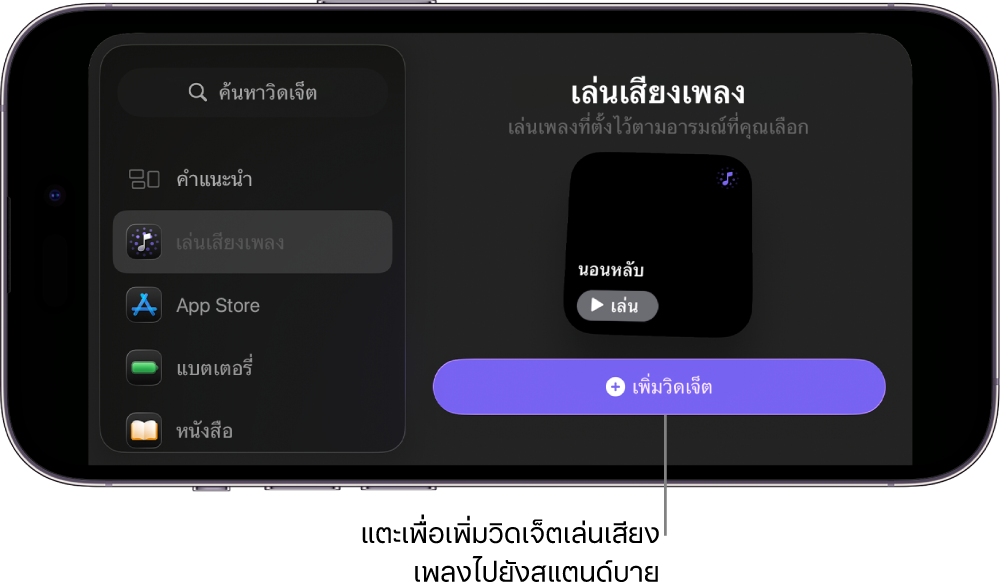
วิดเจ็ตเล่นเสียงเพลงถูกเพิ่มไปยังสแตนด์บาย
ในวิดเจ็ต ให้แตะ เล่น เพื่อเริ่มเล่น หรือแตะ หยุดพัก เพื่อหยุดเล่น
เมื่อมีเพลงเล่นอยู่ ให้แตะมิเตอร์แบบเคลื่อนไหวที่ด้านบนสุดของหน้าจอ
 เพื่อแสดงเครื่องเล่นเพลง ปัดขึ้นจากด้านล่างสุดของหน้าจอเพื่อซ่อนเครื่องเล่น


หยุดพักเล่นเสียงเพลงตามเวลาที่กำหนดบน iPhone หรือ iPad
ถ้าคุณใช้เล่นเสียงเพลงเพื่อให้นอนหลับ คุณสามารถระบุเวลาที่จะหยุดพักการเล่นเสียงได้
บน iPhone หรือ iPad ของคุณ ให้ปฏิบัติตามวิธีใดวิธีหนึ่งต่อไปนี้:
บอก Siri ให้หยุดเล่น: ให้พูดบางอย่าง เช่น “หยุดเล่นเพลงในหนึ่งชั่วโมง”
ตั้งเวลานับถอยหลังให้หยุดเล่น: ไปที่แอปนาฬิกา
 แล้วแตะ นาฬิกานับถอยหลัง จากนั้นตั้งค่าระยะเวลา ถัดไป ให้แตะ เมื่อหมดเวลา แล้วแตะ หยุดเล่น ที่ด้านล่างสุดของรายการเสียง แตะ ตั้ง จากนั้นแตะ เริ่ม เพื่อเริ่มนับถอยหลัง
หมายเหตุ: หลังจากที่คุณตั้งค่าเมื่อหมดเวลาเป็นหยุดเล่นแล้ว การตั้งค่าเดียวกันจะปรับใช้กับนาฬิกานับถอยหลังถัดไป ตรวจสอบให้แน่ใจว่าเปลี่ยนการตั้งค่าเมื่อหมดเวลาเป็นเล่นเสียง หากจำเป็น
ให้ดูที่ตั้งนาฬิกานับถอยหลังในแอปนาฬิกาบน iPhone ในคู่มือผู้ใช้ iPhone หรือตั้งนาฬิกานับถอยหลังในแอปนาฬิกาบน iPad ในคู่มือผู้ใช้ iPad
เคล็ดลับ: ถ้าคุณมี AirPods 4, AirPods Pro 2 หรือ AirPods Pro 3 คุณสามารถเลือกที่จะหยุดพักเสียงอัตโนมัติเมื่อคุณนอนหลับขณะฟังเสียงเล่นเสียงเพลงหรือเสียงอื่นโดยใช้ iPhone หรือ iPad ของคุณได้ ให้ดูที่เปลี่ยนการตั้งค่าสำหรับ AirPods หรือ AirPods Pro ในคู่มือผู้ใช้ AirPods