
ดูเอกสารของคุณในเวอร์ชั่นที่ปรับให้เหมาะสมแล้วใน Pages บน iPhone
มุมมองเนื้อหาใน Pages ช่วยให้คุณสามารถดูและแก้ไขเอกสารประมวลผลคำของคุณในเวอร์ชั่นที่อ่านง่ายขึ้นบน iPhone ของคุณได้ มุมมองเนื้อหาจะแสดงเนื้อหาแบบต่อเนื่อง ซ่อนองค์ประกอบบางอย่าง เช่น เลขหน้าและการแบ่งหน้า และปรับขนาดองค์ประกอบอื่นๆ ให้พอดีกับหน้าจอของคุณ
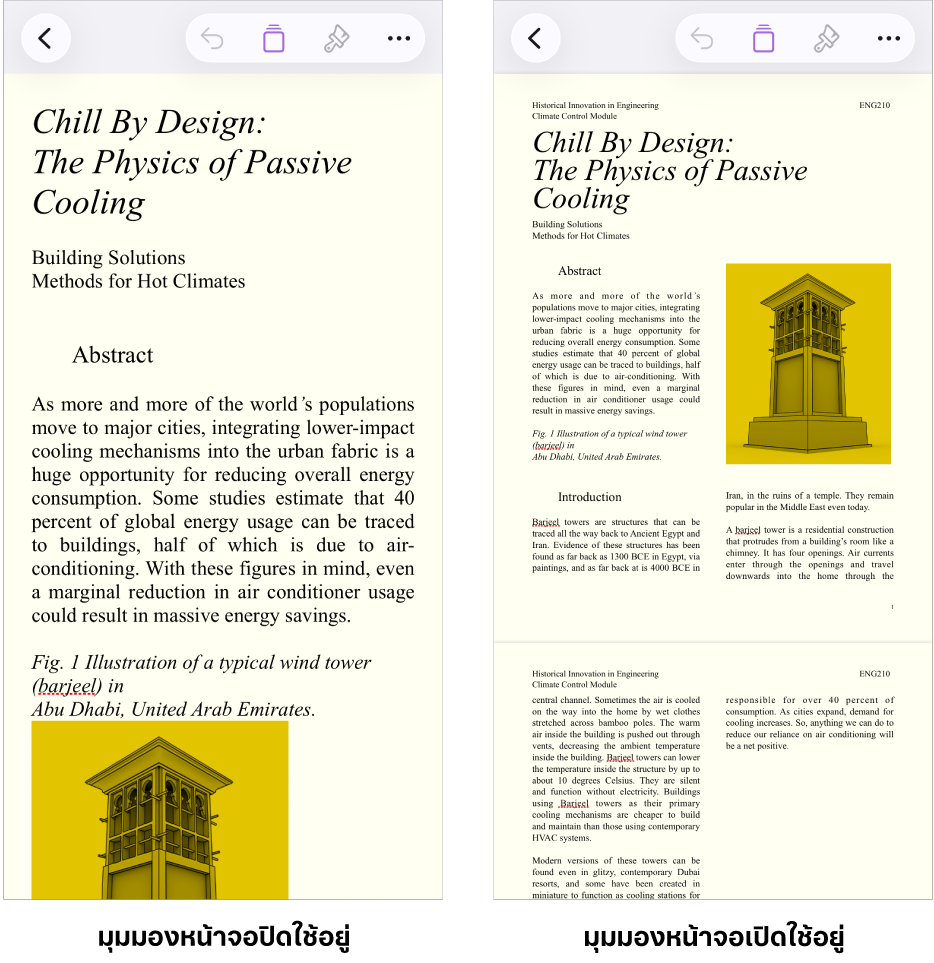
ในการใช้ประโยชน์สูงสุดจากจอภาพ iPhone ของคุณ มุมมองเนื้อหาจะซ่อนองค์ประกอบบางอย่างซึ่งรวมถึง:
วัตถุที่ไม่ได้ถูกตั้งค่าให้เลื่อนพร้อมข้อความ
จำนวนหน้า
เลขหน้า
การแบ่งหน้า
เนื้อหาในหัวกระดาษและท้ายกระดาษ
ระยะขอบเอกสาร (และไม้บรรทัด)
องค์ประกอบที่ได้รับการแก้ไขโดยมุมมองเนื้อหาจะแตกต่างกันไปโดยขึ้นอยู่กับเอกสาร แต่สามารถรวมถึงคอลัมน์ ระยะห่างบรรทัด และการแบ่งหน้า เป็นต้น องค์ประกอบที่ซ่อนอยู่หรือได้รับการแก้ไขในมุมมองเนื้อหาจะยังคงเป็นส่วนหนึ่งของเอกสารและจะไม่ถูกลบ โดยจะแสดงอีกครั้งในสถานะดั้งเดิมเมื่อมุมมองเนื้อหาถูกปิดใช้
เปิดใช้หรือปิดใช้มุมมองเนื้อหา
ไปที่แอป Pages
 บน iPhone ของคุณ
เปิดเอกสาร
แตะ
 ในแถบเครื่องมือ แล้วเปิดใช้หรือปิดใช้ มุมมองเนื้อหา
เมื่อคุณเปิดใช้มุมมองเนื้อหา การแจ้งเตือนจะแสดงขึ้นหากมีองค์ประกอบใดๆ ซ่อนอยู่ แตะการแจ้งเตือนเพื่อดูรายละเอียดเกี่ยวกับเนื้อหาที่ซ่อนอยู่
ตัวเลือกการแก้ไขบางตัวเลือกจะไม่แสดงเมื่อคุณแตะ  ในการดูตัวเลือกการจัดรูปแบบที่ซ่อนอยู่ ให้แตะ ตัวเลือกเพิ่มเติม ที่ด้านล่างสุดของหน้าจอ การทำเช่นนั้นจะปิดใช้มุมมองเนื้อหาจนกว่าคุณจะเปิดใช้อีกครั้ง
ถ้าคุณปิดเอกสารเมื่อมุมมองเนื้อหาเปิดใช้อยู่ มุมมองเนื้อหาจะยังคงเปิดอยู่ในครั้งถัดไปที่คุณเปิดเอกสาร มุมมองหน้าจอสามารถเปิดใช้หรือปิดใช้ได้ตลอดเวลา
สร้างเอกสารใหม่ในมุมมองเนื้อหาอย่างรวดเร็ว
คุณสามารถสร้างเอกสารประมวลผลคำใหม่ในมุมมองเนื้อหาอย่างรวดเร็วได้
ไปที่แอป Pages
บน iPhone ของคุณแตะ เริ่มเขียน
เอกสารใหม่ที่อิงตามแม่แบบว่างเปล่าจะเปิดขึ้นโดยมีมุมมองเนื้อหาเปิดใช้อยู่
เริ่มป้อน
ดูวัตถุในมุมมองเนื้อหา
มุมมองเนื้อหาประกอบด้วยหน้าต่างแสดงวัตถุที่ช่วยให้คุณสามารถดูวัตถุแต่ละอย่างแยกกันได้ ซึ่งรวมถึงภาพ รูปร่าง วิดีโอ แผนภูมิ การวาด และอื่นๆ สำหรับวัตถุส่วนใหญ่ หน้าต่างแสดงวัตถุจะอยู่เป็นแบบดูอย่างเดียว แต่คุณสามารถแก้ไขข้อมูลในแผนภูมิหรือแผนภูมิโต้ตอบได้
ไปที่แอป Pages
บน iPhone ของคุณเปิดเอกสารที่มีวัตถุในมุมมองเนื้อหา
ปฏิบัติตามวิธีใดวิธีหนึ่งต่อไปนี้:
เปิดวัตถุในหน้าต่างแสดงวัตถุ: ในมุมมองเนื้อหา ให้แตะสองครั้งที่วัตถุ
ออกจากหน้าต่างแสดงวัตถุ: แตะ เสร็จสิ้น ที่มุมซ้ายบนสุด
เมื่อคุณใช้หน้าต่างแสดงวัตถุในระหว่างใช้งานเอกสารร่วมกัน การใช้งานร่วมกันจะหยุดพักจนกว่าคุณจะออกจากหน้าต่างแสดงวัตถุ
ปรับขนาดข้อความในมุมมองเนื้อหา
ไปที่แอป Pages
บน iPhone ของคุณเปิดเอกสารในมุมมองเนื้อหา
แตะ
ในแถบเครื่องมือ จากนั้นแตะ ขนาดข้อความแตะ A ขนาดใหญ่เพื่อเพิ่มขนาดแบบอักษร หรือแตะ A ขนาดเล็กเพื่อลดขนาด
การเปลี่ยนแปลงขององค์ประกอบที่มองเห็นได้ในมุมมองเนื้อหา
องค์ประกอบจำนวนมากที่ยังคงมองเห็นได้ในมุมมองเนื้อหาจะแสดงหรือทำงานแตกต่างจากปกติเมื่อปิดใช้มุมมองเนื้อหา
ตัวอย่างเช่น องค์ประกอบจำนวนมาก ซึ่งรวมถึงตาราง แผนภูมิ และข้อความเนื้อหา จะถูกปรับขนาดให้พอดีกับหน้าจอ องค์ประกอบอื่นบางอย่างจะทำงานแตกต่างกันในมุมมองเนื้อหา ซึ่งรวมถึงสิ่งต่างๆ ต่อไปนี้:
เชิงอรรถจะแสดงในข้อความเนื้อหา โดยตามด้วยย่อหน้าของรายการที่เชิงอรรถนั้นอ้างอิงถึงในทันที
เมื่อเอกสารที่มีสารบัญเปิดอยู่ ปุ่มสารบัญจะแสดงที่ด้านล่างสุดของหน้าจอ
ป้ายกำกับที่บ่งบอกความคิดเห็นจะไม่แสดงอยู่ในระยะขอบของความคิดเห็นนั้น
เนื้อหาทั้งหมดจะแสดงอยู่ในคอลัมน์เดี่ยว ไม่ว่าจะมีคอลัมน์จำนวนเท่าใดก็ตามในเอกสาร
การเยื้องทางซ้ายและขวาจะไม่แสดงขึ้น
เมื่อคุณแชร์เอกสารที่มีมุมมองเนื้อหาเปิดใช้อยู่ คนที่ได้รับเอกสารจะเห็นเอกสารที่มีมุมมองเนื้อหาปิดใช้อยู่ นอกจากนี้ เมื่อคุณพิมพ์เอกสารที่มีมุมมองเนื้อหาเปิดใช้อยู่ เอกสารจะถูกพิมพ์ในรูปแบบที่มุมมองเนื้อหาปิดใช้อยู่