
แก้ไขภาพใน Numbers บน iPad
หลังจากคุณเพิ่มรูปภาพหรือกราฟิกลงในสเปรดชีตของคุณ คุณสามารถครอบตัด เอาส่วนที่คุณไม่ต้องการออก คุณยังสามารถใช้การสร้างรูปภาพเพื่อแก้ไขภาพอย่างชาญฉลาดหรือเปิดภาพใน Pixelmator Pro เพื่อการแก้ไขขั้นสูงได้อีกด้วย
 | มีโดยต้องสมัครรับ: คุณสมบัติบางอย่างต้องสมัครรับ Apple Creator Studio ในการเรียนรู้เพิ่มเติม ให้ดูที่หน้าเว็บ Apple Creator Studio และบทความบริการช่วยเหลือของ Apple เกี่ยวกับ Apple Creator Studio | ||||||||||
ครอบ (ครอบตัด) รูปภาพ
คุณสามารถซ่อนส่วนของภาพที่ไม่ต้องการได้โดยไม่ต้องแก้ไฟล์ภาพ
ไปที่แอป Numbers
 บน iPad ของคุณ
เปิดสเปรดชีตที่มีภาพ จากนั้นแตะสองครั้งที่ภาพ
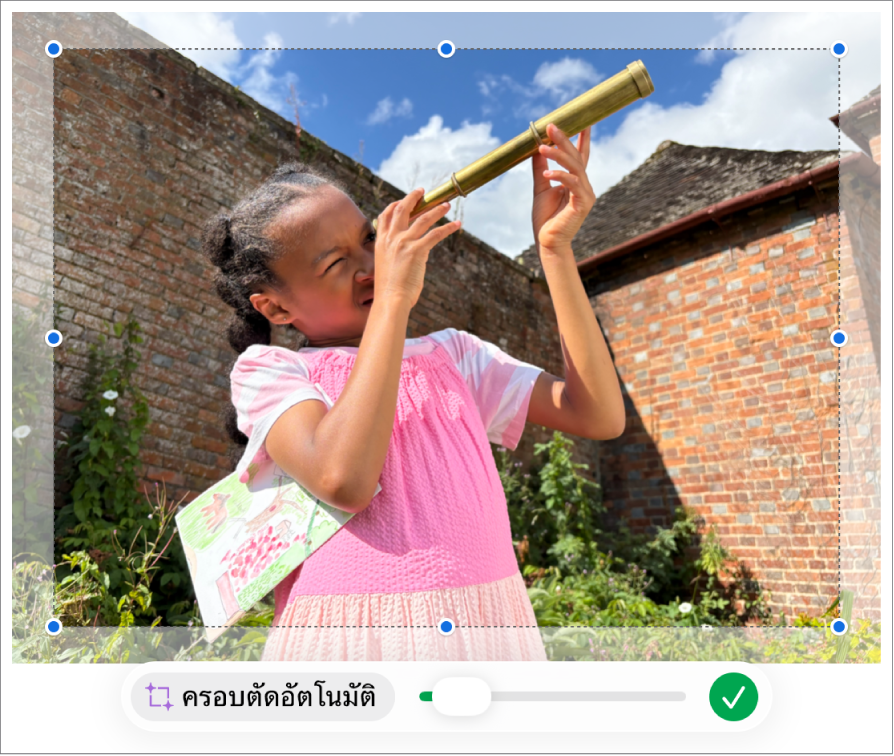
ตัวควบคุมการครอบจะแสดงขึ้น การครอบเริ่มต้นจะเป็นขนาดเดียวกับภาพของคุณ
ใช้ตัวควบคุมเพื่อเปลี่ยนส่วนที่มองเห็นได้ของภาพ:
แตะ
 เมื่อคุณทำเสร็จแล้ว
แตะสองครั้งที่ภาพเมื่อใดก็ได้เพื่อปรับการครอบของภาพอีกครั้ง
ครอบตัดรูปภาพอัตโนมัติ
ถ้าคุณสมัครรับ Apple Creator Studio คุณสามารถใช้ครอบตัดอัตโนมัติเพื่อสร้างคำแนะนำให้ปรับปรุงองค์ประกอบภาพได้อย่างชาญฉลาด
ไปที่แอป Numbers
บน iPad ของคุณเปิดสเปรดชีตที่มีภาพ แล้วแตะสองครั้งที่ภาพเพื่อดูตัวควบคุมการครอบ จากนั้นแตะ ครอบตัดอัตโนมัติ เพื่อแสดงตัวอย่างคำแนะนำภาพ
แตะคำแนะนำเพื่ออัปเดตภาพของคุณ แล้วแตะที่ใดก็ได้เพื่อปิดทิ้งคำแนะนำ จากนั้นแตะ
เพื่อออกจากตัวควบคุมการครอบ
เอาภาพพื้นหลังและองค์ประกอบอื่นๆ ออกจากรูปภาพ
คุณสามารถเอาพื้นหลังหรือสีออกจากภาพได้ด้วยเครื่องมือเอาพื้นหลังออก
ไปที่แอป Numbers
บน iPad ของคุณเปิดสเปรดชีตที่มีภาพ แล้วแตะภาพเพื่อเลือก จากนั้นแตะ เอาพื้นหลังออก (คุณอาจต้องแตะ
 ก่อน)
ก่อน)ถ้าเป็นไปได้ พื้นหลังจะถูกเอาออกโดยอัตโนมัติ
ปฏิบัติตามวิธีใดๆ ต่อไปนี้:
เอาสีอื่นออก: ลากนิ้วของคุณเหนือสีที่คุณต้องการเอาออก
ขณะที่คุณลาก ส่วนที่เลือกด้วยการครอบจะขยายเพื่อรวมพื้นที่ที่ใช้สีที่เหมือนกัน
เลิกทำการเปลี่ยนแปลงทั้งหมด: แตะ รีเซ็ต ในตัวควบคุม
แตะ เสร็จสิ้น
แก้ไขภาพด้วย Pixelmator Pro
ถ้าคุณมี Pixelmator Pro ติดตั้งอยู่บน iPad ของคุณ คุณสามารถเปิดภาพใน Pixelmator Pro เพื่อการแก้ไขขั้นสูงได้ เมื่อคุณบันทึกการเปลี่ยนแปลงของคุณ ภาพจะอัปเดตในสเปรดชีตของคุณ
ไปที่แอป Numbers
บน iPad ของคุณเปิดสเปรดชีตที่มีภาพ จากนั้นแตะภาพเพื่อเลือก
แตะ
 ในแถบเครื่องมือ แล้วแตะ ภาพ จากนั้นแตะ แก้ไขใน Pixelmator Pro
ภาพจะเปิดใน Pixelmator Pro
แก้ไขภาพโดยใช้เครื่องมือของ Pixelmator Pro แล้วแตะปุ่มบันทึกไปยัง Numbers ในแถบเครื่องมือ จากนั้นย้อนกลับไปยัง Numbers
ภาพที่แก้ไขจาก Pixelmator จะอัปเดตในสเปรดชีตของคุณ
หมายเหตุ: การทำงานการแก้ไขบางรายการใน Numbers (เช่น ความละเอียดสูงสุด) ต้องแปลงภาพ Pixelmator ให้เป็นภาพปกติ ซึ่งจะรวมข้อมูลเลเยอร์ Pixelmator ให้เป็นเลเยอร์เดียว
แก้ไขภาพด้วยคำอธิบายข้อความ
ถ้าคุณสมัครรับ Apple Creator Studio คุณสามารถใช้การสร้างรูปภาพเพื่อแก้ไขภาพได้อย่างชาญฉลาด
คุณสมบัตินี้ไม่ได้มีในทุกประเทศและภูมิภาค ในการเรียนรู้เพิ่มเติม ให้ดูที่เกี่ยวกับ Apple Creator Studio
ไปที่แอป Numbers
บน iPad ของคุณเปิดสเปรดชีต จากนั้นแตะ
 ในแถบเครื่องมือ
หมายเหตุ: ถ้าคุณใช้การสร้างรูปภาพใน Numbers เป็นครั้งแรก ให้ทำตามขั้นตอนบนหน้าจอเพื่อแชร์ช่วงอายุกับแอป การสร้างรูปภาพไม่ได้มีสำหรับทุกวัย ผู้ปกครองหรือผู้ดูแลจึงต้องเปิดใช้งานคุณสมบัตินี้ให้เด็กและวัยรุ่นในกลุ่มครอบครัว ในการเรียนรู้เพิ่มเติม ให้ดูที่บทความบริการช่วยเหลือของ Apple วิธีตั้งค่าการแชร์กันในครอบครัวบน iPhone, iPad หรือ Mac
ในหน้าต่างสร้างรูปภาพ ให้แตะ
 แล้วเลือกภาพที่คุณต้องการแก้ไข
ถ้าคุณถูกขอให้ส่งข้อมูล ให้เลือก อนุญาตครั้งเดียว หรือ อนุญาตเสมอ
ในช่องข้อความ ให้อธิบายการแก้ไขที่คุณต้องการทำ จากนั้นแตะ

ภาพที่อิงตามคำอธิบายข้อความของคุณถูกสร้าง
ในการแก้ไขภาพ ให้ใช้ช่องข้อความเพื่ออธิบายการแก้ไขของคุณ หรือเลือกตัวแปร เช่น อารมณ์ ลักษณะ หรือ ผสมผสาน จากนั้นแตะ
ในการเริ่มต้นใหม่ ให้แตะ

ปฏิบัติตามวิธีใดวิธีหนึ่งต่อไปนี้:
บันทึกภาพ: แตะ
 จากนั้นเลือกตำแหน่งที่คุณต้องการบันทึกภาพ
เพิ่มภาพไปยังแผ่นงาน: แตะปุ่มแทรก
สิ่งสำคัญ: การสร้างรูปภาพอยู่ภายใต้การจำกัดการใช้งาน ในการตรวจสอบสถานะการใช้งานของคุณ ให้แตะ  แล้วแตะ คุณสมบัติระบบอัจฉริยะ จากนั้นแตะ แสดงสถานะการใช้งาน
เพิ่มความละเอียดด้วยความละเอียดสูงสุด
ถ้าคุณสมัครรับ Apple Creator Studio คุณสามารถใช้ความละเอียดสูงสุดเพื่อเพิ่มความละเอียดของรูปภาพ ซึ่งจะทำให้รูปภาพชัดเจนขึ้นได้
คุณสมบัตินี้ต้องใช้อุปกรณ์ที่สามารถใช้งาน Apple Intelligence ได้ และไม่ได้มีในทุกประเทศและภูมิภาค ในการเรียนรู้เพิ่มเติม ให้ดูที่เกี่ยวกับ Apple Creator Studio
ไปที่แอป Numbers
บน iPad ของคุณเปิดสเปรดชีตที่มีภาพ แล้วแตะภาพเพื่อเลือก จากนั้นแตะ
 ในแถบเครื่องมือ
ในการใช้งานหลายภาพในเวลาเดียวกัน ให้แตะหนึ่งภาพค้างไว้ แล้วแตะภาพอื่นๆ ด้วยอีกนิ้วหนึ่ง