
ดูรูปภาพ วิดีโอ และเสียงในข้อความบน Mac
เมื่อคุณมีการสนทนาในแอปข้อความ คุณสามารถส่งและรับรายการต่างๆ ได้ เช่น รูปภาพ (รวมถึง Live Photo) วิดีโอ และข้อความเสียง คุณสามารถดูรายการเหล่านี้ได้เลยในการสนทนาหรือในมุมมองข้อมูล
ในการค้นหาวิธีส่งรายการในแอปข้อความ ให้ดู ส่งข้อความ
เคล็ดลับ: คลิกสองครั้งที่บทสนทนาในแถบด้านข้างเพื่อเปิดในหน้าต่างของบทสนทนานั้นเอง
ดูและบันทึกรูปภาพและวิดีโอ
ไปที่แอปข้อความ
บน Mac ของคุณเลือกการสนทนา
ปฏิบัติตามวิธีใดวิธีหนึ่งต่อไปนี้:
ดูรูปภาพหรือวิดีโอในการสนทนา: ดูรูปภาพ เล่นวิดีโอ หรือคลิกสองครั้งที่ไฟล์ ไฟล์จะแสดงในหน้าต่างดูแบบรวดเร็ว
ดูรูปภาพหรือวิดีโอในมุมมองรายละเอียดการสนทนา: คลิกรายชื่อหรือไอคอนกลุ่มที่ด้านบนสุด แล้วคลิก รูปภาพ จากนั้นคลิกสองครั้งที่ไฟล์เพื่อเปิด
หมายเหตุ: ในการดูวิดีโอหรือเล่น Live Photo ให้เปิดรายการนั้นในการสนทนาหรือกดปุ่ม Control ค้างไว้แล้วคลิกที่รายการ จากนั้นเลือก เพิ่มไปยังคลังรูปภาพ
ดูรายการในสแต็ครูปภาพ: เมื่อคุณได้รับรูปภาพสี่รูปขึ้นไป รูปภาพเหล่านั้นจะแสดงเป็นสแต็ครูปภาพ ถ้าคุณมีแทร็คแพดหรือ Magic Mouse ให้ใช้สองนิ้วปัดไปทางซ้ายหรือขวาบนรูปภาพที่วางซ้อนกันเพื่อดูรูปภาพแต่ละรูปโดยที่ไม่ต้องเปิด กดปุ่ม Control ค้างไว้แล้วคลิกที่รูปภาพในรูปภาพที่วางซ้อนกันเพื่อเปิดรูปภาพ ตอบกลับรูปภาพ เพิ่ม Tapback และอื่นๆ
เคล็ดลับ: ในการดูรูปภาพแต่ละรูปในตาราง ให้กดปุ่ม Control ค้างไว้แล้วคลิกที่รูปภาพที่วางซ้อนกัน จากนั้นเลือก แสดงเส้นตาราง คลิก
 เพื่อย้อนกลับไปยังการสนทนา
บันทึกรูปภาพหรือวิดีโอ: คลิก
 ที่อยู่ถัดจากรูปภาพ สแต็ครูปภาพ หรือวิดีโอเพื่อบันทึกในคลังรูปภาพของคุณ หรือเพียงลากรายการนั้นจากมุมมองรายละเอียดการสนทนาไปยังเดสก์ท็อปของคุณก็ได้ ให้ดูที่นำเข้ารูปภาพจากแอปเมล, Safari และแอปอื่นๆ ไปยังแอปรูปภาพ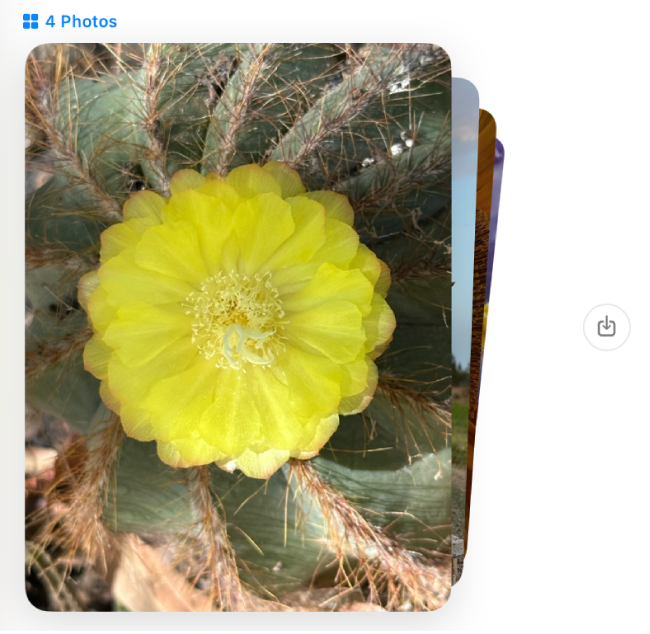
ถ้าคุณเปิดใช้ข้อความบน iCloud รูปภาพและวิดีโอทั้งหมดที่คุณส่งและรับจะถูกจัดเก็บไว้บน iCloud
หมายเหตุ: คุณสามารถให้ Mac ของคุณ (หรือของสมาชิกครอบครัว) และอุปกรณ์ Apple อื่นๆ รับคำเตือนเกี่ยวกับเนื้อหาที่ละเอียดอ่อนและเตือนคุณก่อนที่จะส่งหรือรับเนื้อหานั้นได้ ให้ดูที่เปิดใช้หรือปิดใช้ความปลอดภัยในการสื่อสารในเวลาหน้าจอและหลีกเลี่ยงไม่ให้เห็นรูปภาพและวิดีโอที่ละเอียดอ่อนที่ไม่ต้องการ
ฟังข้อความเสียง
เมื่อคนอื่นส่งข้อความเสียงให้คุณ ข้อความเสียงจะแสดงขึ้นในการสนทนาพร้อมกับข้อความถอดเสียงของเสียงบันทึกและความยาวที่บันทึกไว้
หมายเหตุ: ข้อความเสียงจะถูกถอดเสียงโดยอัตโนมัติในภาษาของระบบของผู้ส่ง ให้ดูที่เปลี่ยนการตั้งค่าภาษาและภูมิภาคเพื่อสลับเป็นภาษาอื่น และหน้าเว็บความพร้อมใช้งานของคุณสมบัติต่างๆ ใน macOS สำหรับรายละเอียดเพิ่มเติม
ไปที่แอปข้อความ
บน Mac ของคุณเลือกการสนทนา
คลิก
 ในข้อความ
ข้อความจะถูกเอาออกจากการสนทนา 2 นาทีหลังจากที่คุณเล่น ในการบันทึกในการสนทนา ให้คลิก เก็บ
เคล็ดลับ: ในการดูเวลาที่ส่งข้อความ ให้กดปุ่ม Control ค้างไว้แล้วคลิกที่การสนทนานั้นในบันทึกบทสนทนา แล้วเลือก แสดงเวลา ถ้าคุณมีแทร็คแพดหรือ Magic Mouse คุณยังสามารถใช้สองนิ้วปัดไปทางซ้ายบนข้อความได้อีกด้วย