เชื่อมต่อจอภาพภายนอกเข้ากับ MacBook Pro
พอร์ต HDMI และ Thunderbolt บน MacBook Pro ของคุณรองรับสัญญาณวิดีโอออก คุณจึงสามารถเชื่อมต่อจอภาพภายนอก โปรเจ็กเตอร์ หรือทีวีความละเอียดสูงได้
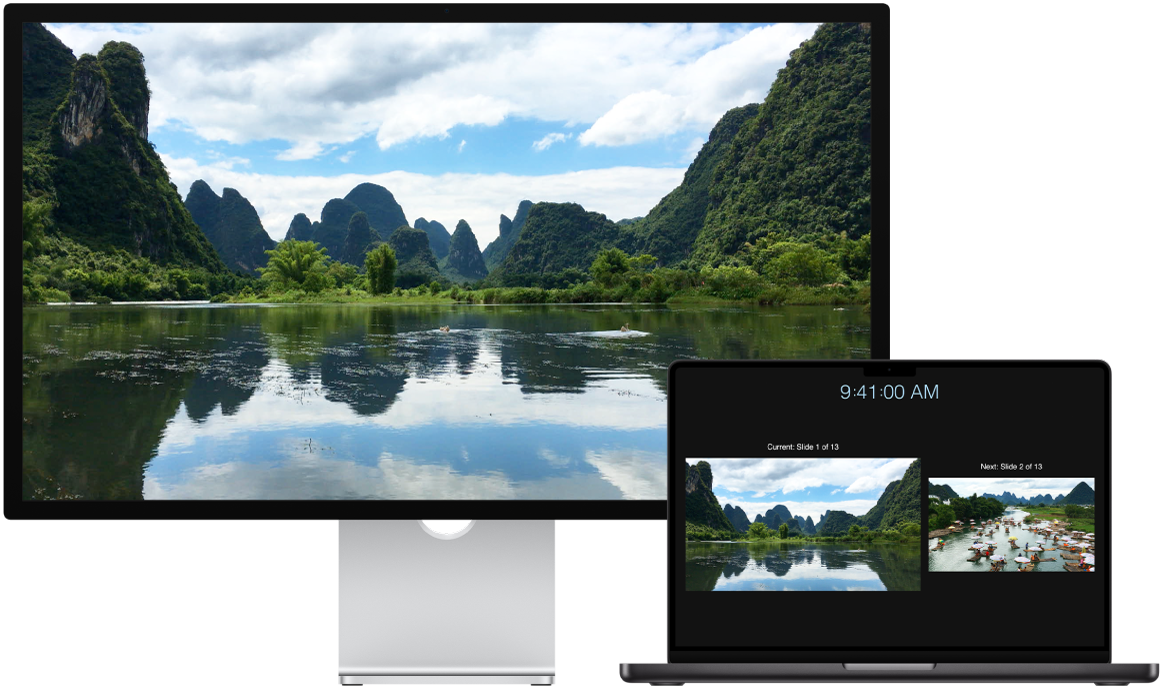
ก่อนที่คุณจะเริ่ม
เชื่อมต่อจอภาพของคุณกับแหล่งจ่ายไฟก่อนที่คุณจะเชื่อมต่อกับ MacBook Pro
ขั้นตอนที่ 1: ระบุพอร์ตวิดีโอบน Mac ของคุณ
พอร์ต Thunderbolt  และพอร์ต HDMI
  บน MacBook Pro ของคุณรองรับวิดีโอ
โปรดดูที่ชมการแนะนำ MacBook Pro สำหรับข้อมูลเพิ่มเติมเกี่ยวกับพอร์ตต่างๆ ที่มีอยู่บน MacBook Pro ของคุณ
ขั้นตอนที่ 2: ดูว่า Mac ของคุณรองรับจอภาพกี่จอ
จำนวนจอภาพที่ MacBook Pro ของคุณรองรับขึ้นอยู่กับชิปภายใน MacBook Pro ของคุณ
 MacBook Pro ที่มี M5 เชื่อมต่อจอภาพภายนอกสูงสุดสองจอในการกำหนดค่าต่อไปนี้โดยใช้พอร์ต Thunderbolt หรือ HDMI:
รองรับจอภาพภายนอกสูงสุดสองจอผ่านพอร์ต Thunderbolt เพียงพอร์ตเดียว |
 MacBook Pro ที่มี M5 Pro เชื่อมต่อจอภาพภายนอกสูงสุดสามจอในการกำหนดค่าต่อไปนี้โดยใช้พอร์ต Thunderbolt หรือ HDMI:
รองรับจอภาพได้สูงสุดสามจอผ่านพอร์ต Thunderbolt เพียงพอร์ตเดียว |
 MacBook Pro ที่มี M5 Max เชื่อมต่อจอภาพภายนอกสูงสุดสี่จอในการกำหนดค่าต่อไปนี้โดยใช้พอร์ต Thunderbolt หรือ HDMI:
รองรับจอภาพได้สูงสุดสี่จอผ่านพอร์ต Thunderbolt เพียงพอร์ตเดียว |
ในการเรียนรู้เพิ่มเติมเกี่ยวกับการใช้จอภาพ 8K กับ MacBook Pro ของคุณ ให้ดูบทความบริการช่วยเหลือของ Apple ใช้จอภาพ 8K กับ Mac ของคุณ
หมายเหตุ: การเปิดใช้งานความละเอียดตามอัตราส่วนที่สูงกว่าความละเอียดดั้งเดิมของจอภาพภายนอกอาจส่งผลต่อความสามารถในการใช้งานโหมดอัตรารีเฟรชหรือโหมด HDR บางโหมดในการตั้งค่าจอภาพได้
ขั้นตอนที่ 3: ตรวจสอบให้แน่ใจว่าคุณมีสายและอะแดปเตอร์ที่ถูกต้อง
ถ้าคุณมีสายจอภาพที่ตรงกับพอร์ตที่คุณต้องการใช้บน MacBook Pro ของคุณ ให้ดำเนินการต่อไปยังขั้นตอนถัดไป
ถ้าคุณมีสายจอภาพ แต่หัวต่อของสายไม่เข้ากันกับพอร์ตที่คุณต้องการใช้บน MacBook Pro ของคุณ คุณอาจสามารถใช้อะแดปเตอร์ (มีจำหน่ายแยกต่างหาก) ได้ ให้ดูที่อะแดปเตอร์และสายสำหรับ MacBook Pro ของคุณ และไปที่ apple.com/th, Apple Store ในท้องถิ่นของคุณ หรือตัวแทนจำหน่ายรายอื่นสำหรับข้อมูลเพิ่มเติมและความพร้อมใช้งาน
ตรวจดูเอกสารประกอบของจอภาพหรือตรวจสอบกับผู้ผลิตจอภาพเพื่อให้แน่ใจว่าคุณเลือกผลิตภัณฑ์ได้ถูกต้อง
ดูบทความบริการช่วยเหลือของ Apple อะแดปเตอร์สำหรับพอร์ต Thunderbolt หรือ USB-C บน Mac ของคุณเพื่อระบุประเภทของอะแดปเตอร์ที่คุณต้องใช้ ดูลักษณะของอะแดปเตอร์ และเรียนรู้ว่าอะแดปเตอร์ใช้สำหรับทำอะไร
ถ้าคุณไม่มีสายจอภาพ ให้หาสายที่ต้องใช้ ถ้าคุณมีจอภาพของบริษัทอื่น ให้ตรวจสอบเอกสารประกอบที่มาพร้อมกับจอภาพเพื่อรับข้อมูลเพิ่มเติมเกี่ยวกับพอร์ตและสายวิดีโอของจอภาพ
ขั้นตอนที่ 4: เชื่อมต่อจอภาพของคุณ
เชื่อมต่อจอภาพกับ MacBook Pro ของคุณโดยใช้พอร์ต สาย และอะแดปเตอร์ของวิดีโอที่ระบุ (หากจำเป็น) เมื่อเชื่อมต่อจอภาพหลายจอ ให้เชื่อมต่อจอภาพที่มีความละเอียดสูงสุดก่อน
ขั้นตอนที่ 5: ปรับการตั้งค่าจอภาพ
หลังจากเชื่อมต่อกับจอภาพของคุณแล้ว คุณอาจต้องการปรับการตั้งค่าของจอภาพ เปิด การตั้งค่าระบบ แล้วคลิก จอภาพ ในแถบด้านข้างเพื่อดูการตั้งค่าจอภาพของคุณ ซึ่งรวมถึงความละเอียด, ความสว่าง และโปรไฟล์สี คุณสามารถตั้งค่าจอภาพของคุณให้ขยายหรือสะท้อนเดสก์ท็อป Mac ของคุณไปยังจอภาพภายนอกของคุณได้
หลังจากที่คุณเชื่อมต่อจอภาพภายนอกกับ MacBook Pro ของคุณ คุณสามารถใช้จอภาพและอุปกรณ์เสริมเพื่อใช้ MacBook Pro ของคุณได้ ไม่ว่าจะปิดฝาอยู่ก็ตาม
ต้องการความช่วยเหลือเพิ่มเติมใช่ไหม
สำหรับข้อมูลการแก้ไขปัญหา ให้ดูที่ถ้าจอภาพภายนอกไม่ทำงานในเชื่อมต่อจอภาพภายนอกอย่างน้อยหนึ่งจอกับ Mac ของคุณ
ถ้าจอภาพมีหน้าจอว่างเปล่าหรือมืด หรือคุณไม่สามารถใช้ความละเอียดหรืออัตรารีเฟรชสูงสุดได้ ให้ดูที่บทความบริการช่วยเหลือของ Apple หากจอภาพภายนอกของคุณมืดหรือมีความละเอียดต่ำ
ถ้าคุณมีรุ่นเก่ากว่าและต้องการข้อมูลเกี่ยวกับจำนวนจอภาพที่รองรับ ให้ดูที่บทความบริการช่วยเหลือของ Apple จำนวนจอภาพที่สามารถเชื่อมต่อกับ MacBook Pro
สำหรับข้อมูลเกี่ยวกับพอร์ตบน Mac ของคุณ ให้ดูที่ชมการแนะนำ MacBook Pro หรือบทความบริการช่วยเหลือของ Apple ระบุพอร์ตบน Mac ของคุณ
MacBook Pro สามารถรองรับ Apple Pro Display XDR, Apple Studio Display XDR และ Apple Studio Display ได้ ในการตั้งค่า ให้ดูที่คู่มือเริ่มต้นใช้งานสำหรับจอภาพ Apple ของคุณหรือบทความบริการช่วยเหลือของ Apple ตั้งค่าและใช้งาน Apple Pro Display XDR และตั้งค่าและใช้งาน Apple Studio Display