
เปลี่ยนการตั้งค่า iCloud สำหรับ Apple ID ของคุณบน Mac
บน Mac ของคุณ ให้ใช้การตั้งค่า iCloud เพื่อเลือกคุณสมบัติ iCloud ที่คุณต้องการใช้และจัดการพื้นที่จัดเก็บข้อมูล iCloud เรียนรู้วิธีกำหนดการตั้งค่า iCloud ของ Apple ID ของคุณ
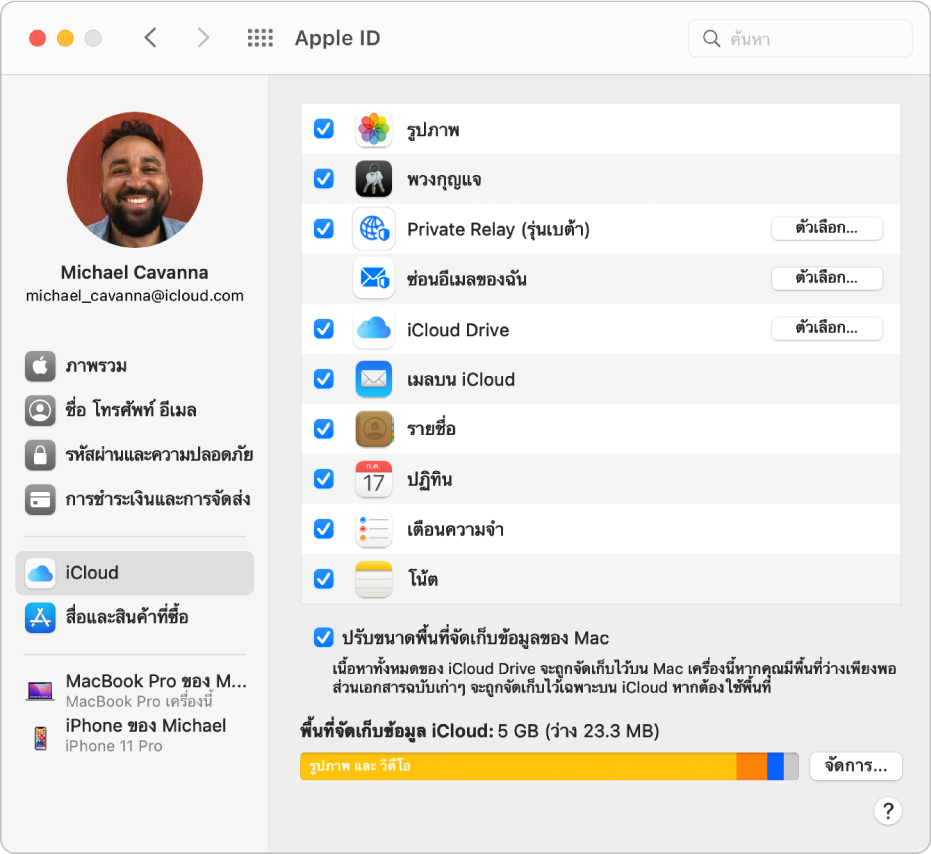
ในการเปลี่ยนการตั้งค่าเหล่านี้ ให้เลือกเมนู Apple  จากนั้นเลือก iCloud ในแถบด้านข้าง
เปิดการตั้งค่า Apple ID ให้ฉัน
ตัวเลือก | คำอธิบาย | ||||||||||
|---|---|---|---|---|---|---|---|---|---|---|---|
แอปรูปภาพ | จัดเก็บรูปภาพและวิดีโอของคุณโดยใช้ “รูปภาพ iCloud” ในแอปรูปภาพเพื่อให้คุณสามารถเข้าถึงได้บนอุปกรณ์ทุกเครื่องที่ลงชื่อเข้าด้วย Apple ID ของคุณ คลิก ตัวเลือก เพื่อเปิดใช้หรือปิดใช้คุณสมบัติต่อไปนี้:
| ||||||||||
พวงกุญแจ | จัดเก็บข้อมูลอย่างปลอดภัยในพวงกุญแจ iCloud เพื่อให้คุณสามารถบันทึกรหัสผ่าน หมายเลขบัตรเครดิต และอื่นๆ บน iCloud และเข้าถึงได้บนอุปกรณ์ทุกเครื่องที่ลงชื่อเข้าด้วย Apple ID ของคุณ ถ้าปุ่มตัวเลือกแสดงขึ้นมา ให้คลิกเพื่อเปลี่ยน:
หาก “กำลังรอการรับรอง” ปรากฏที่ด้านล่างของพวงกุญแจ คลิก ตัวเลือก เพื่อป้อนรหัสรักษาความปลอดภัย iCloud ของคุณ แทนที่จะรับรอง Mac นี้จากอุปกรณ์อื่น หากไม่มีปุ่มตัวเลือกอยู่ถัดจากพวงกุญแจ นั่นหมายความว่า Apple ID ของคุณได้ตั้งค่าการตรวจสอบสิทธิ์สองปัจจัยแล้ว เมื่อใช้การตรวจสอบสิทธิ์สองปัจจัย บัญชีของคุณสามารถเข้าถึงได้บนอุปกรณ์ที่คุณเชื่อถือเท่านั้น เมื่อคุณต้องการลงชื่อเข้าอุปกรณ์ใหม่เป็นครั้งแรก คุณจะต้องให้ข้อมูลสองส่วน นั่นคือ รหัสผ่านของคุณและรหัสการตรวจสอบยืนยันหกหลักที่แสดงขึ้นโดยอัตโนมัติบนอุปกรณ์ที่เชื่อถือของคุณ | ||||||||||
Private Relay | iCloud Private Relay (รุ่นเบต้า) เป็นบริการที่ช่วยให้คุณเชื่อมต่อกับเครือข่ายใดก็ได้และท่องเว็บด้วย Safari ด้วยวิธีที่ปลอดภัยและเป็นส่วนตัวมากขึ้น คุณต้องเป็นผู้สมัครรับ iCloud+ เพื่อใช้ iCloud Private Relay ให้ดูที่ใช้ iCloud Private Relay หมายเหตุ: ตอนนี้ iCloud Private Relay อยู่ในรุ่นเบต้า | ||||||||||
ซ่อนเมลของฉัน | ด้วยการซ่อนอีเมลของฉัน คุณสามารถสร้างที่อยู่อีเมลแบบสุ่มที่ไม่ซ้ำกันซึ่งส่งต่อไปยังบัญชีอีเมลส่วนบุคคลของคุณได้ ดังนั้นคุณจึงไม่ต้องแชร์ที่อยู่อีเมลจริงของคุณเมื่อกรอกแบบฟอร์มบนเว็บหรือสมัครใช้งานจดหมายข่าว คุณสามารถสร้างที่อยู่อีเมลที่สร้างไว้หลายที่อยู่และใช้ที่อยู่อีเมลเหล่านั้นสำหรับเว็บไซต์หรือผู้ส่งอีเมลต่างๆ ได้ คุณต้องเป็นผู้สมัครรับ iCloud+ เพื่อใช้การซ่อนอีเมลของฉัน ให้ดูที่ใช้การซ่อนอีเมลของฉัน | ||||||||||
iCloud Drive | จัดเก็บและจัดระเบียบไฟล์ของคุณใน iCloud Drive เพื่อให้คุณสามารถเข้าถึงได้บนอุปกรณ์ทุกเครื่องที่ลงชื่อเข้าด้วย Apple ID ของคุณ คลิก ตัวเลือก เพื่อเลือก:
| ||||||||||
เมล iCloud | จัดเก็บอีเมลของคุณโดยใช้เมลบน iCloud ในแอปเมลเพื่อให้คุณสามารถเข้าถึงได้บนอุปกรณ์ทุกเครื่องที่ลงชื่อเข้าด้วย Apple ID ของคุณ | ||||||||||
รายชื่อ | จัดเก็บรายชื่อของคุณบน iCloud เพื่อให้คุณสามารถเข้าถึงได้บนอุปกรณ์ทุกเครื่องที่ลงชื่อเข้าด้วย Apple ID ของคุณ | ||||||||||
ปฏิทิน | จัดเก็บข้อมูลปฏิทินของคุณบน iCloud เพื่อให้คุณสามารถเข้าถึงได้บนอุปกรณ์ทุกเครื่องที่ลงชื่อเข้าด้วย Apple ID ของคุณ | ||||||||||
เตือนความจำ | จัดเก็บรายการเตือนความจำของคุณบน iCloud เพื่อให้คุณสามารถเข้าถึงได้บนอุปกรณ์ทุกเครื่องที่ลงชื่อเข้าด้วย Apple ID ของคุณ | ||||||||||
โน้ต | จัดเก็บโน้ตของคุณบน iCloud เพื่อให้คุณสามารถเข้าถึงได้บนอุปกรณ์ทุกเครื่องที่ลงชื่อเข้าด้วย Apple ID ของคุณ | ||||||||||
Safari | จัดเก็บแถบที่เปิดอยู่ของคุณในแถบ iCloud ในแอป Safari เพื่อให้คุณสามารถเข้าถึงได้เช่นเดียวกับรายการอ่านและที่คั่นหน้าของคุณบนอุปกรณ์ทุกเครื่องที่ลงชื่อเข้าด้วย Apple ID ของคุณ | ||||||||||
ค้นหา Mac ของฉัน | อนุญาตให้ “ค้นหา Mac ของฉัน” หาอุปกรณ์ทุกเครื่องที่ลงชื่อเข้าด้วย Apple ID ของคุณ คุณสามารถล็อคและติดตามอุปกรณ์ที่สูญหาย หรือลบข้อมูลอุปกรณ์จากระยะไกลได้ หาก “บริการหาตำแหน่งที่ตั้งปิดอยู่” ปรากฏด้านล่าง ค้นหา Mac ของฉัน ให้คลิก รายละเอียด จากนั้นปฏิบัติตามขั้นตอนที่ปรากฏบนหน้าจอ เพื่อให้คุณสามารถหาตำแหน่งที่ตั้งของ Mac เครื่องนี้ได้ ให้ดูที่ ตั้งค่า “ค้นหาของฉัน” | ||||||||||
News | จัดเก็บข้อมูล News ของคุณบน iCloud เพื่อให้คุณสามารถเข้าถึงช่องและหัวข้อที่ติดตาม เรื่องราวที่บันทึกไว้ และประวัติการอ่านของคุณได้บนอุปกรณ์ทุกเครื่องที่ลงชื่อเข้าด้วย Apple ID ของคุณ | ||||||||||
หุ้น | จัดเก็บข้อมูลรายการหุ้นของคุณบน iCloud เพื่อให้คุณสามารถดูได้บนอุปกรณ์ทุกเครื่องที่ลงชื่อเข้าด้วย Apple ID ของคุณ | ||||||||||
บ้าน | อนุญาตการสื่อสารทางอินเทอร์เน็ตผ่าน iCloud โดยใช้แอปบ้าน เพื่อให้คุณสามารถควบคุมอุปกรณ์บ้านที่เชื่อมต่อกับอินเทอร์เน็ต รวมถึงเครื่องควบคุมอุณหภูมิและปลั๊กของม่านหน้าต่าง หลอดไฟ และอื่นๆ ได้บนอุปกรณ์ทุกเครื่องที่ลงชื่อเข้าด้วย Apple ID ของคุณ | ||||||||||
Siri | จัดเก็บการตั้งค่า Siri ของคุณบน iCloud เพื่อให้คุณสามารถใช้ได้บนอุปกรณ์ทุกเครื่องที่ลงชื่อเข้าด้วย Apple ID ของคุณ | ||||||||||
ปรับพื้นที่จัดเก็บข้อมูลของ Mac ให้เหมาะสม | ระบุว่าคุณต้องการจัดเก็บเนื้อหาทั้งหมดของ iCloud Drive บน Mac ของคุณหากมีพื้นที่ดิสก์เพียงพอ เอกสารที่เก่ากว่าจะถูกจัดเก็บบน iCloud เท่านั้นเมื่อต้องใช้พื้นที่ดิสก์ ดูบทความบริการช่วยเหลือของ Apple เพิ่มพื้นที่ว่างในพื้นที่จัดเก็บข้อมูลบน Mac ของคุณ | ||||||||||
จัดการ | การจัดการพื้นที่จัดเก็บ iCloud คุณสามารถ:
| ||||||||||
อัปเกรด Mac ของคุณเป็น iCloud+ เพื่อรับพื้นที่จัดเก็บ iCloud เพิ่มเติมและคุณสมบัติอินเทอร์เน็ตและความปลอดภัยขั้นสูง ให้ดูที่ iCloud+ คืออะไร
หมายเหตุ: iCloud ต้องใช้การเชื่อมต่ออินเทอร์เน็ต คุณสมบัติ iCloud บางอย่างมีความต้องการขั้นต่ำของระบบ ดูบทความบริการช่วยเหลือของ Apple ความต้องการของระบบสำหรับ iCloud iCloud อาจไม่มีให้ใช้งานได้ครบทุกพื้นที่: คุณสมบัติ iCloud อาจแตกต่างกันออกไปตามพื้นที่