
เปลี่ยนการตั้งค่าเครื่องพิมพ์และเครื่องสแกนบน Mac
ใช้การตั้งค่าเครื่องพิมพ์และเครื่องสแกนเพื่อจัดการเครื่องพิมพ์และเครื่องสแกน ในการเรียนรู้วิธีเพิ่มเครื่องพิมพ์เพื่อใช้กับ Mac ของคุณ ให้ดูที่ เพิ่มเครื่องพิมพ์ลงในรายการเครื่องพิมพ์ของคุณเพื่อให้คุณสามารถใช้ได้บน Mac
ในการเปลี่ยนการตั้งค่าเหล่านี้ ให้เลือกเมนู Apple
 ในแถบด้านข้าง (คุณอาจต้องเลื่อนลง)

เปิดการตั้งค่าเครื่องพิมพ์และเครื่องสแกนให้ฉัน
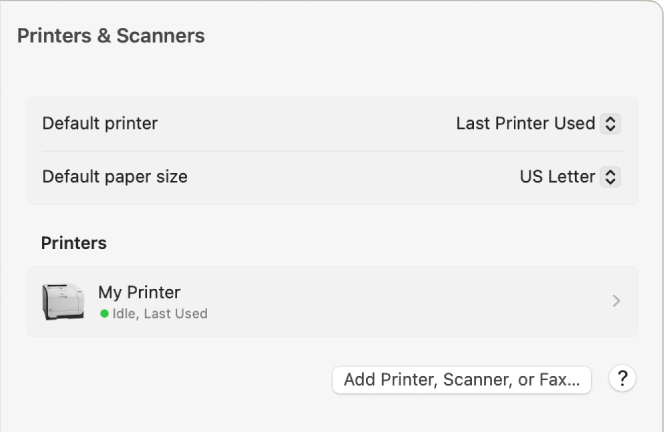
ตัวเลือก | คำอธิบาย |
|---|---|
เครื่องพิมพ์เริ่มต้น | ระบุเครื่องพิมพ์ที่คุณต้องการใช้เป็นเครื่องพิมพ์เริ่มต้น ตามค่าเริ่มต้น เครื่องพิมพ์ที่ใช้ล่าสุดที่ตำแหน่งเครือข่ายนั้นจะถูกเลือก |
ขนาดกระดาษเริ่มต้น | เลือกขนาดกระดาษที่คุณใส่ลงในเครื่องพิมพ์ |
เครื่องพิมพ์ | แสดงรายการเครื่องพิมพ์ที่ Mac ของคุณถูกตั้งค่าให้ใช้งาน คลิกเครื่องพิมพ์ในรายการเครื่องพิมพ์เพื่อดูหรือเปลี่ยนชื่อเครื่องพิมพ์ ตำแหน่ง รุ่นของเครื่องพิมพ์ หรือเวอร์ชั่นไดรเวอร์ เปิดคิวการพิมพ์ ตัวเลือก และข้อมูลอุปกรณ์เสริมสำหรับเครื่องพิมพ์ แชร์เครื่องพิมพ์บนเครือข่าย หรืออนุญาตให้ผู้ใช้อื่นใช้เครื่องพิมพ์ของคุณ ผู้ใช้อื่นสามารถใช้คอมพิวเตอร์ Mac, Windows หรือ UNIX ได้ และต้องอยู่บนเครือข่ายในพื้นที่เดียวกัน ผู้ใช้ Mac ต้องติดตั้ง macOS 10.5 ขึ้นไป คุณยังสามารถกดปุ่ม Control ค้างไว้แล้วคลิกที่เครื่องพิมพ์ในรายการเพื่อดูข้อมูลเครื่องพิมพ์ ตั้งค่าเครื่องพิมพ์เป็นเครื่องพิมพ์เริ่มต้น เอาเครื่องพิมพ์ออกจากรายการ และตั้งค่าระบบการพิมพ์ได้อีกด้วย |
ปุ่มเพิ่มเครื่องพิมพ์ เครื่องสแกน หรือเครื่องแฟกซ์ | เพิ่มเครื่องพิมพ์ เครื่องสแกน เครื่องแฟกซ์ หรือเครื่องพิมพ์มัลติฟังก์ชั่นไปยังรายการอุปกรณ์ เลือกจากรายการหรือป้อนข้อมูลของอุปกรณ์ลงในหน้าต่างโต้ตอบที่แสดงขึ้น เครื่องพิมพ์และเครื่องสแกนส่วนใหญ่อยู่ในรายการด้านล่าง ค่าเริ่มต้น คุณยังสามารถเพิ่มเครื่องพิมพ์ IP หรือเครื่องพิมพ์ Windows ได้อีกด้วย |
เคล็ดลับ: สำหรับการเข้าถึงเครื่องพิมพ์หรือเครื่องสแกนอย่างรวดเร็ว คุณสามารถเพิ่มลงในเดสก์ท็อปหรือ Dock ได้ เลือกเครื่องพิมพ์หรือเครื่องสแกนในการตั้งค่าเครื่องพิมพ์และเครื่องสแกน จากนั้นลากไปยังเดสก์ท็อปหรือ Dock