คู่มือผู้ใช้ iTunes
- ยินดีต้อนรับ
- iTunes คืออะไร
-
- วิธีเพิ่มรายการต่างๆ
- ถ่ายโอนสินค้าที่ซื้อจากอุปกรณ์เคลื่อนที่
- นำเข้าเพลงจากอินเทอร์เน็ต
- ส่งออกเพลงหรือวิดีโอจากแอพอื่นๆ
- เปลี่ยนการตั้งค่า iTunes
- ลิขสิทธิ์

เปิดเอฟเฟ็กต์ภาพใน iTunes บน PC
ใช้ลูกเล่นภาพของ iTunes เพื่อชมการแสดงแสงสีแบบต่างๆ คุณสามารถใช้ลูกเล่นภาพพร้อมกับเพลงหรือไม่มีเพลง โดยเอฟเฟ็กต์จะเปลี่ยนตามเพลงที่เล่น
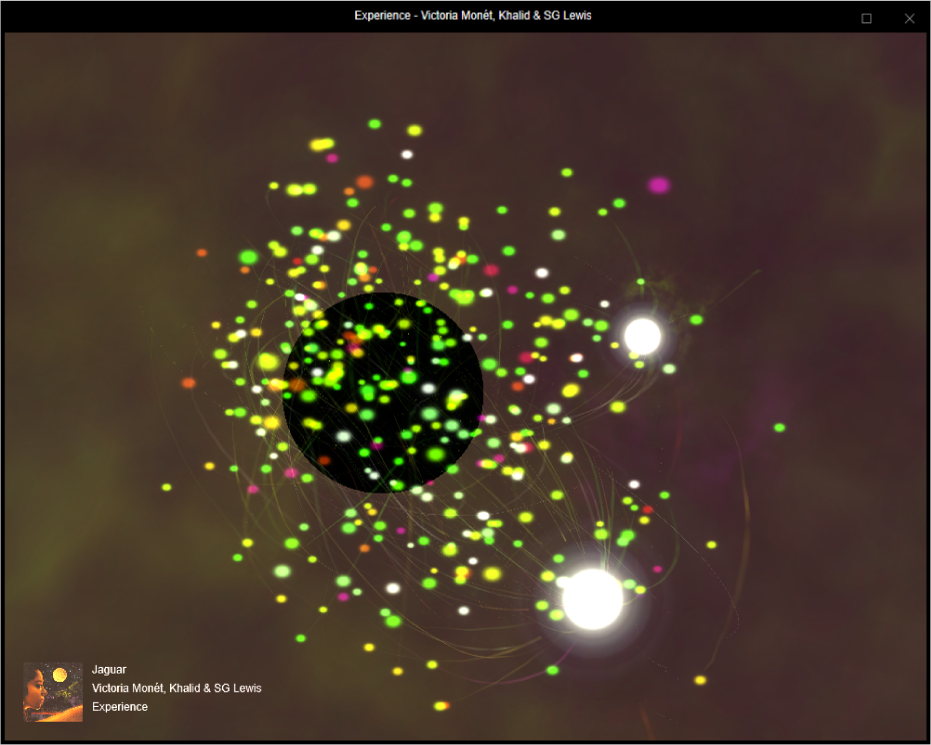
ถ้าคุณใช้ลูกเล่นภาพกับเพลย์ลิสต์ที่มีมิวสิควิดีโอ ลูกเล่นภาพจะแสดงวิดีโอตามค่าเริ่มต้น คุณสามารถเปลี่ยนแปลงการตั้งค่านี้ได้ตลอดเวลา
ในแอพ iTunes บน PC ของคุณ ให้ทำตามวิธีใดวิธีหนึ่งต่อไปนี้:
เปิดใช้เอฟเฟ็กต์ภาพ: เลือก มุมมอง > ลูกเล่นภาพ > แสดงลูกเล่นภาพ
ในการเปลี่ยนตัวเลือก ให้เลือก มุมมอง > ลูกเล่นภาพ > [ตัวเลือก] ตัวอย่างเช่น ในการแสดงหรือซ่อนมิวสิควิดีโอ ให้เลือก มุมมอง > ลูกเล่นภาพ > เล่นวิดีโอ เครื่องหมายถูกหมายถึงวิดีโอจะถูกแสดง (ลูกเล่นภาพบางรายการอาจไม่รองรับตัวเลือก ดังนั้นตัวเลือกอาจมีสีจาง)
เคล็ดลับ: ในการแสดงหรือซ่อนรายการคำสั่งที่คุณสามารถใช้ควบคุมลูกเล่นภาพได้ ให้กดปุ่มเครื่องหมายคำถาม (?) บนแป้นพิมพ์ขณะที่ลูกเล่นภาพเปิดอยู่
ปิดใช้เอฟเฟ็กต์ภาพ: เลือกมุมมอง > ลูกเล่นภาพ > ซ่อนลูกเล่นภาพ หรือกดปุ่ม Esc