คู่มือผู้ใช้ iPhone
- ยินดีต้อนรับ
- มีอะไรใหม่ใน iOS 12
-
- ปลุกและปลดล็อค
- เรียนรู้คำสั่งนิ้วพื้นฐาน
- เรียนรู้คำสั่งนิ้วสำหรับ iPhone X ขึ้นไป
- ใช้ 3D Touch เพื่อแสดงตัวอย่างและปุ่มลัด
- สำรวจหน้าจอโฮมและแอพต่างๆ
- เปลี่ยนการตั้งค่า
- ถ่ายภาพหน้าจอ
- ปรับความดัง
- เปลี่ยนเสียงและการสั่น
- ค้นหาเนื้อหา
- ใช้และกำหนดศูนย์ควบคุมเอง
- ดูและจัดระเบียบมุมมองวันนี้
- เข้าถึงคุณสมบัติจากหน้าจอล็อค
- เดินทางพร้อมกับ iPhone
- ตั้งเวลาหน้าจอ การอนุญาต และข้อจำกัด
- เชื่อมข้อมูล iPhone โดยใช้ iTunes
- ชาร์จและตรวจสอบแบตเตอรี่
- เรียนรู้ความหมายของไอคอนสถานะ
-
- อุปกรณ์เสริมที่มีมาให้พร้อมกับ iPhone
- เชื่อมต่ออุปกรณ์บลูทูธ
- สตรีมเสียงและวิดีโอไปยังอุปกรณ์อื่นๆ
- ควบคุมการเล่นเสียงบนอุปกรณ์หลายเครื่อง
- AirPrint
- ใช้ Apple EarPods
- Apple Watch
- ใช้ Magic Keyboard
- การชาร์จแบบไร้สาย
- Handoff
- ใช้คลิปบอร์ดกลาง
- โทรออกและรับสายโทรผ่าน Wi-Fi
- ใช้ iPhone เป็นฮอตสปอต Wi-Fi
- แชร์การเชื่อมต่อกับอินเทอร์เน็ตของ iPhone
- ถ่ายโอนไฟล์ด้วย iTunes
-
-
- เริ่มต้นด้วยคุณสมบัติการช่วยการเข้าถึง
- ปุ่มลัดการช่วยการเข้าถึง
-
-
- เปิดใช้แล้วฝึกหัดใช้ VoiceOver
- เปลี่ยนการตั้งค่า VoiceOver ของคุณ
- เรียนรู้คำสั่งนิ้ว VoiceOver
- สั่งงาน iPhone โดยใช้คำสั่งนิ้ว VoiceOver
- ควบคุม VoiceOver โดยใช้ตัวหมุน
- ใช้แป้นพิมพ์บนหน้าจอ
- เขียนด้วยนิ้วของคุณ
- ควบคุม VoiceOver ด้วย Magic Keyboard
- ป้อนอักษรเบรลล์ให้แสดงบนหน้าจอโดยใช้ VoiceOver
- ใช้เครื่องแสดงผลอักษรเบรลล์
- ใช้ VoiceOver ในแอพต่างๆ
- อ่านสิ่งที่เลือก อ่านหน้าจอ และเสียงอ่านขณะป้อน
- ซูมเข้าบนหน้าจอ
- แว่นขยาย
- การตั้งค่าจอภาพ
- Face ID และการตั้งใจมอง
-
- การใช้งานเครื่องตามที่กำหนด
-
- ข้อมูลด้านความปลอดภัยที่สำคัญ
- ข้อมูลด้านการดูแลที่สำคัญ
- รับข้อมูลเกี่ยวกับ iPhone ของคุณ
- ดูหรือเปลี่ยนแปลงการตั้งค่าเซลลูลาร์
- เรียนรู้เพิ่มเติมเกี่ยวกับซอฟต์แวร์และบริการ iPhone
- แถลงการณ์การปฏิบัติตามกฎเกณฑ์ของ FCC
- แถลงการณ์การปฏิบัติตามกฎเกณฑ์ของ ISED Canada
- ข้อมูลเกี่ยวกับเลเซอร์คลาส 1
- Apple กับสิ่งแวดล้อม
- ข้อมูลด้านการกำจัดและการรีไซเคิล
- ลิขสิทธิ์
วัดขนาดด้วย iPhone
บนรุ่นที่รองรับ ให้ใช้แอพเครื่องมือวัด  และกล้อง iPhone ของคุณเพื่อวัดวัตถุที่อยู่ใกล้ๆ โดย iPhone จะตรวจจับขนาดของวัตถุรูปสี่เหลี่ยมโดยอัตโนมัติ หรือคุณสามารถตั้งค่าจุดเริ่มต้นและจุดสิ้นสุดของการวัดได้ด้วยตัวเอง
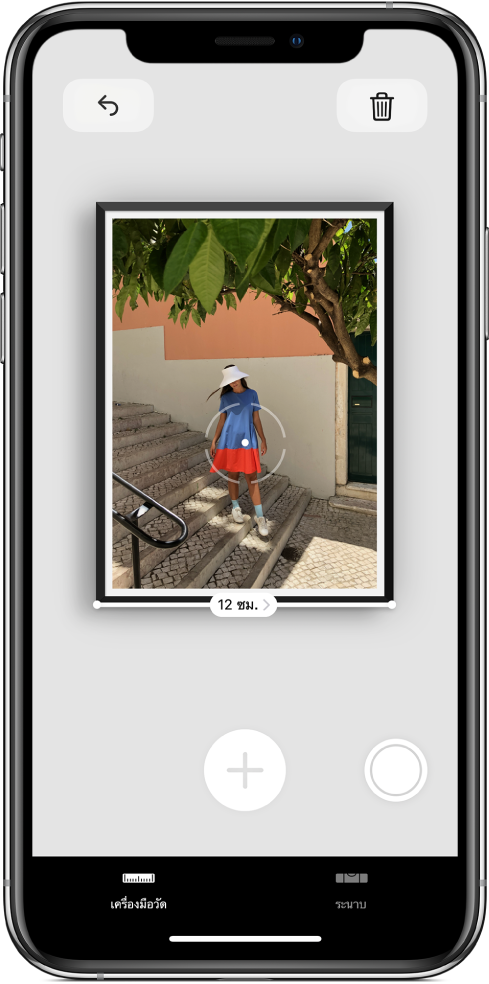
เพื่อให้ได้ผลลัพธ์ที่ดีที่สุด ให้ใช้แอพเครื่องมือวัดบนวัตถุที่ระบุไว้อย่างชัดเจนซึ่งอยู่ห่างจาก iPhone 0.5 ถึง 3 เมตร (2 ถึง 10 ฟุต)
หมายเหตุ: การวัดเป็นค่าประมาณ
เริ่มการวัด
เปิด เครื่องมือวัด
แล้วใช้กล้อง iPhone เพื่อสแกนวัตถุที่อยู่ใกล้เคียงช้าๆจัดตำแหน่ง iPhone เพื่อให้วัตถุที่คุณต้องการวัดแสดงบนหน้าจอ
วัดรูปสี่เหลี่ยมอัตโนมัติ
เมื่อ iPhone ตรวจพบขอบของวัตถุรูปสี่เหลี่ยม กรอบสี่เหลี่ยมสีเหลืองจะแสดงขึ้นมาล้อมรอบวัตถุ แตะกรอบสี่เหลี่ยมสีเหลืองเพื่อดูขนาด
ในการถ่ายรูปของสิ่งที่คุณต้องการวัด ให้แตะ

วัดด้วยตัวเอง
จัดแนวให้อยู่ตรงกึ่งกลางของหน้าจอพร้อมจุดเริ่มต้น แล้วแตะ

เลื่อน iPhone ไปที่จุดสิ้นสุดช้าๆ แล้วแตะ
เพื่อดูความยาวที่วัดได้ในการถ่ายรูปของสิ่งที่คุณต้องการวัด ให้แตะ
วัดอีกสิ่งหนึ่ง หรือแตะ ล้าง เพื่อเริ่มต้นใหม่