คู่มือผู้ใช้ iPhone
- ยินดีต้อนรับ
- มีอะไรใหม่ใน iOS 12
-
- ปลุกและปลดล็อค
- เรียนรู้คำสั่งนิ้วพื้นฐาน
- เรียนรู้คำสั่งนิ้วสำหรับ iPhone X ขึ้นไป
- ใช้ 3D Touch เพื่อแสดงตัวอย่างและปุ่มลัด
- สำรวจหน้าจอโฮมและแอพต่างๆ
- เปลี่ยนการตั้งค่า
- ถ่ายภาพหน้าจอ
- ปรับความดัง
- เปลี่ยนเสียงและการสั่น
- ค้นหาเนื้อหา
- ใช้และกำหนดศูนย์ควบคุมเอง
- ดูและจัดระเบียบมุมมองวันนี้
- เข้าถึงคุณสมบัติจากหน้าจอล็อค
- เดินทางพร้อมกับ iPhone
- ตั้งเวลาหน้าจอ การอนุญาต และข้อจำกัด
- เชื่อมข้อมูล iPhone โดยใช้ iTunes
- ชาร์จและตรวจสอบแบตเตอรี่
- เรียนรู้ความหมายของไอคอนสถานะ
-
- อุปกรณ์เสริมที่มีมาให้พร้อมกับ iPhone
- เชื่อมต่ออุปกรณ์บลูทูธ
- สตรีมเสียงและวิดีโอไปยังอุปกรณ์อื่นๆ
- ควบคุมการเล่นเสียงบนอุปกรณ์หลายเครื่อง
- AirPrint
- ใช้ Apple EarPods
- Apple Watch
- ใช้ Magic Keyboard
- การชาร์จแบบไร้สาย
- Handoff
- ใช้คลิปบอร์ดกลาง
- โทรออกและรับสายโทรผ่าน Wi-Fi
- ใช้ iPhone เป็นฮอตสปอต Wi-Fi
- แชร์การเชื่อมต่อกับอินเทอร์เน็ตของ iPhone
- ถ่ายโอนไฟล์ด้วย iTunes
-
-
- เริ่มต้นด้วยคุณสมบัติการช่วยการเข้าถึง
- ปุ่มลัดการช่วยการเข้าถึง
-
-
- เปิดใช้แล้วฝึกหัดใช้ VoiceOver
- เปลี่ยนการตั้งค่า VoiceOver ของคุณ
- เรียนรู้คำสั่งนิ้ว VoiceOver
- สั่งงาน iPhone โดยใช้คำสั่งนิ้ว VoiceOver
- ควบคุม VoiceOver โดยใช้ตัวหมุน
- ใช้แป้นพิมพ์บนหน้าจอ
- เขียนด้วยนิ้วของคุณ
- ควบคุม VoiceOver ด้วย Magic Keyboard
- ป้อนอักษรเบรลล์ให้แสดงบนหน้าจอโดยใช้ VoiceOver
- ใช้เครื่องแสดงผลอักษรเบรลล์
- ใช้ VoiceOver ในแอพต่างๆ
- อ่านสิ่งที่เลือก อ่านหน้าจอ และเสียงอ่านขณะป้อน
- ซูมเข้าบนหน้าจอ
- แว่นขยาย
- การตั้งค่าจอภาพ
- Face ID และการตั้งใจมอง
-
- การใช้งานเครื่องตามที่กำหนด
-
- ข้อมูลด้านความปลอดภัยที่สำคัญ
- ข้อมูลด้านการดูแลที่สำคัญ
- รับข้อมูลเกี่ยวกับ iPhone ของคุณ
- ดูหรือเปลี่ยนแปลงการตั้งค่าเซลลูลาร์
- เรียนรู้เพิ่มเติมเกี่ยวกับซอฟต์แวร์และบริการ iPhone
- แถลงการณ์การปฏิบัติตามกฎเกณฑ์ของ FCC
- แถลงการณ์การปฏิบัติตามกฎเกณฑ์ของ ISED Canada
- ข้อมูลเกี่ยวกับเลเซอร์คลาส 1
- Apple กับสิ่งแวดล้อม
- ข้อมูลด้านการกำจัดและการรีไซเคิล
- ลิขสิทธิ์
ต่อและรับสายโทร FaceTime บน iPhone
ในแอพ FaceTime  ให้โทรแบบวิดีโอหรือแบบเสียงไปยังเพื่อนๆ และครอบครัว ไม่ว่าพวกเขาจะใช้อุปกรณ์ iOS หรือ Mac อยู่หรือไม่ ด้วยกล้องด้านหน้า คุณสามารถพูดคุยได้แบบเห็นหน้ากัน และสลับไปใช้กล้องด้านหลังเพื่อแชร์สิ่งที่คุณเห็นรอบๆ ตัวคุณ ในการจับภาพช่วงเวลาการสนทนาของคุณ ให้ถ่าย Live Photo
หมายเหตุ: FaceTime หรือคุณสมบัติบางประการของ FaceTime อาจไม่มีให้ใช้ในบางภูมิภาค
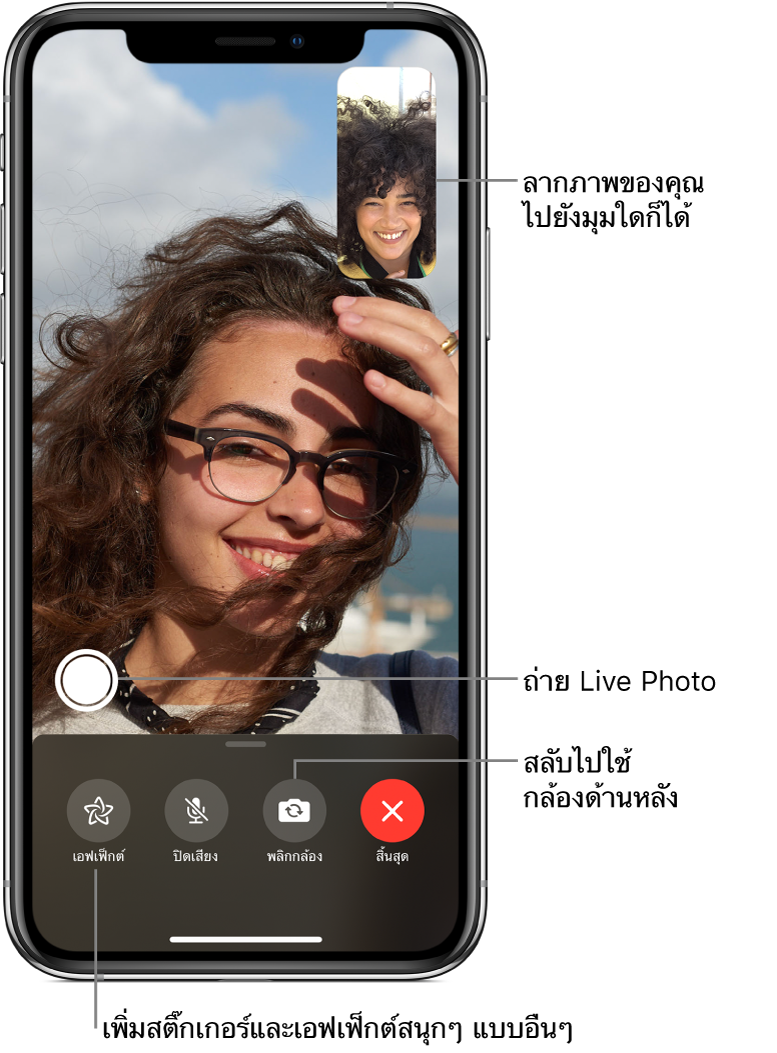
ตั้งค่า FaceTime
ไปที่ การตั้งค่า
 > FaceTime แล้วเปิดใช้ FaceTime
ถ้าคุณต้องการให้สามารถถ่าย Live Photos ระหว่างการโทร FaceTime ได้ ให้เปิดใช้ FaceTime Live Photos
ป้อนเบอร์โทรศัพท์, Apple ID หรือที่อยู่อีเมลของคุณเพื่อใช้กับ FaceTime แล้วตั้งค่า ID ผู้โทรของคุณ
ในรุ่นที่มีซิมคู่ ในการเปลี่ยนเบอร์โทรศัพท์ที่คุณใช้สำหรับ FaceTime ให้ไปที่ การตั้งค่า >ข้อความ > สาย iMessage และ FaceTime แล้วเลือกเบอร์โทรซิม
คุณสามารถใช้เบอร์โทรศัพท์ของคุณสำหรับ iMessage และ FaceTime ได้เพียงหนึ่งเบอร์ในแต่ละครั้งเท่านั้น เบอร์อื่นๆ ของคุณจะไม่สามารถส่งหรือรับข้อความโดยใช้ iMessage หรือโทรออกหรือรับสายโทร FaceTime ได้ โปรดดู จัดการแผนบริการเซลลูลาร์ของคุณ
โทร FaceTime
ด้วยการเชื่อมต่อกับ Wi-Fi และ Apple ID คุณสามารถโทรออกและรับสาย FaceTime ได้ (ลำดับแรกให้ลงชื่อเข้าโดยใช้ Apple ID ของคุณ หรือสร้าง Apple ID ใหม่หากคุณยังไม่มี) ดู จัดการการตั้งค่า Apple ID และ iCloud บน iPhone
คุณยังสามารถโทร FaceTime ผ่านการเชื่อมต่อข้อมูลแบบเซลลูลาร์ได้อีกด้วย ซึ่งอาจมีค่าบริการเพิ่มเติม ในการปิดใช้คุณสมบัตินี้ ให้ไปที่ การตั้งค่า > เซลลูลาร์ แล้วปิดใช้ FaceTime โปรดดู ดูหรือเปลี่ยนแปลงการตั้งค่าเซลลูลาร์บน iPhone
ถาม Siri ลองพูดว่า: “โทร FaceTime” เรียนรู้วิธีถาม Siri
ใน FaceTime ให้แตะ
 ที่ด้านขวาบนสุด
ป้อนชื่อหรือเบอร์โทรศัพท์ที่คุณต้องการโทรในช่องป้อนที่ด้านบนสุด แล้วแตะ วิดีโอ
 เพื่อต่อสายโทรแบบวิดีโอ หรือแตะ เสียง
  เพื่อโทร FaceTime แบบเสียง
คุณยังสามารถแตะ
 เพื่อเปิดแอพรายชื่อแล้วเริ่มโทรจากตรงนี้
เคล็ดลับ: บนรุ่นที่มี 3D Touch ให้กดรายชื่อหนึ่งในรายการการโทร FaceTime ของคุณเพื่อให้โทรหรือส่งข้อความได้อย่างรวดเร็ว
ในการโทรหากลุ่มคน ให้ดู โทร FaceTime แบบกลุ่มบน iPhone
ฝากข้อความ
ถ้าไม่มีคนรับสายโทร FaceTime ให้ปฏิบัติตามวิธีใดวิธีหนึ่งต่อไปนี้:
แตะ ฝากข้อความ
แตะ ยกเลิก เพื่อยกเลิกสายโทร
แตะ โทรกลับ เพื่อลองโทรกลับ
เริ่มโทร FaceTime จากบทสนทนาในแอพข้อความ
ในบทสนทนาในแอพข้อความ คุณสามารถเริ่มโทร FaceTime กับคนที่คุณกำลังสนทนาด้วยได้
ในบทสนทนาในแอพข้อความ ให้แตะรูปภาพโปรไฟล์
 หรือชื่อที่ด้านบนสุดของบทสนทนา
แตะ FaceTime
โทรอีกครั้ง
ในประวัติการโทรของคุณ ให้แตะชื่อหรือเบอร์โทรศัพท์
แตะ  เพื่อเปิดชื่อหรือหมายเลขในรายชื่อ
รับสายโทร FaceTime
เมื่อมีสายโทร FaceTime เข้ามา ให้แตะอย่างใดอย่างหนึ่งต่อไปนี้:
ตอบรับ: รับสาย
ปฏิเสธ: ปฏิเสธสาย
เตือนฉัน: เตือนความจำให้โทรกลับ
ข้อความ: ส่งข้อความตัวอักษรหาผู้โทร
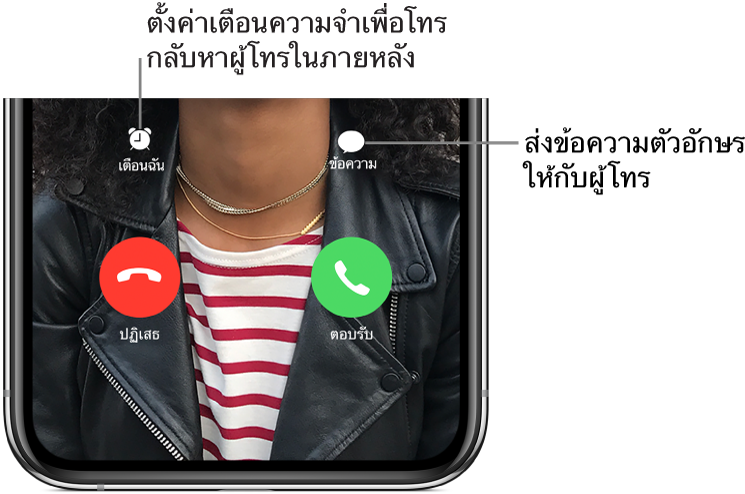
ถ้าคุณอยู่ในอีกสายหนึ่งในขณะที่มีสายโทร FaceTime เข้ามา คุณก็สามารถแตะ วางสายและตอบรับ หรือ พักสายและตอบรับ ได้