คู่มือผู้ใช้ iPhone
- ยินดีต้อนรับ
-
- รุ่นที่รองรับ
- iPhone 13 mini
- iPhone 13
- iPhone 13 Pro
- iPhone 13 Pro Max
- iPhone 12 mini
- iPhone 12
- iPhone 12 Pro
- iPhone 12 Pro Max
- iPhone 11
- iPhone 11 Pro
- iPhone 11 Pro Max
- iPhone XR
- iPhone XS
- iPhone XS Max
- iPhone X
- iPhone SE (รุ่นที่ 3)
- iPhone SE (รุ่นที่ 2)
- iPhone SE (รุ่นที่ 1)
- iPhone 8
- iPhone 8 Plus
- iPhone 7
- iPhone 7 Plus
- iPhone 6s
- iPhone 6s Plus
- มีอะไรใหม่ใน iOS 15
-
- เครื่องคิดเลข
- เข็มทิศ
-
- ตั้งค่า FaceTime
- โทรออกและรับสาย
- สร้างลิงก์ FaceTime
- ถ่าย Live Photos
- ใช้แอปอื่นระหว่างโทรศัพท์
- โทร FaceTime แบบกลุ่ม
- ดูผู้เข้าร่วมในรูปแบบตาราง
- ใช้ SharePlay เพื่อดูและฟังด้วยกัน
- แชร์หน้าจอของคุณ
- เปลี่ยนการตั้งค่าวิดีโอ
- เปลี่ยนการตั้งค่าเสียง
- เพิ่มเอฟเฟ็กต์กล้อง
- ออกจากการโทรหรือสลับไปใช้แอปข้อความ
- ปิดกั้นผู้โทรที่ไม่ต้องการ
-
- ดูแผนที่
-
- ค้นหาสถานที่
- ค้นหาสถานที่น่าสนใจ ร้านอาหาร และบริการที่อยู่ใกล้เคียง
- รับข้อมูลเกี่ยวกับสถานที่
- ทำเครื่องหมายสถานที่
- แชร์สถานที่
- จัดอันดับสถานที่
- บันทึกสถานที่โปรด
- สำรวจสถานที่ใหม่ๆ ด้วยสถานที่น่าสนใจ
- จัดระเบียบสถานที่ในสถานที่น่าสนใจของฉัน
- รับข้อมูลจราจรและข้อมูลสภาพอากาศ
- ลบตำแหน่งที่ตั้งสำคัญ
- ค้นหาการตั้งค่าแผนที่ของคุณอย่างรวดเร็ว
-
- ใช้ Siri, แผนที่ และวิดเจ็ตแผนที่เพื่อรับเส้นทาง
- เลือกตัวเลือกเส้นทางอื่นๆ
- สิ่งต่างๆ ที่คุณสามารถทำได้ในระหว่างเดินทางตามเส้นทาง
- ตั้งค่าเส้นทางยานยนต์ไฟฟ้า
- รับเส้นทางขับขี่
- รับเส้นทางไปยังรถที่คุณจอดอยู่
- แจ้งเหตุการณ์จราจรในแอปแผนที่บน iPhone
- รับเส้นทางปั่นจักรยาน
- รับเส้นทางเดิน
- รับเส้นทางโดยสาร
- ลบเส้นทางล่าสุด
- ใช้แอปแผนที่บน Mac ของคุณเพื่อรับเส้นทาง
- เรียกรถรับส่ง
-
- ดูรูปภาพ
- เล่นวิดีโอและสไลด์โชว์
- ลบและซ่อนรูปภาพและวิดีโอ
- แก้ไขรูปภาพและวิดีโอ
- ตัดต่อความยาววิดีโอและปรับสโลว์โมชั่น
- แก้ไขวิดีโอโหมดแบบภาพยนตร์
- แก้ไข Live Photos
- แก้ไขรูปภาพในโหมดภาพถ่ายบุคคล
- สร้างอัลบั้มรูปภาพ
- แก้ไขและจัดระเบียบอัลบั้ม
- ฟิลเตอร์และเรียงรูปภาพในอัลบั้ม
- ค้นหาในแอปรูปภาพ
- แชร์รูปภาพและวิดีโอ
- ดูรูปภาพและวิดีโอที่แชร์กับคุณ
- โต้ตอบกับรูปภาพโดยใช้ข้อความในภาพและค้นดูจากภาพ
- ดูความทรงจำ
- ปรับแต่งความทรงจำสำหรับคุณโดยเฉพาะ
- ค้นหาผู้คนในแอปรูปภาพ
- แสดงคนหรือสถานที่น้อยลง
- เลือกหารูปภาพตามตำแหน่งที่ตั้ง
- ใช้ “รูปภาพ iCloud”
- แชร์รูปภาพด้วยการแชร์อัลบั้มบน iCloud
- นำเข้ารูปภาพและวิดีโอ
- พิมพ์รูปภาพ
- คำสั่งลัด
- หุ้น
- เคล็ดลับ
-
- เก็บบัตรและตั๋วในแอปกระเป๋าสตางค์
- ตั้งค่า Apple Pay
- ใช้ Apple Pay สำหรับการชำระเงินแบบไร้การสัมผัส
- ใช้ Apple Pay ในแอป แอปคลิป และ Safari
- ใช้ Apple Cash
- ใช้ Apple Card
- จัดการบัตรและกิจกรรม
- ชำระค่าโดยสาร
- ใช้กุญแจดิจิทัล
- ใช้บัตรประจำตัวนักเรียน
- ใช้ใบขับขี่หรือบัตรประจำตัวประชาชนมลรัฐของคุณ
- เพิ่มและใช้บัตร
- จัดการบัตร
- ใช้บัตรการฉีดวัคซีนโควิด-19
-
- แชร์การเชื่อมต่อกับอินเทอร์เน็ตของคุณ
- อนุญาตสายโทรศัพท์บน iPad, iPod touch และ Mac ของคุณ
- ส่งต่องานระหว่างอุปกรณ์
- สตรีมวิดีโอ รูปภาพ และเสียงแบบไร้สายไปยัง Mac
- ตัด คัดลอก และวางระหว่าง iPhone กับอุปกรณ์เครื่องอื่น
- เชื่อมต่อ iPhone และคอมพิวเตอร์ของคุณด้วยสาย
- เชื่อมข้อมูล iPhone กับคอมพิวเตอร์ของคุณ
- ถ่ายโอนไฟล์ระหว่าง iPhone กับคอมพิวเตอร์ของคุณ
-
- บทนำเรื่อง CarPlay
- เชื่อมต่อกับ CarPlay
- ใช้ Siri
- ใช้ตัวควบคุมในรถของคุณ
- รับเส้นทางแบบเลี้ยวต่อเลี้ยว
- แจ้งเหตุการณ์จราจร
- เปลี่ยนมุมมองแผนที่
- โทรออก
- เล่นเพลง
- ดูปฏิทินของคุณ
- ส่งและรับข้อความตัวอักษร
- อ่านข้อความตัวอักษรขาเข้า
- เล่นพ็อดคาสท์
- เล่นหนังสือเสียง
- ฟังข่าวสาร
- ควบคุมบ้านของคุณ
- ใช้แอปอื่นด้วย CarPlay
- จัดเรียงไอคอนต่างๆ ใหม่บนหน้าโฮมของ CarPlay
- เปลี่ยนการตั้งค่าใน CarPlay
-
- เริ่มต้นด้วยคุณสมบัติการช่วยการเข้าถึง
-
-
- เปิดใช้แล้วฝึกหัดใช้ VoiceOver
- เปลี่ยนการตั้งค่า VoiceOver ของคุณ
- เรียนรู้คำสั่งนิ้ว VoiceOver
- สั่งงาน iPhone โดยใช้คำสั่งนิ้ว VoiceOver
- ควบคุม VoiceOver โดยใช้ตัวหมุน
- ใช้แป้นพิมพ์บนหน้าจอ
- เขียนด้วยนิ้วของคุณ
- ใช้ VoiceOver กับแป้นพิมพ์ภายนอกของ Apple
- ใช้เครื่องแสดงผลอักษรเบรลล์
- ป้อนอักษรเบรลล์ให้แสดงบนหน้าจอ
- กำหนดคำสั่งนิ้วและคำสั่งลัดแป้นพิมพ์เอง
- ใช้ VoiceOver กับอุปกรณ์ตัวชี้
- ใช้ VoiceOver สำหรับภาพและวิดีโอ
- ใช้ VoiceOver ในแอปต่างๆ
- ซูม
- จอภาพและขนาดข้อความ
- การเคลื่อนไหว
- การอ่านเนื้อหา
- คำบรรยายเสียง
-
-
- ใช้การปกป้องความปลอดภัยและความเป็นส่วนตัวในตัว
-
- ทำให้ Apple ID ของคุณปลอดภัย
- ลงชื่อเข้าด้วย Apple
- ป้อนรหัสผ่านที่ปลอดภัยสูงโดยอัตโนมัติ
- เปลี่ยนรหัสผ่านที่ปลอดภัยต่ำหรือถูกลดหย่อนความปลอดภัย
- ดูรหัสผ่านและข้อมูลที่เกี่ยวข้องของคุณ
- แชร์รหัสผ่านอย่างปลอดภัยด้วย AirDrop
- ทำให้รหัสผ่านของคุณใช้งานได้บนอุปกรณ์ทุกเครื่องของคุณ
- ป้อนรหัสการตรวจสอบยืนยันโดยอัตโนมัติ
- ป้อนรหัส SMS โดยอัตโนมัติ
- จัดการการตรวจสอบสิทธิ์สองปัจจัยสำหรับ Apple ID ของคุณ
-
- ข้อมูลด้านความปลอดภัยที่สำคัญ
- ข้อมูลด้านการดูแลที่สำคัญ
- ค้นหาแหล่งข้อมูลเพิ่มเติมเกี่ยวกับซอฟต์แวร์และบริการ
- แถลงการณ์การปฏิบัติตามกฎเกณฑ์ของ FCC
- แถลงการณ์การปฏิบัติตามกฎเกณฑ์ของ ISED Canada
- ข้อมูลแถบความถี่กว้างยิ่งยวด
- ข้อมูลเกี่ยวกับเลเซอร์คลาส 1
- Apple กับสิ่งแวดล้อม
- ข้อมูลด้านการกำจัดและการรีไซเคิล
- ลิขสิทธิ์
ส่งข้อความไปยังกลุ่มหรือธุรกิจบน iPhone
ใช้แอปข้อความ  เพื่อส่งรูปภาพ วิดีโอ และข้อความเสียงไปยังกลุ่มคน คุณสามารถตอบกลับข้อความที่เฉพาะเจาะจงแบบแทรก และพูดถึงผู้คนในการสนทนาได้ คุณยังสามารถส่งข้อความไปยังธุรกิจที่เข้าร่วมได้ด้วย
ดูด้วยกันกับเพื่อนของคุณใน FaceTime
เมื่อใช้ SharePlay ใน iOS 15.1 ขึ้นไป คุณสามารถสตรีมภาพยนตร์และรายการทีวีในขณะที่อยู่ในการโทร FaceTime กับเพื่อนๆ ได้ ด้วยการเล่นที่ตรงกันและตัวควบคุมที่แชร์ คุณจะเห็นและได้ยินการโต้ตอบของคนอื่นในสายโทร ระดับเสียงจะถูกปรับโดยอัตโนมัติ คุณจึงสามารถพูดได้ในขณะที่คุณรับชม
หมายเหตุ: บางแอปที่รองรับ SharePlay ต้องใช้การสมัครรับ ในการดูภาพยนตร์หรือรายการทีวีที่ซื้อมาด้วยกัน ผู้เข้าร่วม SharePlay ทุกคนจะต้องซื้อภาพยนตร์หรือรายการทีวีนั้นด้วย ภาพยนตร์และรายการทีวีบางรายการอาจไม่สามารถใช้ SharePlay ในประเทศหรือภูมิภาคที่แตกต่างกันได้ FaceTime, คุณสมบัติบางประการของ FaceTime และบริการอื่นๆ จาก Apple อาจไม่มีให้ใช้ได้ครบทุกประเทศหรือภูมิภาค
ให้ดูที่ใช้ SharePlay เพื่อดูและฟังด้วยกันใน FaceTime บน iPhone
ตอบกลับข้อความที่เฉพาะเจาะจงในการสนทนา
คุณสามารถตอบกลับข้อความที่เฉพาะเจาะจงแบบแทรกในการสนทนากลุ่มหรือเดี่ยวเพื่อเพิ่มความชัดเจนและทำให้การสนทนาเป็นระเบียบได้
ในการสนทนา ให้แตะสองครั้ง (หรือแตะค้างไว้) ที่ข้อความ แล้วแตะ

เขียนการตอบกลับของคุณ แล้วแตะ

พูดถึงผู้คนในการสนทนา
คุณสามารถพูดถึงคนอื่นในการสนทนาเพื่อเรียกให้เขาสนใจข้อความที่เฉพาะเจาะจงได้ คุณสมบัตินี้สามารถแจ้งพวกเขาได้แม้ว่าพวกเขาจะปิดเสียงการสนทนาไว้ก็ตาม โดยขึ้นอยู่กับการตั้งค่าของพวกเขาด้วย
ในการสนทนา ให้เริ่มป้อนผู้ติดต่อในช่องข้อความ
แตะชื่อของผู้ติดต่อเมื่อแสดงขึ้น
คุณยังสามารถพูดถึงผู้ติดต่อในแอปข้อความโดยป้อน @ ตามด้วยชื่อของผู้ติดต่อได้ด้วย
ในการเปลี่ยนการตั้งค่าการแจ้งเตือนสำหรับเวลาที่คุณถูกพูดถึงในแอปข้อความ ให้ไปที่ การตั้งค่า
 > ข้อความ > แจ้งเตือนฉัน
เปลี่ยนชื่อหรือรูปภาพของกลุ่ม
รูปภาพที่ใช้สำหรับการสนทนาแบบกลุ่มจะมีผู้เข้าร่วมทั้งหมด และจะเปลี่ยนแปลงไปโดยอิงตามคนที่ใช้งานล่าสุด คุณยังสามารถกำหนดรูปภาพส่วนบุคคลไปยังการสนทนาแบบกลุ่มได้ด้วย
แตะชื่อหรือหมายเลขที่ด้านบนสุดของการสนทนา แล้วเลือก เปลี่ยนชื่อและรูปภาพ แล้วเลือกตัวเลือก
ส่งข้อความไปยังธุรกิจ
ในแอปข้อความ คุณสามารถสื่อสารกับธุรกิจที่เข้าร่วมได้ คุณสามารถรับคำตอบสำหรับคำถาม แก้ไขปัญหา และรับคำแนะนำเกี่ยวกับสิ่งที่จะซื้อ ซื้อสินค้าด้วย Apple Pay และอื่นๆ ได้
ค้นหาธุรกิจที่คุณต้องการสนทนาด้วยโดยใช้แผนที่, Safari, ค้นหา หรือ Siri
เริ่มการสนทนาโดยแตะที่ลิงก์การสนทนาในผลการค้นหา โลโก้ของบริษัท หรือลิงก์ข้อความ (ลักษณะของลิงก์การสนทนาจะแตกต่างกันไปตามบริบท)
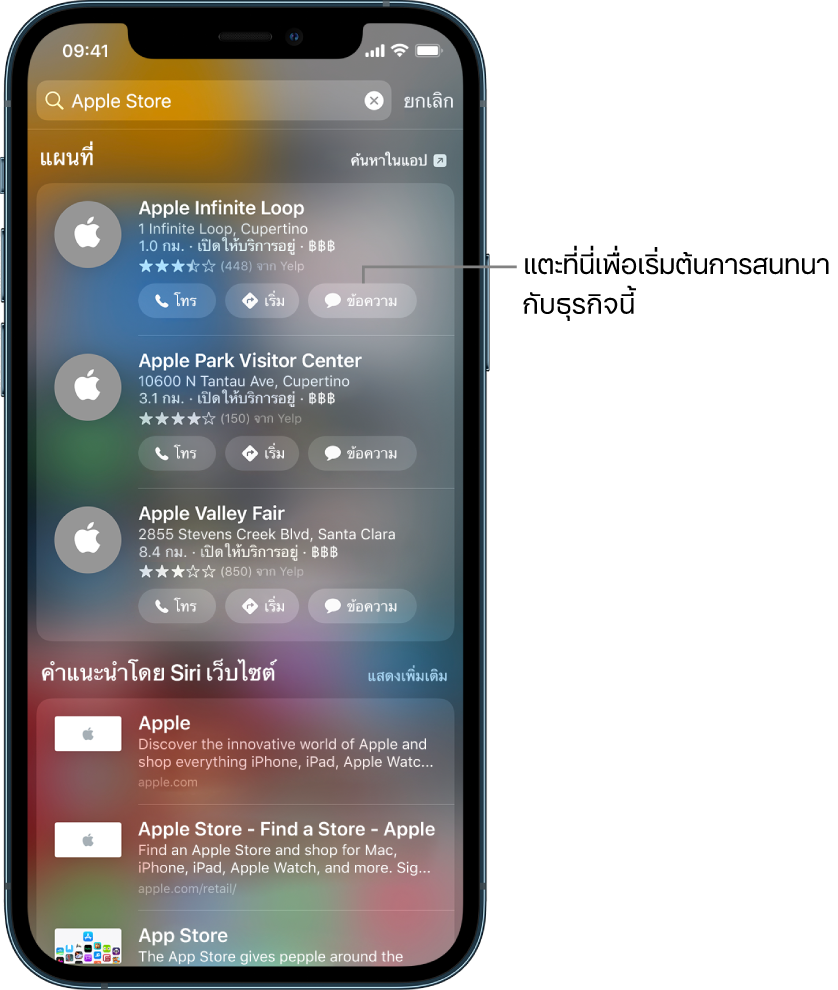
คุณยังสามารถเริ่มสนทนากับบางธุรกิจได้จากเว็บไซต์หรือแอป iOS ของธุรกิจนั้นได้ด้วย ดูบทความบริการช่วยเหลือของ Apple วิธีใช้แอปข้อความสำหรับธุรกิจ
หมายเหตุ: ข้อความที่ส่งไปยังธุรกิจที่เข้าร่วมจะแสดงขึ้นเป็นสีเทาเข้ม เพื่อแยกข้อความออกจากข้อความที่ส่งโดยใช้ iMessage (แสดงเป็นสีน้ำเงิน) และข้อความ SMS/MMS (แสดงเป็นสีเขียว)