คู่มือผู้ใช้ GarageBand
- ยินดีต้อนรับ
-
- อะไรคือ GarageBand
- เลิกแก้ไขและทำการแก้ไขกลับมาใหม่ใน GarageBand
- รับเสียงและลูปเพิ่มเติม
- รับความช่วยเหลือ
-
- เล่นบทเรียน
- เลือกแหล่งสัญญาณเข้าสำหรับกีตาร์ของคุณ
- กำหนดหน้าต่างบทเรียนเอง
- ดูว่าคุณเล่นบทเรียนได้ดีเพียงใด
- วัดความคืบหน้าของคุณเมื่อเวลาผ่านไป
- เล่นบทเรียนให้ช้าลง
- เปลี่ยนการผสมของบทเรียน
- ดูสัญลักษณ์เพลงแบบเต็มหน้า
- ดูหัวข้ออภิธานศัพท์
- ฝึกเล่นคอร์ดกีตาร์
- จูนกีตาร์ของคุณในบทเรียน
- เปิดบทเรียนในหน้าต่าง GarageBand
- รับบทเรียนของการเรียนฝึกหัดเล่นเพิ่มเติม
- ถ้าบทเรียนของคุณดาวน์โหลดไม่เสร็จ
- ปุ่มลัด Touch Bar
- อภิธานศัพท์
- ลิขสิทธิ์

แสดงเส้นโค้งเปลี่ยนระดับอัตโนมัติสำหรับแทร็กใน GarageBand บน Mac
ก่อนที่คุณจะสามารถเพิ่มจุดเปลี่ยนระดับอัตโนมัติไปยังเส้นโค้งเปลี่ยนระดับอัตโนมัติของแทร็ก คุณต้องแสดงโค้งของแทร็กก่อน เส้นโค้งเปลี่ยนระดับอัตโนมัติจะแสดงอยู่ด้านบนสุดของแถบเสียงและ MIDI ตามแนวแทร็ก ซึ่งอยู่ตามแนวความยาวของโปรเจ็กต์ การเปลี่ยนระดับอัตโนมัติจะแสดงถึงด้วยโค้งและจุดที่ใส่สี
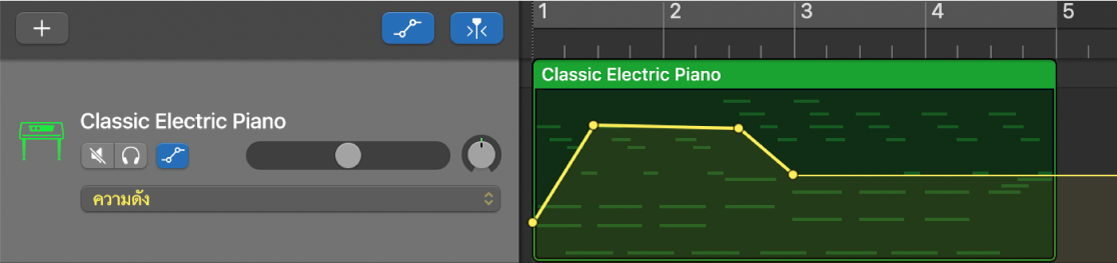
หลังจากที่คุณแสดงโค้งของแทร็ก คุณสามารถเลือกพารามิเตอร์ที่คุณต้องการทำงานด้วยได้ เช่น เฟดเดอร์ความดัง ลูกบิดการแพน หรือพารามิเตอร์ใดๆ เพื่อเพิ่มเอฟเฟ็กต์หรือ Smart Control ที่สามารถใช้ได้ คุณสามารถทำงานกับพารามิเตอร์ได้หลายตัวบนแทร็กเดียวกัน เมื่อเลือกพารามิเตอร์การเปลี่ยนระดับอัตโนมัติ เส้นโค้งเปลี่ยนระดับอัตโนมัติจะแสดงขึ้นมา ซึ่งจะยังคงแสดงอยู่บนแทร็กเมื่อคุณเพิ่มจุดเปลี่ยนระดับอัตโนมัติในแทร็ก
แทร็กมาสเตอร์มีเส้นโค้งเปลี่ยนระดับอัตโนมัติ ที่ช่วยให้คุณเปลี่ยนแปลงความดังอัตโนมัติและแพนสำหรับโปรเจ็กต์โดยรวมได้ คุณสามารถตั้งค่าเอฟเฟ็กต์อัตโนมัติสำหรับแทร็กมาสเตอร์ โดยใช้เส้นโค้งเปลี่ยนระดับมาสเตอร์อัตโนมัติได้ ในการดูและแก้ไขเส้นโค้งเปลี่ยนระดับอัตโนมัติสำหรับโปรเจ็กต์โดยรวม คุณต้องแสดงแทร็กมาสเตอร์
แสดงเส้นโค้งเปลี่ยนระดับอัตโนมัติสำหรับแทร็ก
ใน GarageBand บน Mac ให้เลือก มิกซ์ > แสดงการเปลี่ยนระดับอัตโนมัติ (หรือกด A)
ปุ่มการเปลี่ยนระดับอัตโนมัติ
 และเมนูพารามิเตอร์การเปลี่ยนระดับอัตโนมัติที่แสดงขึ้นจะแสดงในส่วนหัวของแทร็กแต่ละส่วน คุณสามารถเลือกพารามิเตอร์ที่คุณต้องการเปลี่ยนระดับอัตโนมัติได้ เช่น เฟดเดอร์ความดัง ลูกบิดการแพน หรือพารามิเตอร์ใดๆ เพื่อเพิ่มเอฟเฟ็กต์หรือ Smart Control ที่สามารถใช้ได้ จากเมนูพารามิเตอร์การเปลี่ยนระดับอัตโนมัติที่แสดงขึ้น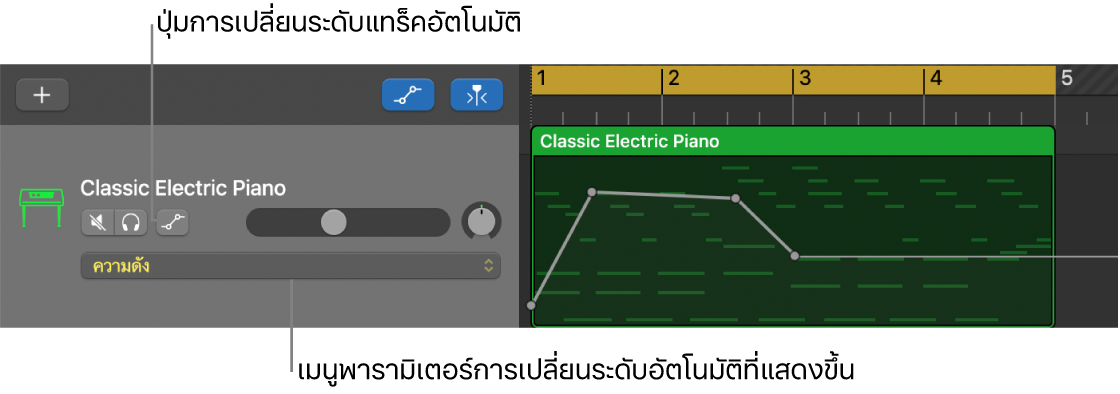

เปิดใช้หรือปิดใช้เส้นโค้งเปลี่ยนระดับอัตโนมัติสำหรับแต่ละแทร็ก
ใน GarageBand บน Mac ให้คลิกปุ่มการเปลี่ยนระดับแทร็กอัตโนมัติ
ในส่วนหัวของแทร็ก
เมื่อคุณปิดใช้เส้นโค้งเปลี่ยนระดับอัตโนมัติ แทร็กจะไม่ถูกลบ แต่จะปิดใช้งานอยู่เท่านั้น ซึ่งระบุโดยเส้นโค้งเปลี่ยนระดับอัตโนมัติที่เป็นสีจาง
เลือกพารามิเตอร์ที่คุณต้องการเปลี่ยนระดับอัตโนมัติ
ใน GarageBand บน Mac ให้เลือกพารามิเตอร์จากเมนูพารามิเตอร์การเปลี่ยนระดับอัตโนมัติที่แสดงขึ้นในส่วนหัวของแทร็ก
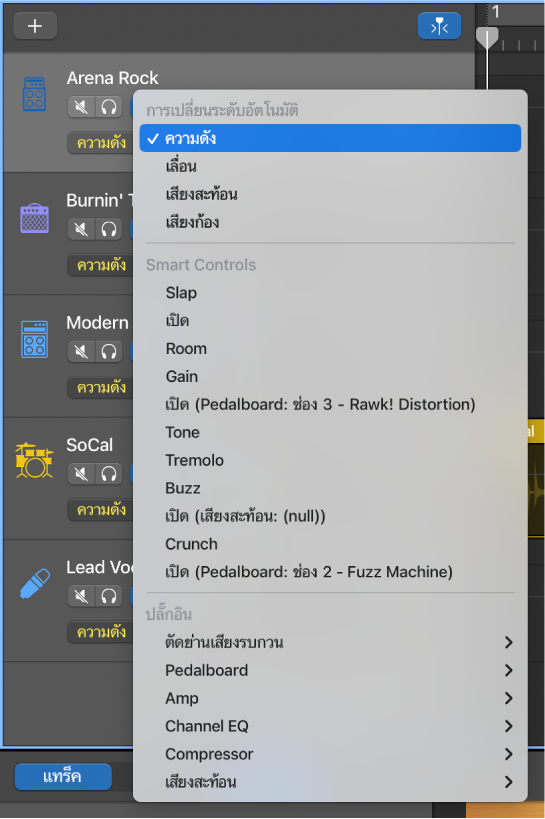
เมนูพารามิเตอร์การเปลี่ยนระดับอัตโนมัติที่แสดงขึ้นจะแสดงพารามิเตอร์ความดัง การแพน และเอฟเฟ็กต์มาสเตอร์ที่สำคัญ (เสียงสะท้อน เสียงก้อง) พร้อมกับพารามิเตอร์สำหรับ Smart Control ที่มีและเอฟเฟ็กต์ปลั๊กอินที่เพิ่ม