หากคุณเห็นข้อผิดพลาด 3194, ข้อผิดพลาด 1109 หรือข้อผิดพลาดในการเชื่อมต่อเครือข่ายอื่นๆ เมื่อกู้คืน iPhone หรือ iPad
หากคอมพิวเตอร์ไม่สามารถสื่อสารกับเซิร์ฟเวอร์การอัปเดตซอฟต์แวร์ของเรา คุณอาจเห็นข้อความใดข้อความหนึ่งต่อไปนี้
หากคุณเห็นข้อความใดข้อความหนึ่งเหล่านี้ ตรวจสอบให้แน่ใจว่า Mac ของคุณเป็นเวอร์ชั่นล่าสุด
ข้อผิดพลาด 17
ข้อผิดพลาด 1109
ข้อผิดพลาด 1639
ข้อผิดพลาด 3000-3020
ข้อผิดพลาด 3194
ข้อผิดพลาด 3100-3999
ข้อผิดพลาด: อุปกรณ์นี้ไม่เข้าเกณฑ์สำหรับบิลด์ที่ร้องขอ
หากคุณใช้ iTunes ให้ติดตั้ง iTunes เวอร์ชั่นล่าสุดและอัปเดตหรือกู้คืนอุปกรณ์ของคุณอีกครั้ง หากคุณใช้แอปอุปกรณ์ Apple บน PC ตรวจสอบให้แน่ใจว่าคุณอัปเดตเป็นเวอร์ชั่นล่าสุด
แก้ไขปัญหาเครือข่าย
ไฟร์วอลล์หรือซอฟต์แวร์รักษาความปลอดภัยที่ติดตั้งบนคอมพิวเตอร์อาจปิดกั้นการเข้าถึงเซิร์ฟเวอร์การอัปเดตซอฟต์แวร์ของเรา
ตรวจสอบการเชื่อมต่ออินเทอร์เน็ตของคุณ ไปที่เว็บไซต์ของเรา หรือติดต่อผู้ให้บริการอินเทอร์เน็ต (ISP) ของคุณเพื่อรับความช่วยเหลือเพิ่มเติม
ตรวจสอบให้แน่ใจว่าไฟร์วอลล์ของคุณอนุญาตให้เข้าถึงเซิร์ฟเวอร์การอัปเดตของเรา
ตั้งค่าหรือถอนการติดตั้งซอฟต์แวร์รักษาความปลอดภัยของคุณชั่วคราว
บายพาสเราเตอร์อินเทอร์เน็ต เราเตอร์บางชนิดอาจปิดกั้น iTunes ไม่ให้เข้าถึงเซิร์ฟเวอร์การอัปเดต
ยกเลิกการเชื่อมต่อจากเราเตอร์แบบใช้สายหรือไร้สาย
เชื่อมต่อคอมพิวเตอร์เข้ากับโมเด็มโดยใช้สายอีเธอร์เน็ต
รีสตาร์ทคอมพิวเตอร์และโมเด็มของคุณ
ติดต่อ ISP ของคุณเพื่อขอรับแนะนำในการใช้โมเด็ม
หลังจากที่คุณยืนยันแล้วว่าคุณเชื่อมต่ออยู่กับอินเทอร์เน็ตที่ใช้งานได้ ให้อัปเดตหรือกู้คืนอุปกรณ์ iOS หรือ iPadOS ของคุณอีกครั้ง
กู้คืนหรืออัปเดตจากคอมพิวเตอร์เครื่องอื่น
กู้คืนหรืออัปเดตบนคอมพิวเตอร์เครื่องอื่นโดยใช้การเชื่อมต่ออินเทอร์เน็ตอื่น วิธีนี้จะช่วยให้คุณตัดปัญหาเกี่ยวกับคอมพิวเตอร์ที่อาจปิดกั้นการสื่อสารกับเซิร์ฟเวอร์การอัปเดตออกได้
บางครั้งการตั้งค่าเครือข่ายของคุณอาจทำให้เกิดข้อผิดพลาด 1639, 3000-3020 และ 3100-3999 (ยกเว้น 3194) หากคอมพิวเตอร์ของคุณใช้เครือข่ายที่มีการจัดการ ให้ติดต่อผู้ดูแลเครือข่ายของคุณ พร็อกซี่ ไฟร์วอลล์ และมาตรการความปลอดภัยอื่นๆ ของเครือข่ายอาจทำให้เกิดข้อผิดพลาดเหล่านี้ได้
หากจำเป็น ให้ใช้การเชื่อมต่อเครือข่ายอื่นเพื่อกู้คืนอุปกรณ์ ตัวอย่างเช่น หากคุณกู้คืนอยู่ที่ที่ทำงาน ให้เปลี่ยนมากู้คืนที่บ้านหรือบนคอมพิวเตอร์และเครือข่ายของเพื่อน เป็นต้น
ตรวจสอบไฟล์โฮสต์ของคุณ
อัปเดต Mac, iTunes หรือแอปอุปกรณ์ Apple
ตรวจสอบไฟล์โฮสต์เพื่อให้แน่ใจว่าคอมพิวเตอร์ของคุณสามารถติดต่อเซิร์ฟเวอร์การอัปเดตได้
ตรวจสอบไฟล์โฮสต์ของคุณบน Windows
หากคุณใช้คอมพิวเตอร์ Windows ให้ดูวิธีรีเซ็ตไฟล์โฮสต์กลับเป็นค่าเริ่มต้นบนเว็บไซต์การสนับสนุนของ Microsoft การรีเซ็ตไฟล์โฮสต์อาจส่งผลต่อซอฟต์แวร์อื่นๆ บนคอมพิวเตอร์ของคุณ หากคุณใช้คอมพิวเตอร์ของบริษัท ให้ตรวจสอบว่าแอปของคุณทำงานอย่างถูกต้องหลังจากที่คุณรีเซ็ตไฟล์โฮสต์
ตรวจสอบไฟล์โฮสต์ของคุณบน macOS
1. เปิด Finder จากนั้นเลือกแอปพลิเคชั่น แล้วเลือกยูทิลิตี้
2. เปิดเทอร์มินัล
3. พิมพ์ sudo nano /private/etc/hosts แล้วกด Return
4. ป้อนรหัสผ่านที่คุณใช้ลงชื่อเข้าคอมพิวเตอร์แล้วกด Return คุณจะไม่เห็นข้อความปรากฏขึ้นในหน้าต่างเทอร์มินัลเมื่อคุณพิมพ์รหัสผ่าน
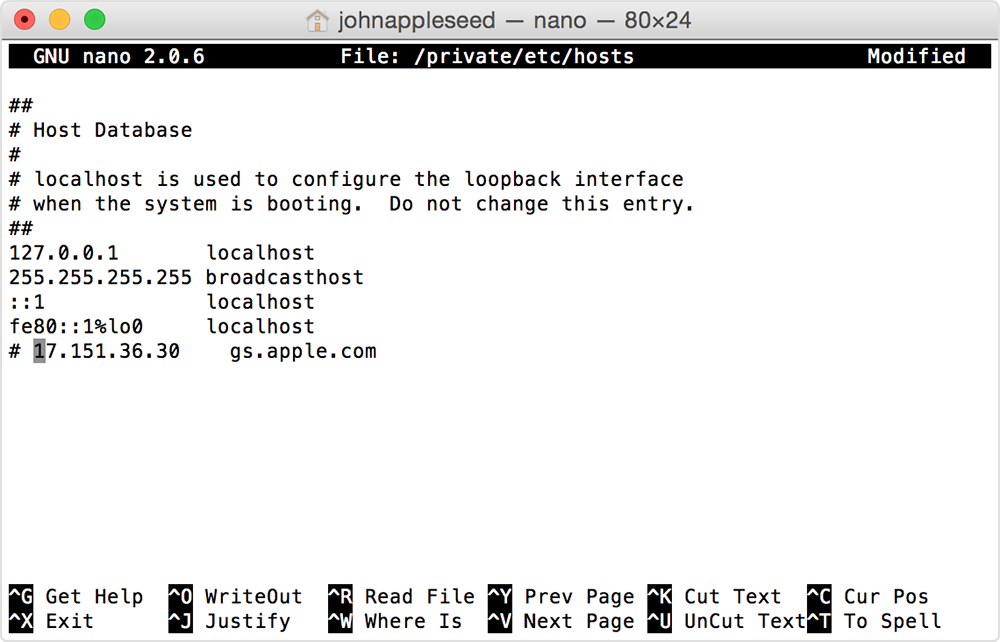
5. ใช้ปุ่มลูกศรเพื่อค้นหารายการที่มี “gs.apple.com” หากคุณไม่เห็นรายการที่มี gs.apple.com แสดงว่าไฟล์โฮสต์ไม่เกี่ยวข้องกับปัญหาดังกล่าว ปิดเทอร์มินัลและไปที่หัวข้อ “แก้ไขปัญหาเครือข่าย” ของบทความนี้
6. เพิ่ม “#” ไว้ข้างหน้ารายการ gs.apple.com
7. กด Control-O เพื่อบันทึกไฟล์
8. กด Return เมื่อระบบขอชื่อไฟล์
9. กด Control-X เพื่อออกจากตัวแก้ไข
10. รีสตาร์ท Mac
หลังจากที่คอมพิวเตอร์รีสตาร์ทเสร็จแล้ว ให้อัปเดตหรือกู้คืนอุปกรณ์ iOS หรือ iPadOS ของคุณอีกครั้ง
หากต้องการความช่วยเหลือเพิ่มเติม
บอกรายละเอียดสิ่งที่เกิดขึ้นให้เราทราบ แล้วเราจะแนะนำสิ่งที่คุณทำได้ในขั้นตอนถัดไป