
Använd VoiceOver till att navigera i appar och fönster på datorn
När du har fler än en app öppen eller fler än ett fönster öppet för en viss app kan du snabbt växla mellan dem med appväljaren eller fönsterväljaren. Med fönsterväljaren blir det också enkelt att komma åt systemdialogrutor. Du kan också använda fönsterpunkter, Mission Control och Blickfång till att enkelt komma åt appar.
Obs! VO står för specialtangenten för VoiceOver som du trycker på tillsammans med ytterligare tangenter för att ange VoiceOver-kommandon. Som förval kan du trycka på kontroll och alternativ samtidigt eller bara trycka på skiftlås.
Upptäck vilka appar och fönster som är öppna
Upptäck vilken app som är aktiv och hur många appar som är öppna. Tryck på VO-Fn-F1.
Upptäck vilken app som är aktiv och hur många fönster i den appen som är öppna: Tryck på VO-Fn-F2.
Växla mellan appar
Du öppnar appväljaren genom att trycka två gånger på VO-Fn-F1. Du kan också trycka snabbt två gånger nära den vänstra kanten på styrplattan.
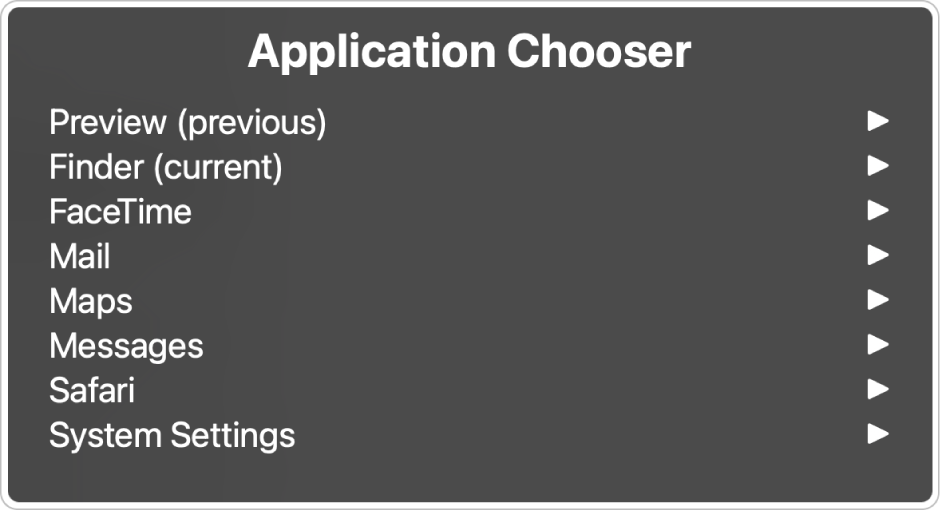
Du navigerar i listan över öppna appar genom att trycka på nedåt- och uppåtpil, eller genom att dra nedåt eller uppåt på styrplattan.
När du hör den app du vill använda trycker du en gång på mellanslagstangenten eller trycker snabbt två gånger på styrplattan.
Om du öppnat väljaren med VoiceOver-kommandot öppnas en undermeny med alla öppna fönster, dialogrutor och varningar för appen när du trycker på mellanslagstangenten. Du navigerar i en undermeny på samma sätt som i applistan.
Du lämnar appväljaren utan att göra något val genom att trycka på escapetangenten eller fn-tabb, eller genom att dra fram och tillbaka med två fingrar på styrplattan.
Växla mellan fönster
Du öppnar fönsterväljaren genom att trycka på VO-Fn-F2-F2. Du kan också trycka snabbt två gånger nära den högra kanten av styrplattan.

Du navigerar i listan över öppna fönster och systemdialogrutor genom att trycka på nedåt- och uppåtpil eller genom att dra nedåt eller uppåt på styrplattan.
Om du vill välja ett fönster eller en systemdialogruta trycker du på mellanslagstangenten eller snabbt två gånger på styrplattan.
Du lämnar fönsterväljaren utan att göra något val genom att trycka på escapetangenten eller fn-tabb, eller dra fram och tillbaka med två fingrar på styrplattan.
Använd fönsterpunkter till att navigera i fönster och på webbsidor
Du kan snabbt navigera i appfönster och på webbsidor med hjälp av fönsterpunkter. I appfönster skapar VoiceOver automatiskt en uppsättning fönsterpunkter baserat på appens design, inklusive nyckelområden som sökfält, sidofält och verktygsfält. Du kan också skapa egna fönsterpunkter för appfönster (för att märka knapparna eller områdena du oftast interagerar med) och för webbsidor (för att märka favoritinnehåll).
Fönsterpunkter listas i VoiceOver-rotorn.
Visa en lista med fönsterpunkter för det aktuella fönstret: Öppna VoiceOver-rotorn genom att trycka på VO-U. Tryck sedan på vänster piltangent eller höger piltangent tills du hör ”Fönsterpunkter”.
Skapa en fönsterpunkt för objektet i fokus: Tryck på VO-kommando-skift-höger hakparentes. Du kan skapa ett obegränsat antal fönsterpunkter för ett fönster. Den senast använda fönsterpunkten visas längst upp i listan över fönsterpunkter i VoiceOver-rotorn.
Ta bort en fönsterpunkt du har skapat: Tryck på VO-kommando-skift-vänster hakparentes.
Hoppa till nästa fönsterpunkt (automatiskt skapade punkter och punkter du har skapat): Tryck på VO-höger hakparentes.
Hoppa till föregående fönsterpunkt (automatiskt skapade punkter och punkter du har skapat): Tryck på VO-vänster hakparentes.
Hoppa till nästa fönsterpunkt (endast punkter du har skapat): Tryck på VO-kommando-höger hakparentes.
Hoppa till föregående fönsterpunkt (endast punkter du har skapat): Tryck på VO-kommando-vänster hakparentes.
Om utseendet på ett fönster ändras radikalt, och VoiceOver inte kan hitta en fönsterpunkt som förut fanns på sidan, försöker VoiceOver skapa en ny fönsterpunkt som är så lik den ursprungliga som möjligt.
Använd Mission Control
I Mission Control visas alla fönster som finns öppna på skrivbordet i ett prydligt arrangemang så att du lätt hittar det du behöver. Appar i helskärmsläge eller Split View och skrivbordsområden som du har skapat visas i Spaces-raden längs överkanten av skärmen.
Starta Mission Control genom att trycka på kontroll-uppåtpil.
Om du vill avsluta Mission Control utan att göra någonting trycker du på samma tangenter igen.
I Mission Control kan du göra något av följande:
Öppna ett objekt: Tryck på VO-vänsterpil eller VO-högerpil för att navigera till objektet och tryck sedan på VO-mellanslag.
Öppna ett objekt i Spaces-raden: Tryck på VO-vänsterpil för att navigera till Spaces-raden. Tryck på VO-skift-nedåtpil för att interagera med den, tryck på VO-högerpil för att navigera till listan med arbetsområden, interagera med den och navigera till objektet och tryck sedan på VO-mellanslag.
Skapa ett nytt skrivbord: Tryck på VO-vänsterpil för att navigera till Spaces-raden. Tryck på VO-skift-nedåtpil för att interagera med den och tryck sedan på VO-mellanslag för att interagera med knappen Lägg till skrivbord.
Ta bort ett skrivbord: Tryck på VO-vänsterpil för att navigera till Spaces-raden. Tryck på VO-skift-nedåtpil för att interagera med den, tryck på VO-högerpil för att navigera till listan med arbetsområden, navigera till arbetsområdet som du vill ta bort och tryck sedan på VO-kommando-escape. Bekräfta genom att trycka på returtangenten.
Obs! Du kan enkelt hoppa mellan skrivbord när du jobbar genom att trycka på kontroll-högerpil eller kontroll-vänsterpil.
Använda Blickfång
Du kan använda Blickfång till att ordna apparna du arbetar i för smidig tillgång. Fönstret du arbetar i placeras i mitten av skärmen (kallas blickfång i VoiceOver) och de appar du har använt senast ordnas i en lista till vänster (VoiceOver kallar varje objekt i listan en stapel).
Du kan lägga till flera appfönster i en stapel och arbeta med dem som en grupp i blickfånget. När du växlar till en stapel med fler än ett fönster öppnas alla fönster tillsammans.
När VoiceOver är på trycker du på VO-skift-O för att öppna Kontrollcenter, VO-högerpil för att navigera till Blickfång och sedan på VO-mellanslag för att slå på Blickfång.
Den aktuella aktiva appen flyttas till blickfånget och andra appar som du nyligen har arbetat med ordnas som staplar till vänster.
Öppna appväljaren genom att trycka två gånger på VO-Fn-F1.
Tryck på VO-nedåtpil eller VO-uppåtpil för att navigera i menyn och tryck sedan på returtangenten för att återgå till Blickfång.
Gör något av följande:
Flytta VoiceOver-pekaren till den översta stapeln: Tryck på returtangenten för att välja Öppna Blickfång.
Flytta VoiceOver-pekaren till en annan stapel: Tryck på VO-nedåtpil eller VO-uppåtpil för att navigera i listan med staplar i menyn. Tryck sedan på returtangenten för att flytta VoiceOver-pekaren till den valda stapeln.
Gör något av följande när VoiceOver-pekaren fokuserar på en stapel:
Öppna stapelns fönster i blickfånget: Tryck på VO-mellanslag.
Navigera i listan med staplar: Tryck på VO-nedåtpil eller VO-uppåtpil.
Flytta det översta fönstret från stapeln till blickfånget: Tryck på VO-kommando-mellanslag för att öppna menyn Åtgärder, tryck på VO-nedåtpil eller VO-uppåtpil för att navigera till ”Lägg till fönster i blickfånget” och tryck sedan på returtangenten. Det översta fönstret i stapeln flyttas till blickfånget och bildar en grupp med de andra fönstren i blickfånget.
Om du använder styrplattegester för VoiceOver, tangenter på det numeriska tangentbordet, alternativtangenter eller snabbnavigering kan du tilldela ett navigeringskommando för att öppna Blickfång. Se Anpassa kortkommandon och styrplattegester för VoiceOver.
Hämta den här handboken i Braille Ready Format: BRF (engelska)